

Es gibt ein Konzept, dem Apple in seinen Gerätebereitstellungsszenarien große Bedeutung beimisst: Zero Touch Deployment. Also Bereitstellung ohne Berührung. Aber was bedeutet das?
Lassen Sie uns dafür die altmodischen Gerätebereitstellungsszenarien vor Augen führen. Eine Organisation kauft neue Geräte. Diese Geräte werden an die Informationstechnologie-Abteilung übergeben. Und das Informationstechnologie-Team richtet die Geräte eins nach dem anderen ein. Vielleicht holt es sich dafür Hilfe von verschiedenen Imaging-Methoden. Die Einrichtung umfasst in der Regel das Betriebssystem, Software, Einstellungen und Updates. Sobald die Geräte bereit sind, werden die Benutzer gerufen und die Geräte werden ihnen gegen ein Übergabeformular übergeben.
Im Gegensatz dazu schlägt Zero Touch Deployment Folgendes vor. Wenn die Geräte vom Verkäufer bei Ihrer Organisation ankommen, übergeben Sie sie direkt an den Benutzer. Lassen Sie den Benutzer das erstmalige Öffnen des Geräts erleben. Dank Apple Business Manager und MDM, die im Hintergrund laufen, werden, sobald der Benutzer das Gerät öffnet, Profile, Apps und Updates automatisch installiert. Auf diese Weise wird die Informationstechnologie keine Hand anlegen müssen.
Ich höre Sie förmlich sagen „Okay, wunderbares Szenario, lassen Sie uns das sofort tun.“ Bevor Sie kopfüber in das Thema eintauchen, möchte ich Sie an einen sehr wichtigen Faktor erinnern: Benutzer. Ich kann Ihnen garantieren, dass sich Benutzer nicht so verhalten werden, wie Sie es von ihnen erwarten.
Damit das Zero Touch Deployment-Szenario funktioniert, sind die folgenden Schritte notwendig:
- Das Gerät wird in Apple Business Manager vorhanden sein
- Es wird von Apple Business Manager dem von Ihnen verwendeten MDM zugewiesen worden sein
- Das Enrollment-Profil wird auf Ihrem MDM-Server bereit sein
- Die während der Ersteinrichtung anzuwendenden Einstellungen und die zu installierenden Apps werden auf dem MDM-Server vorbereitet worden sein
Wenn diese Schritte abgeschlossen sind, können Sie das Gerät an den Benutzer senden. Und der Benutzer kann die Ersteinrichtung des Geräts selbst durchführen.
Was ist dann das Problem?
Das Problem ist genau dies: Ein Gerät, das sich in MDM registriert, beginnt, einen erheblichen Teil der Richtlinien und die Apps zu erhalten, nachdem es den Schreibtisch erreicht hat. Apps werden eine nach der anderen installiert usw. Dieser Prozess variiert je nach Größe der zu installierenden Apps und der Netzwerkzugriffsgeschwindigkeit. Aber es ist am besten, nach dem Erreichen des Schreibtisches mindestens 30 weitere Minuten zu warten.
Der Benutzer weiß dies jedoch nicht. Und in dem Moment, in dem er den Schreibtisch erreicht, denkt er, dass der Prozess abgeschlossen ist. Wie ich oben sagte, werden sich Benutzer nicht so verhalten, wie Sie es von ihnen erwarten. Zum Beispiel kann er in dem Moment, in dem er die Setup Assistant-Bildschirme durchläuft und den Schreibtisch erreicht, den Computer ausschalten, ihn in seine Tasche stecken und sich auf den Weg nach Hause machen. In diesem Fall wird das Gerät viele Richtlinien nicht erhalten haben.
Und was ist die Lösung?
Die Lösung ist, den Benutzer nicht den Schreibtisch erreichen zu lassen. In jenem Moment zu zeigen, dass der Computer immer noch einige Installationen durchführt. Und dies können Sie mit den Werkzeugen tun, die Ihnen der von Ihnen verwendete MDM-Server bietet. Verschiedene MDM-Hersteller bieten zu diesem Thema verschiedene Werkzeuge an. Zum Beispiel ist in Jamf Pro der Name dieser Funktion Onboarding. In Iru / Kandji Liftoff. Obwohl in anderen MDM-Lösungen kein spezieller Name dafür verwendet wird, existieren ähnliche Funktionen. In diesem Artikel werde ich die Liftoff-Funktion von Iru / Kandji untersuchen.
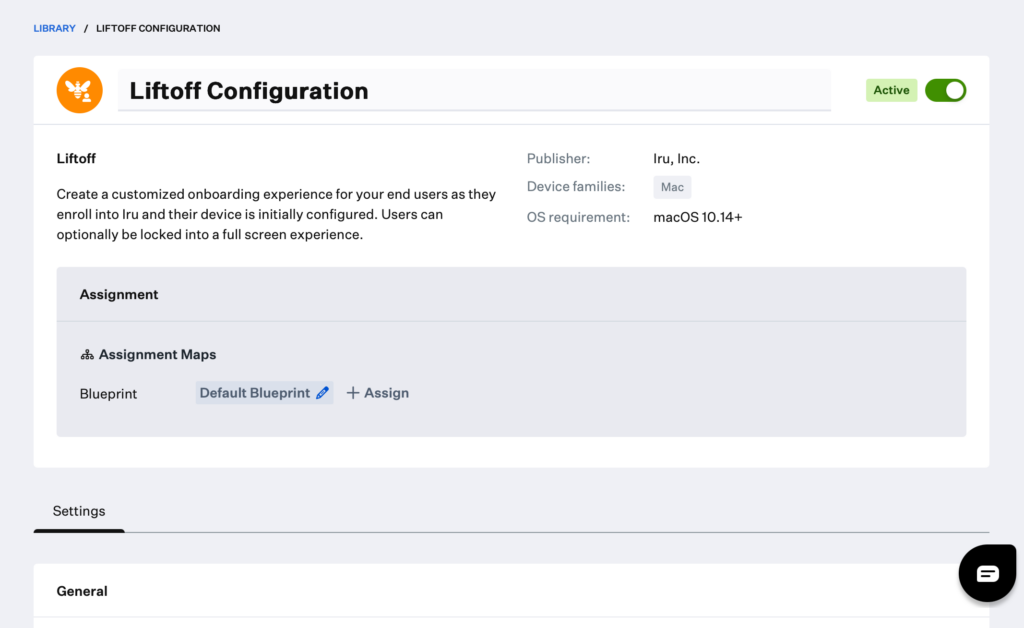
Konfigurieren wir Liftoff
Liftoff kann, wie viele Dinge in Iru / Kandji, als ein Library Item verwendet werden. Um eine Liftoff-Konfiguration vorzubereiten, müssen Sie daher zuerst zum Abschnitt Library gehen und in der oberen rechten Ecke auf die Option + Add Library Item klicken. Wenn Sie dies tun, erreichen Sie, wenn Sie Liftoff aus der sich öffnenden Liste auswählen und in der unteren rechten Ecke auf die Schaltfläche Add and Configure klicken, den Bildschirm, den Sie im obigen Screenshot sehen.
Unter dem Abschnitt Assignment müssen Sie entscheiden, welchem Blueprint Sie die Liftoff-Konfiguration zuweisen. Sie können den gewünschten Blueprint unter dem Abschnitt Assignment Maps auswählen.
Unter dem Abschnitt Settings können Sie Ihre anderen Optionen bestimmen. Die erste Option in diesem Bereich ist die Enrollment Trigger-Funktion. Sie können angeben, für welche Enrollment-Typen Sie Liftoff verwenden möchten. Wenn Sie möchten, können Sie es für alle Enrollment-Typen gültig machen. Oder wenn Sie möchten, können Sie nur die Option Automated Enrollment oder Manual Enrollment bevorzugen. Im Manual Enrollment-Prozess öffnet sich Liftoff an einem Punkt und übernimmt die verbleibenden Schritte.
Sie können das Logo Ihres Unternehmens zum Logo-Teil hinzufügen. Andernfalls wird das Kandji-Logo erscheinen. Sie können Ihr Logo für Light– und Dark-Modi separat hochladen.
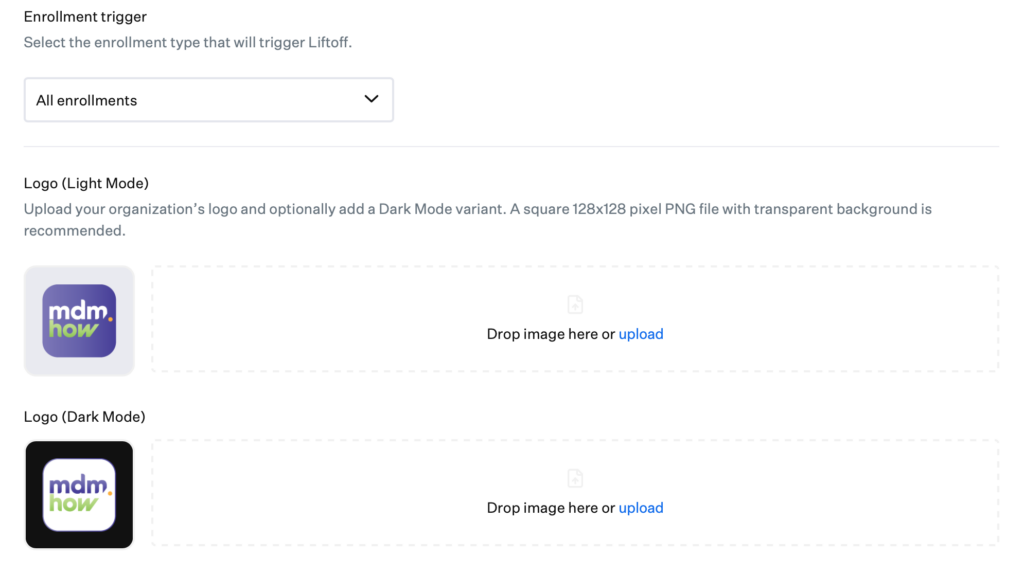
Aus dem Abschnitt Display Mode können Sie Liftoff in einem Fenster oder im Vollbild laufen lassen. Da unser grundlegendes Ziel ist, den Benutzer nicht den Schreibtisch erreichen zu lassen, würde ich Ihnen empfehlen, die Option Full Screen zu bevorzugen.
Wenn Sie möchten, dass Benutzer aus irgendeinem Grund die Vollbildansicht verlassen können, während Liftoff läuft — das heißt, während Apps und Konfigurationen im Hintergrund installiert werden — können Sie dafür ein Exit Password definieren. Während Liftoff geöffnet ist, können Benutzer den Passwortbildschirm in den Vordergrund bringen, indem sie die Tastenkombination Command + Shift + K + J + D drücken. Und indem sie das von Ihnen bestimmte (und den Benutzern mitgeteilte) Passwort eingeben, können sie Liftoff beenden. Nachdem sich der Name von Kandji in Iru geändert hat, kann sich diese Tastenkombination im Laufe der Zeit ebenfalls ändern…
Aus dem Abschnitt Install Screen können Sie den Bildschirm personalisieren, den Benutzer sehen werden, während die Installation weiterläuft. Dazu können Sie, indem Sie auf die Schaltfläche Customize klicken, den gewünschten Titel und Text schreiben.
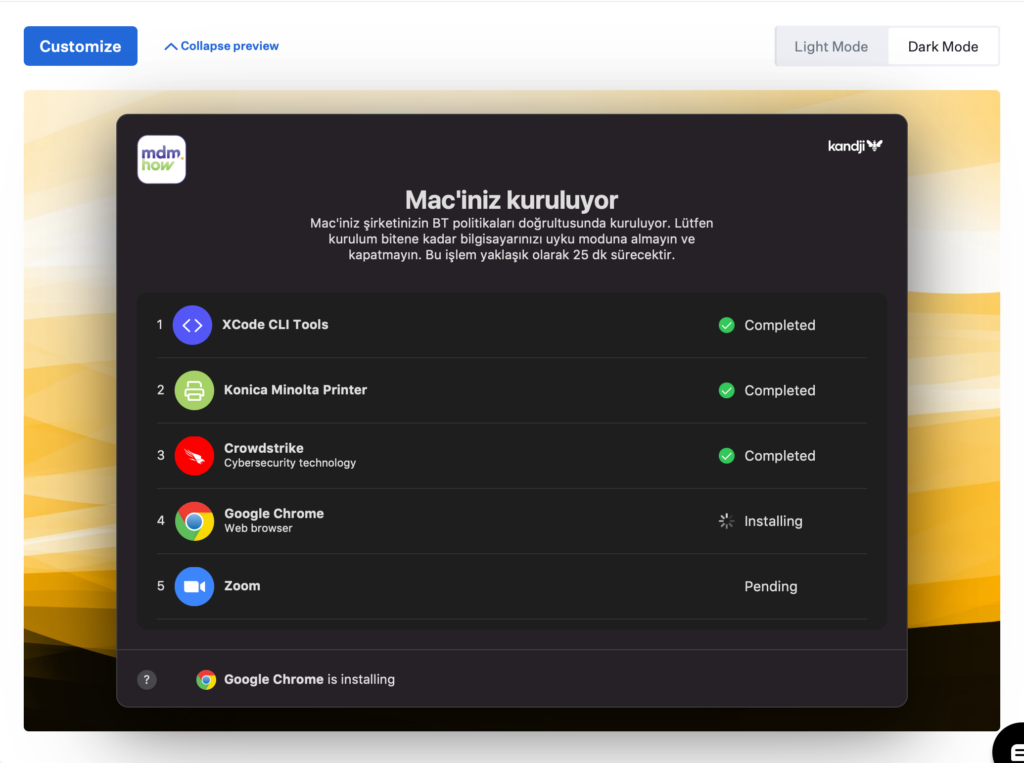
Es gibt in Liftoff zwei weitere Bildschirme, die personalisiert werden können. Der erste davon ist der Help Screen. Sie können auch die Informationen bearbeiten, die auf dem Help Screen geschrieben stehen, der sich öffnet, wenn Benutzer auf dem Install Screen auf das ?-Symbol in der unteren linken Ecke klicken.

Der letzte Bildschirm, der personalisiert werden kann, ist der Complete Screen. Wenn Sie es genau betrachten, ist dies auch der flexibelste Bildschirm. Über den Bildschirm, den Benutzer nach Abschluss der Einrichtung vor sich sehen werden, können Sie Benutzer an verschiedene Adressen senden. Sie können insgesamt 4 Links zu diesem Bereich hinzufügen.

Nachdem Sie auch diese letzte Personalisierung vorgenommen haben, können Sie die Konfiguration speichern, indem Sie auf die Schaltfläche Save klicken.
Schlusswort
Wenn Sie Mac-Einrichtungen in der Unternehmenszentrale durchführen, können Sie eine Caching Server-Installation vornehmen, damit App-, Betriebssystem- und Systemupdate-Installationen schneller durchgeführt werden können. Auf diese Weise lädt der Benutzer, der eine App zuerst herunterlädt, sie sowohl auf sein eigenes Gerät als auch auf den caching server herunter. Auf diese Weise können der 2. und die nachfolgenden Benutzer nicht von Apple, sondern über das lokale Netzwerk herunterladen. Um zu erfahren, wie Sie eine Caching Server-Installation durchführen können, können Sie meinen zuvor geschriebenen Artikel mit dem Titel Content Caching Unter macOS lesen.
Falls Sie der Meinung sind, dass die deutsche Übersetzung Fehler enthält, schreiben Sie bitte eine E-Mail an melih.sancar@settings.blog
Kommentar verfassen