
Haben Sie Apples neueste Betriebssystem-Updates, die 26-Versionen, auf Ihren persönlichen Geräten installiert? Ich hoffe, Sie verwenden keine getaktete Internetverbindung. Denn wenn doch, oder wenn Sie mit dem Gedanken „ach komm, wie viel kann das schon sein“ begonnen haben, mit Ihren mobilen Daten herunterzuladen, kann ich Ihnen garantieren, dass Sie Ihr Datenvolumen aufbrauchen werden.
Abhängig von dem von Ihnen verwendeten Gerät und der darauf installierten Betriebssystemversion können diese Zahlen variieren, aber für macOS 26 müssen Sie etwa 15 GB herunterladen; für iOS 26 etwa 10 GB an Daten.
Wenn Sie als Apple-Systemadministrator arbeiten, sollten Sie die Angelegenheit nicht als auf den Verbrauch des Internetzugangskontingents bei Ihnen zu Hause oder im Büro beschränkt betrachten. Wenn alle Apple-Geräte, die Sie in Unternehmensumgebungen verwalten, gleichzeitig versuchen, auf Versionen wie macOS 26, iOS 26, iPadOS 26 usw. zu wechseln, wird dies die Netzwerkleistung Ihrer Organisation ernsthaft beeinträchtigen. Stellen Sie sich vor, Sie senden das macOS 26-Update an 200 Benutzer, die im selben Büro arbeiten. Ja, Sie haben richtig geraten, das kann ein wenig Ärger verursachen.
Und was ist die Lösung?
Es gibt grundsätzlich zwei Lösungen. Die erste besteht darin, die Benutzer für eine Weile daran zu hindern, das Betriebssystem-Update durchzuführen. Und anschließend die Updates Stück für Stück durchzuführen. Zuerst die Marketing-Abteilung, dann HR usw. Wie Sie verhindern können, dass Benutzer Betriebssystem-Updates durchführen können, haben wir in unserem Artikel mit dem Titel Software-Updates Aufschieben… erklärt. Sie können es dort lesen.
Aber die für die Unternehmensnutzung geeignetere Lösung wird sein, den Content Caching-Dienst von macOS zu verwenden. Caching Server war einer der Dienste, die sich in MacOS X Server, Apples altem Server-Betriebssystem, befanden. Nachdem sich Apple in Bezug auf Hardware und Software aus dem Servermarkt zurückgezogen hatte, verlagerte es einige Serverdienste in das Client-Betriebssystem. Caching Server ist einer davon. Nachdem die Rate der Fernarbeit nach der COVID-Pandemie zugenommen hatte, ließ die Popularität dieses Dienstes etwas nach. Aber er wird dennoch häufig in Zeiten verwendet, in denen Betriebssystem-Updates in großen Mengen verteilt werden.
Was macht dieses Content Caching?
Content Caching ist ein Dienst, der die Verteilung von durch Apple veröffentlichten Betriebssystem-, Software- und Anwendungsupdates sowie von iCloud-Daten erleichtert. Er funktioniert grob wie folgt.
1. Der Content Caching-Dienst wird auf einem Mac aktiviert. Dieser Mac registriert sich bei Apple als Caching-Server.
2. Ein Benutzer im selben Netzwerk wie der Mac, der den Content Caching-Dienst bereitstellen wird, lädt irgendein Anwendungsupdate herunter.
3. Die heruntergeladene Anwendung wird von Apples Servern auf das Gerät des Benutzers heruntergeladen. Aber gleichzeitig wird, wenn es einen Content Caching-Server im Netzwerk gibt, auch eine Kopie der Anwendung zu diesem Server hinzugefügt.
4. Wenn ein zweiter Benutzer dieselbe Anwendung herunterladen möchte, überprüft Apple die Anfrage, die ihm vom selben IP-Block zukommt, und wenn es in diesem Netzwerk einen bei ihm registrierten Content Caching-Server gibt, leitet es den zweiten Benutzer zu diesem Server.
5. Der zweite, dritte und die nachfolgenden Benutzer laden dieselbe Anwendung nicht über Apples Server herunter, sondern von einem im lokalen Netzwerk befindlichen Server.
In Bezug auf die Endbenutzererfahrung ist der Vorgang völlig derselbe wie das Herunterladen einer Anwendung aus dem App Store. Das heißt, wenn Ihre Benutzer die Berechtigung haben, Anwendungen mit ihrem persönlichen Apple Account herunterzuladen, können sie wie immer Anwendungen herunterladen. Und sie werden nicht bemerken, woher die auf ihrem Gerät installierte Anwendung kam.
Andererseits werden Benutzer, wenn der Inhalt der heruntergeladenen Anwendung eine Größe von etwa 100 MB hat, den Unterschied zwischen dem Herunterladen der Anwendung von Apples Servern und dem Herunterladen über das lokale Netzwerk wahrscheinlich nicht verstehen. Aber bei großen Dateien wie einem Betriebssystem gibt es einen offensichtlichen Unterschied.
Wie verwenden wir es?
Wie ich in den obigen Zeilen erwähnt habe, befand sich der Caching Server-Dienst in den alten Zeiten in Apples Serverumgebungen. Nachdem Apple seine Server-Produktpalette eingestellt hatte, wurden einige Serverdienste vollständig eingestellt und es wurde uns empfohlen, Drittanbieterlösungen zu verwenden. Einige Dienste wurden auch in das macOS-Betriebssystem integriert, das wir täglich verwenden. Der Content Caching-Dienst gehört zu den in das Client-Betriebssystem integrierten Funktionen.
Um den Content Caching-Dienst zu aktivieren, müssen Sie nur zum Bereich > System Settings > General > Sharing gehen, den Schalter neben der Option Content Caching aktivieren und Ihren Computer neu starten. Ab dem Moment, in dem Sie dies tun, beginnt der von Ihnen verwendete Mac, alle von Apple getätigten Downloads innerhalb seiner Netzwerkumgebung zu cachen. Wenn Sie zum Beispiel die Anwendung Adobe Lightroom von Adobes Website oder aus der Creative Cloud-Anwendung herunterladen, wird dieser Download nicht in den Cache-Bereich einbezogen. Aber wenn Sie dieselbe Anwendung aus dem App Store herunterladen, wird sie gecacht.

Abhängig von der Anzahl der Mac-Benutzer in Ihrer Organisation können Sie auch einen alten Mac mit Intel-Prozessor verwenden, um den Content Caching-Dienst nutzen zu können. Oder Sie können einen erschwinglichen Mac mini für diese Aufgabe einsetzen. Aber andererseits stellt Apple uns auch die notwendigen Werkzeuge zur Verfügung, um diesen Dienst in einer verteilten Struktur zu verwenden. Wenn Sie auf das Symbol neben dem Content Caching-Dienst klicken, öffnet sich ein Bildschirm, auf dem Sie die Einstellungen dieses Dienstes sehen können.
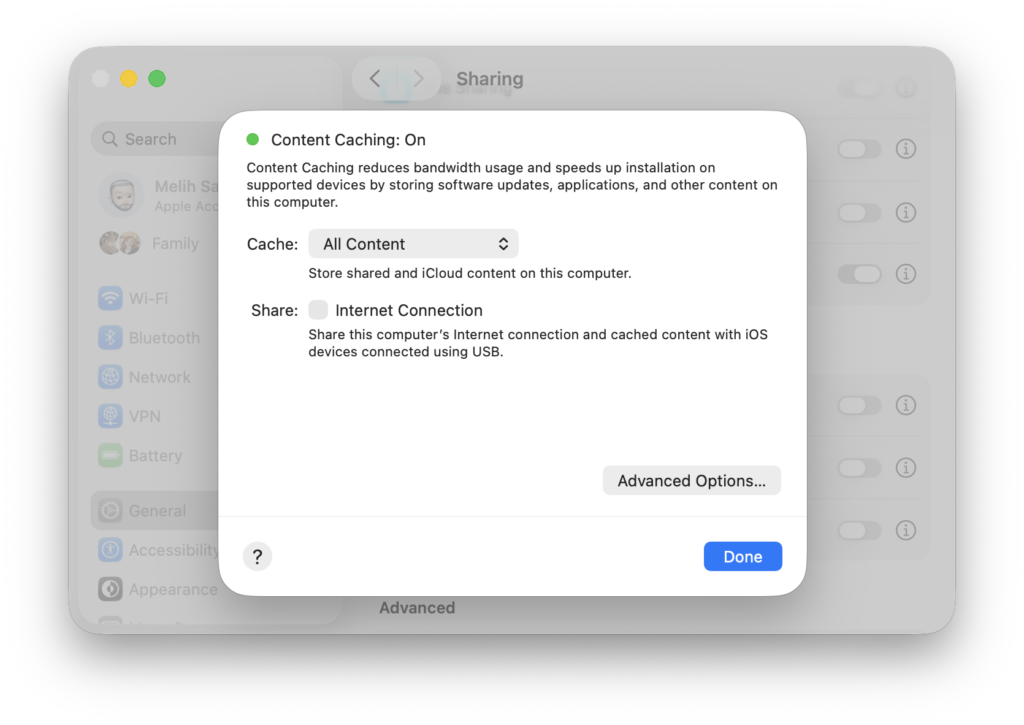
Auf dem ersten Bildschirm, der sich öffnet, können Sie unter der Überschrift Cache auswählen, welche Daten bereitgestellt werden. Only Shared Content, das Sie aus diesem Feld auswählen können, umfasst alle von Apple veröffentlichten Betriebssystem- und Anwendungsupdates. Only iCloud Content hingegen sorgt dafür, dass die Inhalte, die Benutzer mit ihren persönlichen Apple-Konten auf iCloud speichern (zum Beispiel Fotos), ebenfalls in den Cache-Bereich einbezogen werden. Wenn Sie den Content Caching-Dienst in einer Unternehmensumgebung nur für OS- und Software-Updates verwenden möchten, wird die Verwendung der Option Only Shared Content ausreichen.
Um auf detailliertere Funktionen zuzugreifen, müssen Sie auf die Schaltfläche Advanced Options klicken. In macOS Sequoia und früher erscheint der Name dieser Option nur als Options. Sie können die Option Advanced Options erreichen, indem Sie die Option-Taste auf der Tastatur gedrückt halten und auf die Option Options klicken. Diese Struktur hat sich mit macOS Tahoe geändert und wir können jetzt nur die Option Advanced Options sehen.
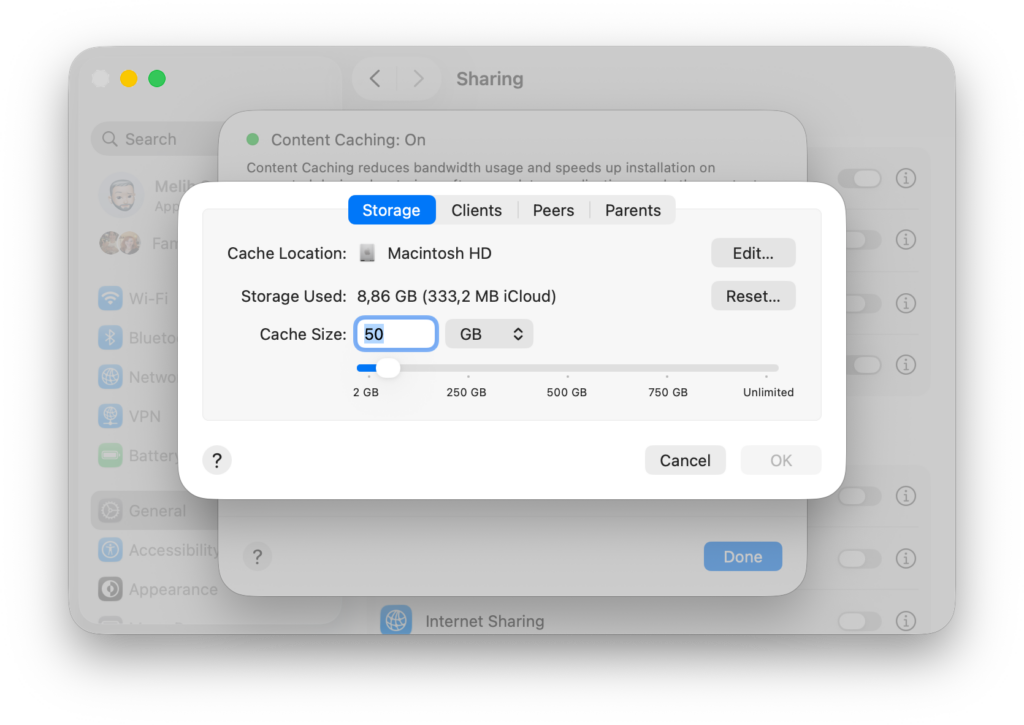
Auf der Seite, die sich nach dem Klicken auf die Option Advanced Options öffnet, haben Sie 4 Hauptüberschriften: Storage, Clients, Peers und Parents. Diese Optionen ermöglichen es, die Content Caching-Funktion nicht auf einem einzelnen Servercomputer, sondern in einer verteilten Struktur zu verwenden.
Storage
Unter der Überschrift Storage können Sie festlegen, wie viel Festplattenkapazität auf der Festplatte des Computers, der den Content Caching-Dienst aktiviert, für die Caching-Aufgabe zugewiesen wird. Wenn eine andere Festplatte an Ihren Computer angeschlossen ist oder Ihre Festplatte mehr als eine Partition enthält, können Sie auswählen, auf welcher Festplatte die Cache-Daten gespeichert werden. Die Option Cache Location kann nur sichtbar sein, wenn eine zweite Festplatte angeschlossen ist.
Selbst wenn Sie den Schieberegler Cache Size ganz nach rechts, also auf die Option Unlimited, ziehen, weist macOS nicht die gesamte freie Festplattenkapazität den Cache-Daten zu. Es lässt so viel freien Speicherplatz, wie das Betriebssystem für ein gesundes Funktionieren benötigt.
Clients
Unter der Überschrift Clients können Sie auswählen, welchen Netzwerken der auf dem von Ihnen verwendeten Computer gehaltene Cache-Inhalt bereitgestellt werden kann. Wenn Sie zum Beispiel aus dem Menü Cache Content for die Option Devices using the same public IP address auswählen, können alle Geräte unter derselben öffentlichen IP-Adresse von dem von Ihnen bereitgestellten Dienst profitieren. Aber wenn Sie zum Beispiel dafür gesorgt haben, dass Macs in Ihrer Organisation eine IP in einem bestimmten IP-Adressbereich erhalten, können Sie den Caching-Dienst auch nur für einen bestimmten IP-Adressbereich bereitstellen. Auf diese Weise sorgen Sie zum Beispiel dafür, dass ein Benutzer, der sich mit seinem persönlichen iPhone mit dem Wi-Fi-Netzwerk des Unternehmens verbunden hat, nicht vom Content Caching-Dienst profitieren kann, um sein Angry Birds-Spiel zu aktualisieren.
Peers
Unter der Überschrift Peers finden Sie Optionen, die das Teilen der auf dem Computer, auf dem Sie den Content Caching-Dienst bereitstellen, gehaltenen Cache-Daten mit anderen Content Caching-Servergeräten betreffen. Genau wie unter der Überschrift Clients können Sie Cache-Daten mit allen Geräten im Netzwerk oder nur mit Geräten in einem bestimmten Bereich teilen. Diese Option ist wichtig im Hinblick darauf, dass der Zugriff auf Cache-Daten organisationsweit möglich sein kann (High Availability).
Parents
Unter der Überschrift Parents können Sie Ihre Präferenzen dazu angeben, wie die Datenfreigabe zwischen mehr als einem Content Caching-Server erfolgen kann. Sie können die Adressen von Parent-Servern in Ihrem Netzwerk, die größere Cache-Daten enthalten, unter der Überschrift Parent IP Addresses hinzufügen. Auf diese Weise wird der von Ihnen verwendete Content Caching-Server, wenn eine Anfrage bezüglich einer Anwendung kommt, die er nicht hat, die Parent-Server überprüfen.
Ihre Präferenz dazu, welchen der anderen Server im Netzwerk er wie erreichen kann, können Sie unter der Überschrift Parent Policy treffen. First Available sorgt dafür, dass er denjenigen der Server in der Liste verwendet, den er zuerst erreichen kann. Random wählt die anderen Server in zufälliger Reihenfolge aus. Round Robin sorgt dafür, dass er alle Server in der Liste der Reihe nach überprüft. Sticky Available sorgt dafür, dass er den ersten erreichbaren Server auf der Liste verwendet. Er wird jedes Mal denselben Server bevorzugen. Bis dieser Server nicht mehr erreichbar ist. Die Option Hash hingegen kann bevorzugt werden, um die Gesamtmenge der auf allen Content Caching-Servern gehaltenen Daten zu reduzieren. Mit dieser Option werden zum Beispiel, während die Cache-Daten der Anwendung Microsoft Word nur auf dem Server mit der Adresse 192.168.1.100 gehalten werden, die der Anwendung Slack nur auf dem Server mit der Adresse 192.168.1.205 gehalten. Auf diese Weise nehmen die Daten, die nur Microsoft Word gehören, nicht auf jedem Server Platz ein. Die Option Hash wird verwendet, um die angeforderte Anwendung mit dem Server zusammenzubringen, auf dem die Cache-Daten dieser Anwendung gehalten werden.

Wie können wir die gecachten Anwendungen sehen?
Sie können es nicht. Sie können sie nicht einzeln als Anwendungsnamen oder Updatenummern sehen. Das Einzige, was Sie sehen können, wird die Information sein, wie viele Daten gecacht und wie viele Daten bereitgestellt wurden. Auf diese Information können Sie unter der Überschrift Cache über die Anwendung Macintosh HD / Applications / Utilities / Activity Monitor zugreifen. Die Überschrift Cache hier kann nur sichtbar sein, wenn der Content Caching-Dienst auf einem Mac aktiv ist.
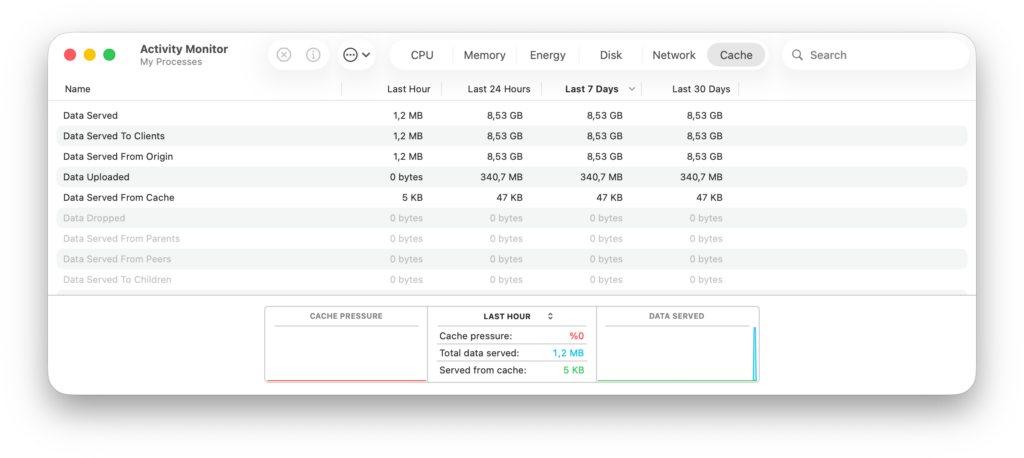
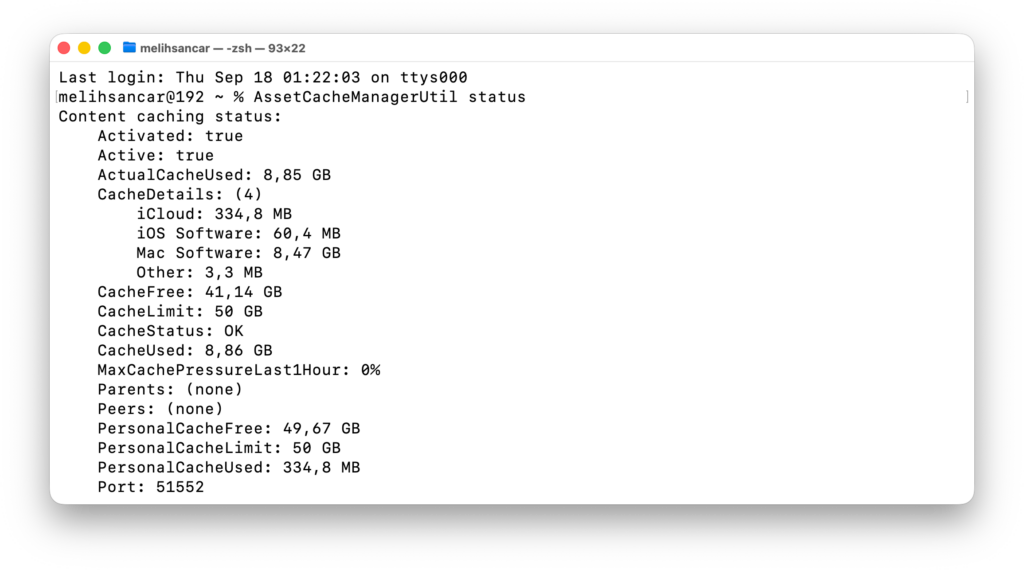
Zusätzlich zum Activity Monitor können Sie statistische Daten bezüglich der Cache-Daten auch mit dem Befehl assetcachemanagerutil über das Terminal sehen. Wenn Sie die Terminal-Anwendung öffnen und die folgende Zeile eingeben, können Sie Informationen über die Cache-Daten auf dem aktuellen Server erhalte.
AssetCacheManagerUtil statusIndem Sie nur AssetCacheManagerUtil eingeben, können Sie auch sehen, welche Art von Optionen Sie bezüglich dieser CLI-Anwendung haben.
Wie verwenden wir es mit MDM?
Wenn Ihre Benutzer nicht das Recht haben, Anwendungen mit ihrem persönlichen Apple Account herunterzuladen und zu installieren, und Sie Anwendungen über MDM verteilen, dann wird ein einziger Content Caching-Server in Ihrem Netzwerk Ihre Anwendungs- und Update-Verteilungsprozesse beschleunigen.
Wenn wir Custom– und Enterprise-Anwendungen nicht mitzählen, ist die einzige Quelle für die Installation von Anwendungen auf iPhones oder iPads der App Store. Auch für mit MDM verwaltete mobile Geräte können Sie alle Anwendungen mit dem VPP-Programm über den Apple Business Manager kaufen und verteilen. Dasselbe Szenario gilt natürlich auch für Macs. Zusätzlich ist der App Store nicht die einzige Quelle, aus der wir Anwendungen auf Macs installieren können. Im Geräteverwaltungsprozess mit MDM können wir auch VPP-Anwendungen, PKG / DMG-Anwendungen, Anwendungsdateien mit der Erweiterung .app verwenden und von verschiedenen Anwendungsinstallationsrepertoires profitieren.
Wenn die Anwendung, die Sie verteilen werden, eine VPP-Anwendung ist, also sich im App Store befindet, können Sie vom Content Caching-Dienst profitieren. Falls Sie VPP-Anwendungen mit MDM an Benutzer verteilen, übermitteln Sie den Benutzern eigentlich nicht die Anwendung selbst, also die Datei mit der Erweiterung PKG oder APP, sondern die Information, dass sie lizenziert wurde. Das verwaltete Gerät, das diese Lizenzierungsinformation erhält, wird die Anwendung selbst aus dem App Store ziehen.
Wenn Sie einen Content Caching-Server haben, ziehen verwaltete Geräte, nachdem sie Informationen über eine ihnen über MDM zugewiesene Anwendung erhalten haben, die Anwendungsdaten aus dem App Store oder, falls vorhanden, aus dem Content Caching-Server.
Zusammenfassend wird der Content Caching-Dienst Ihnen also, selbst wenn Sie Ihre Anwendungen über MDM verteilen, für VPP-Anwendungen und Updates das Leben erleichtern.
Konfiguration über MDM
Einige MDM-Hersteller enthalten die Payloads, die notwendig sind, damit der Content Caching-Dienst auf Client-Geräten eingeschaltet werden kann. Wenn es innerhalb der von Ihnen verwendeten MDM-Lösung eine Content Caching-Option gibt, können Sie alle Details, die ich in den obigen Zeilen erklärt habe, auch über MDM vorbereiten und an die Geräte senden, die als Server verwendet werden.
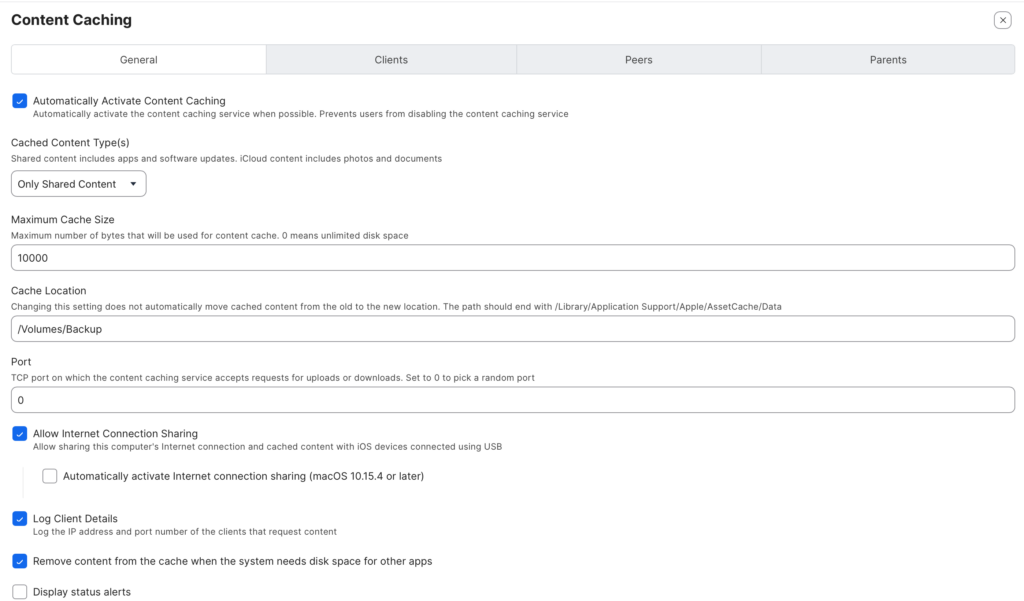
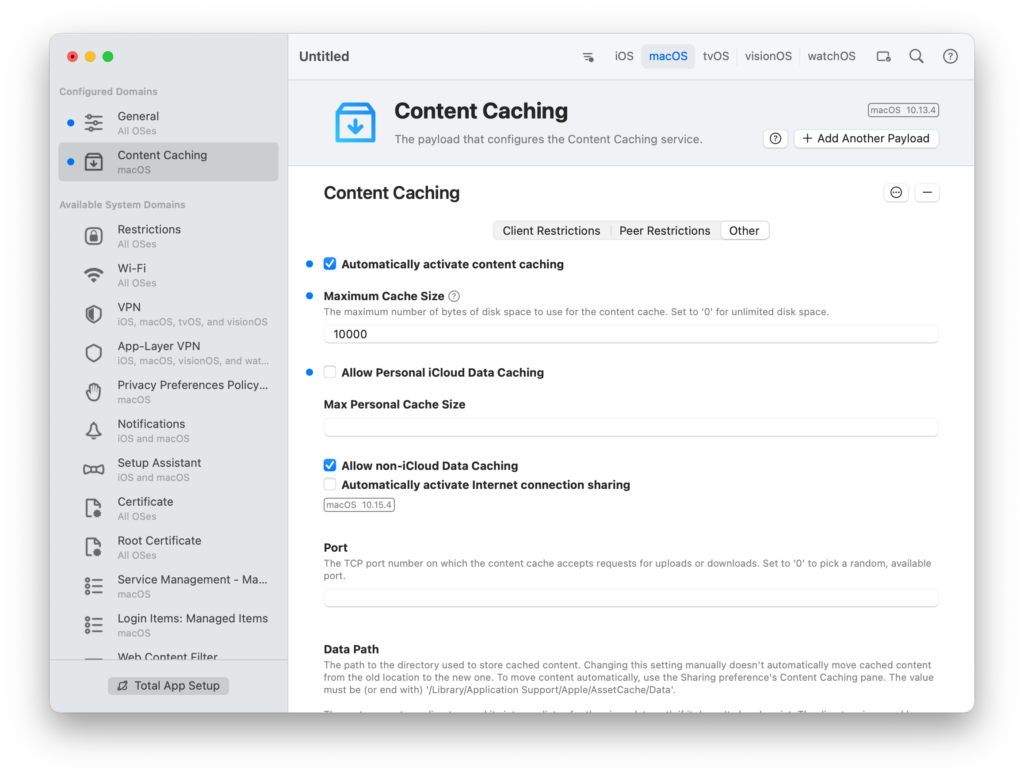
Und wenn Sie in der von Ihnen verwendeten MDM-Lösung keine ähnlichen Optionen finden konnten, können Sie die für den Content Caching-Dienst notwendige Konfiguration über eine Anwendung wie iMazing Profile Editor vornehmen und mit dem von Ihnen gewünschten MDM verteilen.
Falls Sie der Meinung sind, dass die deutsche Übersetzung Fehler enthält, schreiben Sie bitte eine E-Mail an melih.sancar@settings.blog
Kommentar verfassen