
Ön hazırlık olarak, Android aygıta Move to iOS uygulamasının indirilmesi ve geçiş sağlanacak iPhone’un kurulum (Setup Asisstant) ekranında olması yeterlidir. iPhone’u açmış bulunduysanız da sorun yok. Sistem ayarları > Genel > Aktar veya Sıfırla yolunu izleyerek hızlıca sıfırlayabilirsiniz.
İki aygıt da masanın üzerinde birbirine yakın şekilde duruyorsa artık hızlıca işleme başlayabilirsiniz.
1. İki aygıtı da aynı Wi-Fi ağına bağlayın ve Move to iOS uygulamasını açın
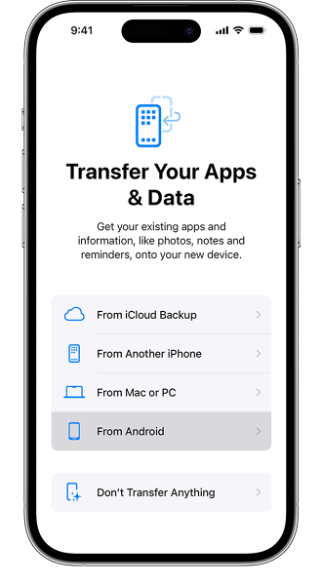
2. iPhone Setup Asisstant’ta “Transfer Your Apps & Data” alanından “From Android” seçeneği seçilir. Bu alana gelene kadar Dil ve Bölge seçimi, Wi-Fi tanımlama, Face ID, Parola Oluşturma gibi kurulum adımları gelecektir. “Transfer Your Apps & Data” alanını görene kadar durmanıza gerek yok.
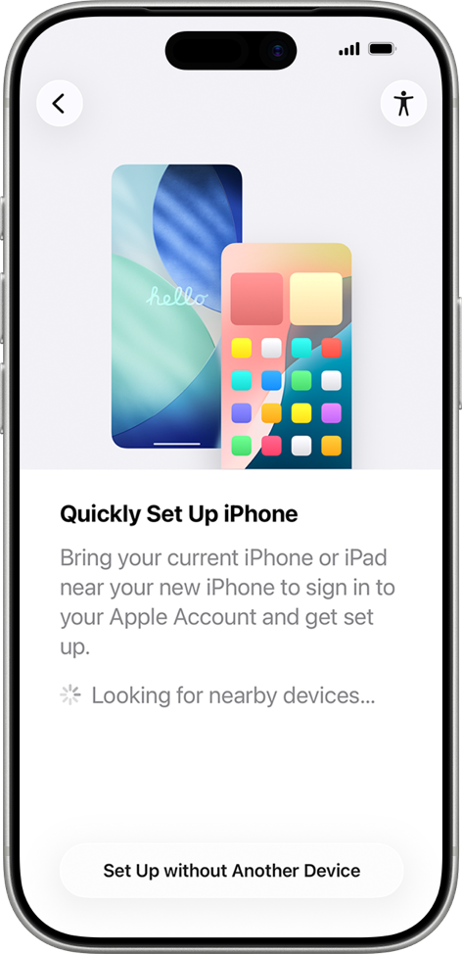
DİKKAT: “Transfer Your Apps & Data” alanına gelene kadar karşınıza çıkacak ekranlardan biri de “Quick Setup” seçeneğidir. Bu alan görüntülendiğinde “Set up without Another Devices” seçeneği üzerinden devam edilmelidir.
3. Android’den aktar seçeneğine tıklanarak devam edildiğinde Move to iOS uygulaması iPhone’u görecektir. Algılanan iPhone’a tıklayarak “Connect via Code” seçeneğinden devam edilmelidir. Eş zamanlı olarak iPhone’daki “Transfer from Android” ekranından devam denilerek doğrulama kodu görüntülenmelidir.
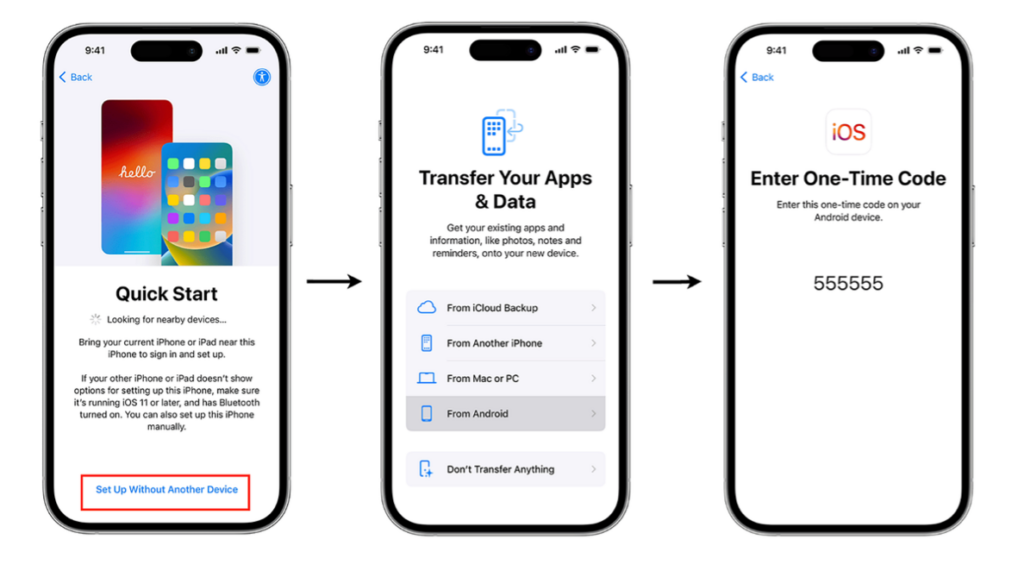
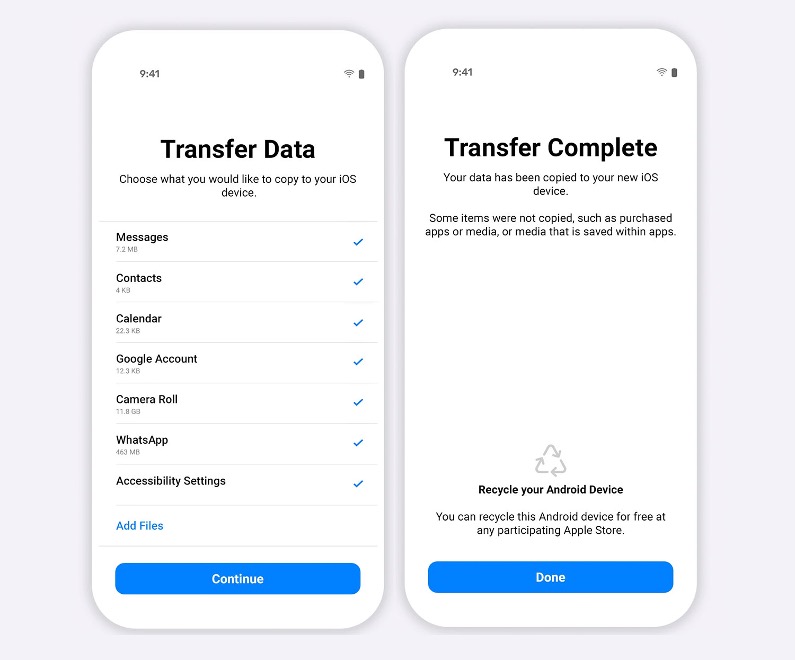
4. Bu doğrulama kodu Move to iOS uygulamasına girilmesiyle Move to iOS size transfer edilebilecek klasörleri liste olarak iletir. Default olarak listede;
- Mesajlar
- Kontaklar
- Arama geçmişi
- Etkinlikler
- Google hesapları
- Galeri
- Sesli notlar
- Uygulamalar
- Hücresel plan (varsa)
- Ekran ve Erişilebilirlik ayarları
Seçenekleri gelmektedir. Ayrıca listenin en altında bulunan “Add File” seçeneği üzerinden aktarıma uygun olan farklı klasör varsa (örn: İndirilenler vb.) bunları da ekleyebiliyorsunuz.
5. Tüm seçimler tamamlandıktan sonra devam diyerek aktarımı başlatabilirsiniz. İki aygıtta da “Transfer Completed” ekranı görüntülendiyse işlem tamamlanmış demektir. Artık yapılması gereken işlem standart iPhone kurulum sürecine devam etmektir.
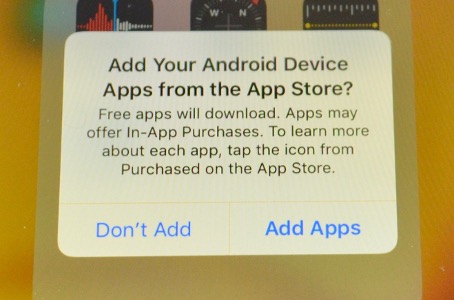
NOT: Kurulum tamamlandığında iPhone size “Android cihazdaki uygulamaları App Store üzerinden ekleyim mi” diye soracaktır. Eğer evet derseniz Android’de bulunan ilgili uygulamaları (tabi AppStore’da iOS versiyonu varsa) iPhone’a indirmeye başlayacaktır.
Bir Cevap Yazın