
Bir IT yöneticisi olarak şirket içi iletişimi pürüzsüz tutmak en önemli görevlerimizden biridir. Çalışanların, şirket rehberine hem Mac’lerinden hem de iPhone’larından anında ulaşabilmesi büyük bir konfordur. Eğer Apple ekosistemini yönetmek için Mosyle kullanıyorsanız ve ortak bir Google Workspace adres defterini (CardDAV) tüm cihazlara dağıtmak istiyorsanız, doğru yerdesiniz.
Bu yazıda, Google Contacts hesabımızı Mosyle üzerinden macOS ve iOS cihazlara nasıl sorunsuz bir şekilde basabileceğimizi adım adım inceleyeceğiz. Üstelik yazının sonunda, sahada iOS cihazlarda sıkça karşılaşılan rehberin eşzamanlanmayı durdurması sorununa da köklü bir çözüm sunacağız.
Hazırsanız kuruluma geçelim!
Ön Hazırlık: Uygulama Şifreleri (App Passwords) Neden Önemli?
MDM üzerinden Google hesaplarını cihazlara dağıtırken standart e-posta şifrenizi kullanmamalısınız. Google, CardDAV gibi üçüncü taraf bağlantılar için Uygulama Şifresi (App Password) talep eder.
Kuruluma geçmeden önce Google hesabınızın güvenlik ayarlarına gidin ve biri “Mosyle macOS”, diğeri “Mosyle iOS” olmak üzere iki farklı Uygulama Şifresi oluşturun. (Neden iki farklı şifre oluşturduğumuzu yazının sonundaki ipucu bölümünde detaylıca anlatacağım).
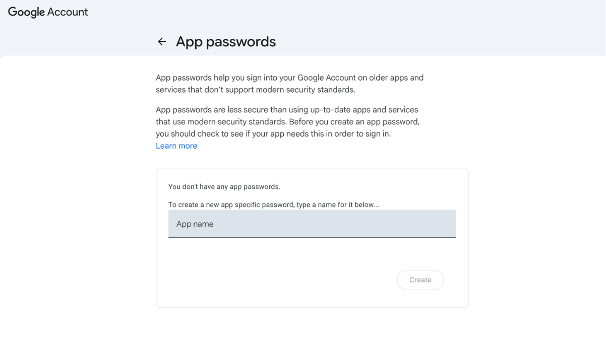
Bu alana ulaşmak için aşağıdaki adımları izleyin,
- https://myaccount.google.com/ adresine girin,
- Güvenlik ve Oturum açma sekmesine tıklayın.
- En üstte yazan 2 adımlı doğrula alanına tıklayın
- En altta yazan “App Passwords” seçeneğine girin ve 2 farklı app name ile 2 şifre oluşturun.
1. macOS Cihazlar İçin Rehber Yapılandırması
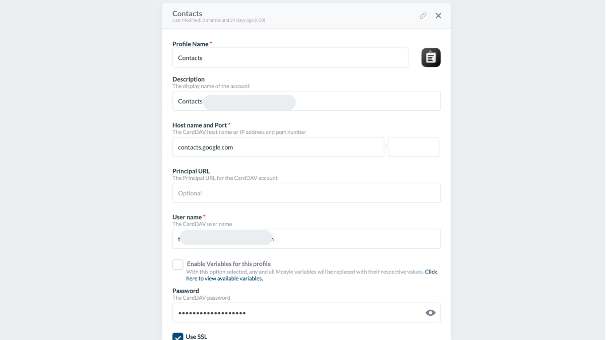
macOS Cihazlar İçin Ayar Menüsüne Ulaşım Adımları:
- Mosyle paneline giriş yapın ve üst menüden Management sekmesine tıklayın.
- Sol menünün en üstündeki platform seçiciden (Manage) macOS‘i işaretleyin.
- Sol taraftaki yapılandırma listesini aşağı kaydırarak Contacts öğesini bulun ve tıklayın.
- Karşınıza çıkan ekranda Add new profile (Yeni profil ekle) butonuna tıklayarak yapılandırma sayfasını açın.
- “Profile Name” kısmına bu profilin Mac’lere özel olduğunu belirten bir isim verin (Örn: “Mac Contacts”).
Mac’ler, CardDAV ayarları konusunda oldukça esnektir. Mosyle paneline girip Mac’ler için yeni bir Contacts profili oluşturduğumuzda şu ayarları yapmamız yeterli olacaktır:
- Host name: Sunucu adresi olarak contacts.google.com adresini giriyoruz.
- Port: Mac yapılandırmasında bu alanı boş bırakabilirsiniz. macOS sistemi, SSL aktif edildiğinde doğru portu kendisi otomatik olarak bulup yapılandıracaktır.
- User name: Rehberi barındıran e-posta adresinizi (Örn: contacts@gmail.com) tam olarak yazıyoruz.
- Password: Sadece Mac’ler için oluşturduğunuz Google Uygulama Şifresini giriyoruz.
- Use SSL: Güvenli iletişim için bu seçeneğin işaretli olduğundan emin oluyoruz.
Bu profili Mac’lerinize gönderdiğinizde, kullanıcılar Kişiler uygulamasını açtığında şirket rehberinin doğrudan eklendiğini görecektir.
2. iOS (iPhone ve iPad) Cihazlar İçin Rehber Yapılandırması
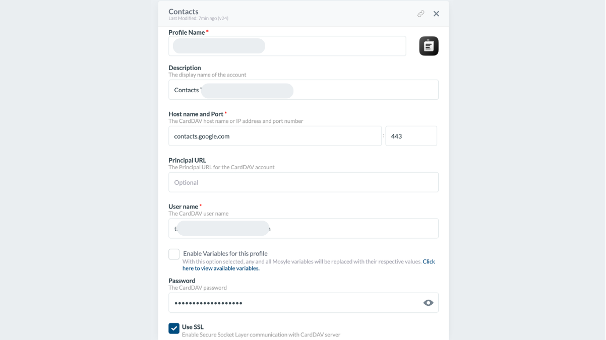
iOS (iPhone ve iPad) Cihazlar İçin Ayar Menüsüne Ulaşım Adımları:
- Mosyle paneline giriş yapın ve üst menüdeki Management sekmesine tıklayın.
- Sol menünün en üstündeki platform seçiciden (Manage) iOS / iPadOS / watchOS seçeneğinin işaretli olduğundan emin olun.
- Sol taraftaki liste üzerinden (App Lock, Default Apps gibi ayarların arasında bulunan) Contacts öğesini bulup tıklayın.
- Orta bölümdeki Add new profile butonuna tıklayarak yapılandırma sayfasını açın.
- “Profile Name” kısmına bu profilin mobil cihazlara özel olduğunu belirten bir isim verin (Örn: “Mobile Contacts”).
İş mobil cihazlara geldiğinde Apple’ın yapılandırma kuralları biraz daha katılaşır. iOS cihazlar için Mosyle üzerinde ayrı bir Contacts profili oluşturuyoruz. Ayarlarımız şu şekilde olmalı:
- Host name: Yine sunucu adresi olarak contacts.google.com kullanıyoruz.
- Port: İşin püf noktalarından biri burası; port kısmına açıkça 443 değerini girmeliyiz.
- User name: İlgili e-posta adresini (Örn: contacts@gmail.com) giriyoruz.
- Password: Ön hazırlık kısmında sadece iOS için oluşturduğumuz diğer Uygulama Şifresini giriyoruz.
- Use SSL: Bu kutucuğu mutlaka işaretliyoruz.
Sahadan Hayat Kurtaran İpucu: iOS Cihazlar Rehberi “Unutuyor” mu?
Kurulumu yaptınız, Mac’lerde her şey tıkır tıkır işliyor ama sahada dolaşan iPhone’lardan şu şikayetleri almaya başladınız: “Kişiler güncellenmiyor!”, “Hesap ayarlardan silinmiş!”, “Şifre hatası veriyor!”
Birçoğumuz bu durumda “Acaba bunu bir script yapıp cihazlara her gün zorla mı göndersek?” diye düşünebiliyor. Ancak cihazların bu ayarı unutma veya kopma sorunu yaşıyorsanız, bunun genelde iki teknik sebebi vardır ve çözümü çok basittir:
- Port Eksikliği: iOS cihazlar profili alırken arka planda sunucuya bağlanıp o şifreyi ve portu doğrulamaya çalışır. SSL portu olan 443’ü yukarıdaki ayardaki gibi açıkça belirtmezseniz, cihaz bağlantıda zorlanır ve profili yüklemeyi reddedebilir veya bir süre sonra bağlantıyı kesebilir.
- Ortak Şifre Çakışması: Eğer Mac’lerde ve iOS’larda aynı Google Uygulama Şifresini kullanıyorsanız, Google sunucuları aynı anda farklı cihaz tiplerinden gelen bu istekleri “anormal hareket” olarak algılayıp bağlantıyı geçici olarak kesebilir. iOS, bu bağlantı reddini aldığında eşzamanlamayı tamamen durdurur.
Çözüm: Yukarıdaki kurulum adımlarında bahsettiğimiz gibi; iOS profilinizde host olarak contacts.google.com ve port olarak 443 değerlerini kullandığınızdan emin olun. Ve en önemlisi, Mac cihazların kullandığı Uygulama Şifresi ile iOS cihazların kullandığı şifreyi birbirinden ayırın.
Bu yapılandırmayı uyguladığınızda cihazlara sürekli script gönderme zahmetinden kurtulacak ve stabil bir MDM deneyimi yaşayacaksınız.
Photo by Brett Jordan on Unsplash
Bir Cevap Yazın