

Yapay zeka araçlarını kullanmadan manavdan bir kilo domates alamaz olduk bildiğiniz gibi. Yapay zeka araçlarının kullanımı iş süreçlerini uçtan uca otomatize ederek verimliliği artırıyor. Bu yönüyle kullanıldığında hem otomatize edilebilecek işler için insana olan gereksinimi azaltabiliyor. Hem de insan faktörü nedeniyle oluşabilecek hataların önüne geçebiliyor.
Ama bir de işin pazarlama tarafı var. Yapay zeka şu anda geçer akçe olduğu için teknoloji odaklı ürün ve hizmetlerin pazarlama iletişiminde “AI” veya “Yapay zeka” anahtar kelimeleri vazgeçilemez duruma geldi. Öyle ki, firmanın biri, aslında pazarda çok da iyi satış performansı gösteremeyen bir ürününü şekerle kaplayıp tekrar pazara sunması gerektiğinde hemen küçük bir AI güncellemesi yapıp bunun yaygarasını koparabiliyor. Amaç “biz de yapay zeka yarışında geride kalmadık, çok günceliz” vurgusunu yapabilmek.

Uzun süredir bildiğimiz ve severek kullandığımız Apple odaklı MDM çözümlerinden biri olan Kandji, bir süre önce yeniden yapılanmaya gitti. İsimlerini Iru olarak değiştirdiler ve Apple cihazlarının yanısıra Windows ve Android platformlarını da desteklemeye başladılar. Bu geçiş sırasında vurguladıkları önemli bir detay vardı. Iru’nun tamamen AI dönemi için yapıldığını söylüyorlardı.
MDM ve UEM çözümlerinin ilk yapay zeka adaptasyonları, genellikle bir modül olarak bir chat-bot eklemek ve onun üzerinden temel komutları vermek oluyordu. Bazı çözümlerde bu chat-bot‘lara yönetim için kullanabileceğiniz birer script veya XML de ürettirebiliyorsunuz. Iru‘nun dahili chat-bot‘u olan Iru AI ile de sohbet ederek temel bazı yönetim bilgilerini alabilirsiniz.
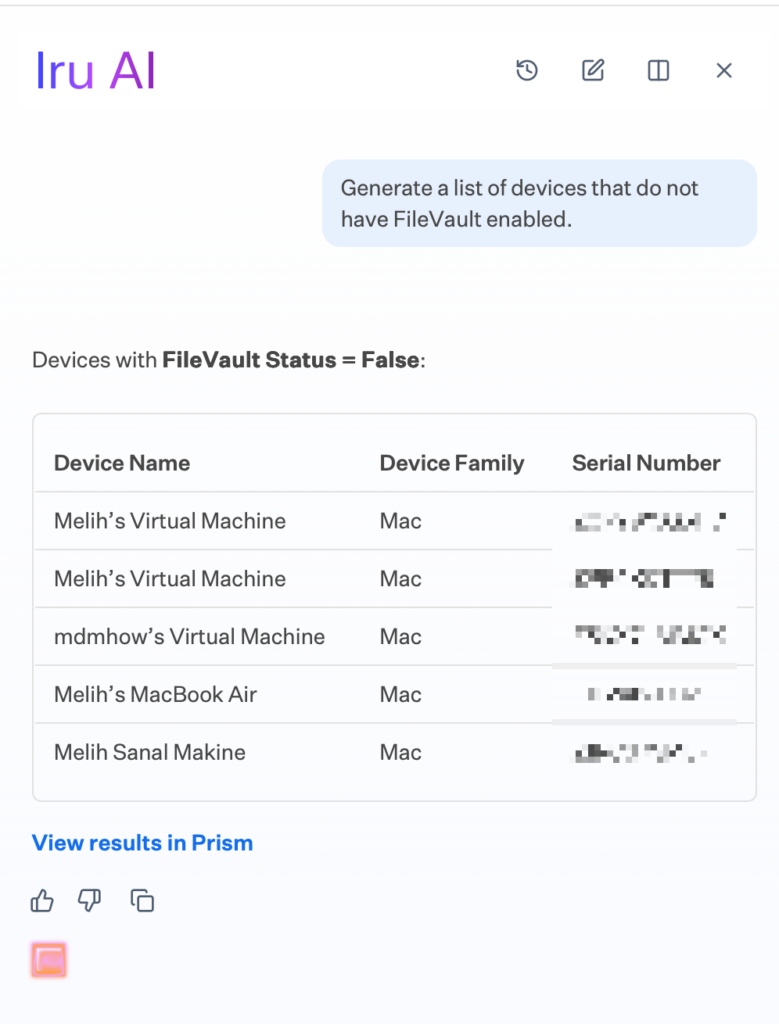
Ama genel olarak bu tür kullanımlar biraz daha tek yönlü ilerliyor. Kullandığınız MDM / UEM çözümünün size sunduğu kadarıyla yapay zeka araçlarından faydalanabiliyorsunuz.
Iru MCP ile neler mümkün?
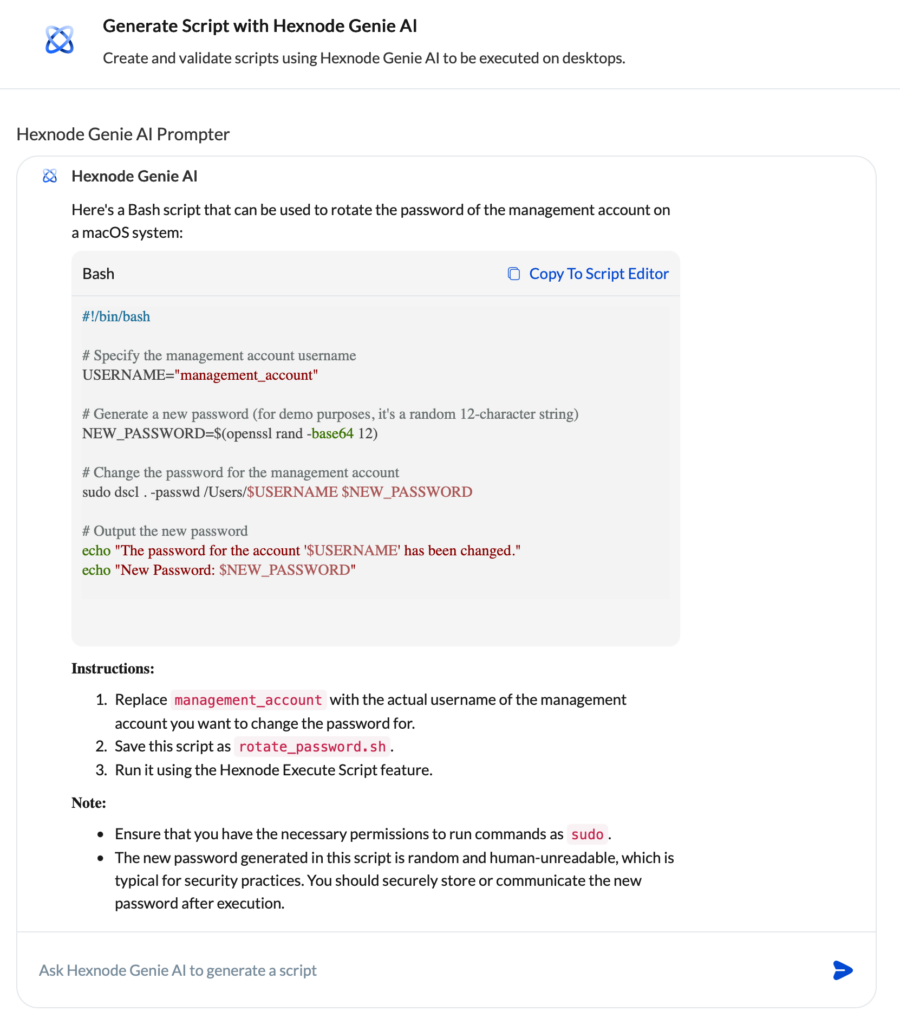
Öncelikle bilmeyenler için açıklayayım. MCP (Model Context Protocol), yapay zeka modellerini 3. parti araçlara ve çeşitli dış kaynaklara bağlamak için kullanılan bir standarttır. Kullandığınız MDM aracının içinde bulunan yapay zeka asistanı, sizin sorduğunuz sorulara cevaplar vermek ile sınırlıdır. Ondan alacağınız cevaplar ile önerdiklerini sizin manuel olarak yapmanız gerekir. Buna bir örneği bir diğer MDM çözümü olan Hexnode‘dan verebilirim. Aşağıdaki ekran görüntüsünde Hexnode‘un AI asistanı Genie‘den management account’un şifresinin değiştirilmesi için bir bash script yazması isteniyor. Genie bunu yazıyor ve sonrasını kullanıcıya bırakıyor. Hatta altında da bu kodu nasıl dağıtacağına ilişkin talimatları da ekliyor.
MCP protokolü sayesinde kullandığınız yapay zeka asistanı (Claude, ChatGPT, Gemini vb) sizin MDM’inize bağlanabilir. Ve sizin için bazı görevleri yerine getirebilir. Hangi alanlara erişebileceğinin yetkisi de tamamen sizde olur. Hatta sadece sizin vereceğiniz komutları gerçekleştirmek ile sınırlı kalmaz. Çeşitli otomasyonlar için kullanılabilir. Örneğin;
• Service Now üzerinden atanan bir kullanıcı çağrısını al
• Talep edilen komutu gerçekleştir. (mesela kullanıcının iPhone parolasını sıfırla)
• Yapılan işlemi bir Slack kullanıcısına veya bir email grubuna bildir
Peki nasıl?
Iru MCP ile bu tür otomasyonlar hazırlayabilirsiniz. Bunlar için öncelikli olarak Iru‘yu MCP kanalı üzerinden kullandığınız yapay zeka aracına bağlamanız ve yapay zeka aracının Iru içinde hangi alanlara erişebileceğinin izinleri ayarlamanız gerekir. Biz burada Iru ile Claude‘u birbirlerine bağlayacağız. Bunu yapabilmek için bir API Token oluşturmamız gerekiyor.
1. Iru‘da Tercihler bölümünden Access seçeneğini seçin.
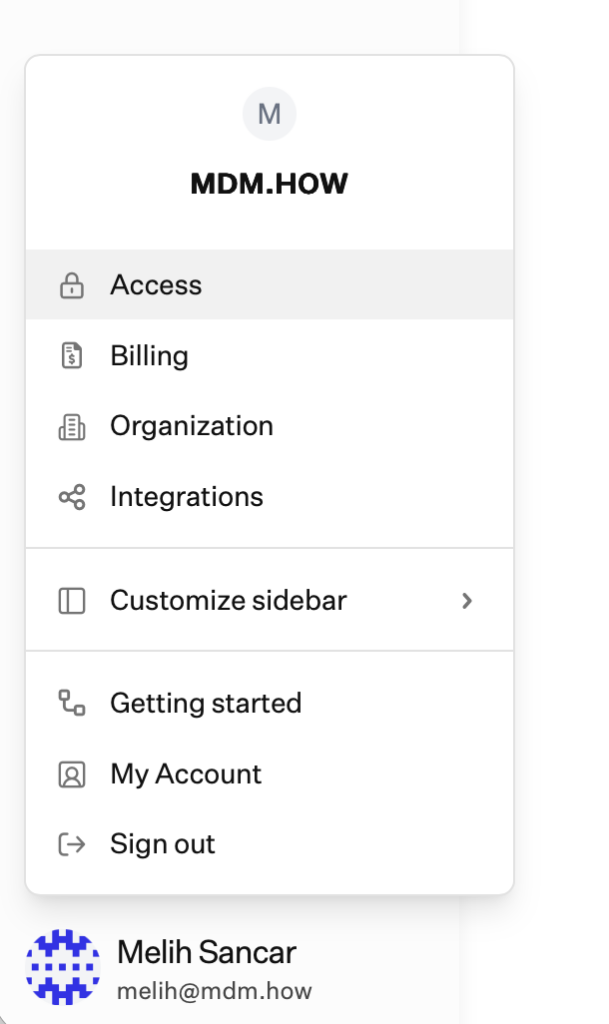
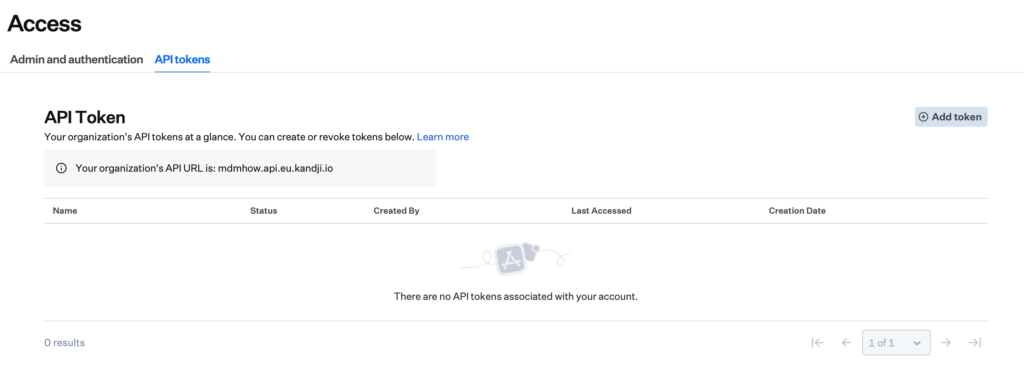
2. Açılan sayfadan API Tokens sekmesine gidin.
3. Add Token butonuna tıklayın.
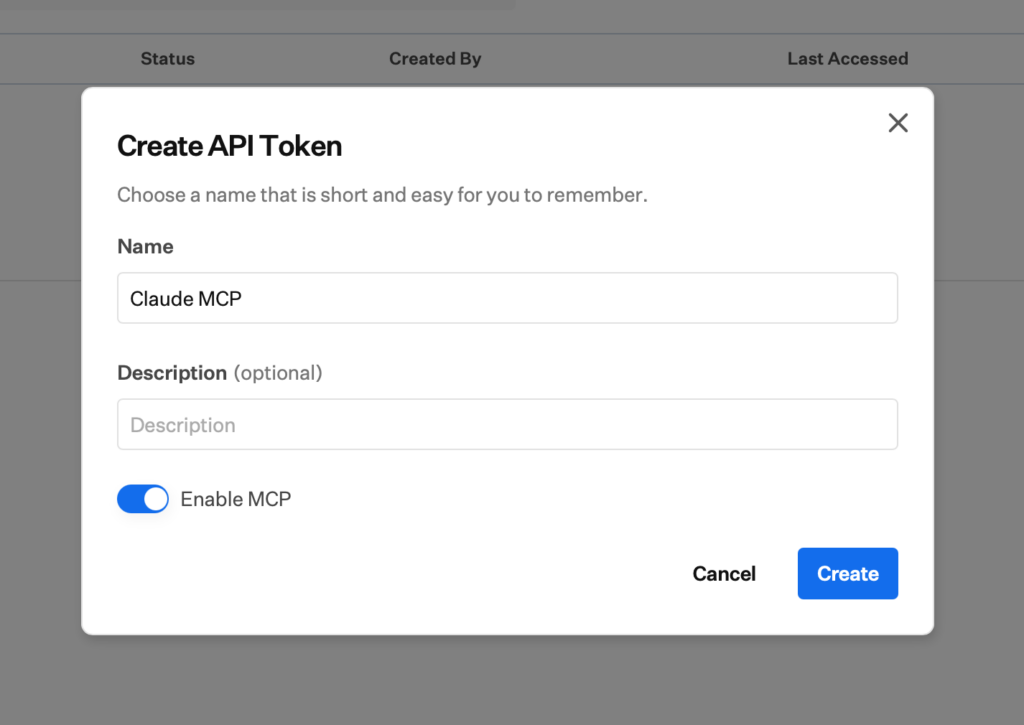
4. Açılan sayfadan bu Token‘a bir isim verin ve Enable MCP seçeneğini işaretleyin. Ve Create butonuna tıklayın.
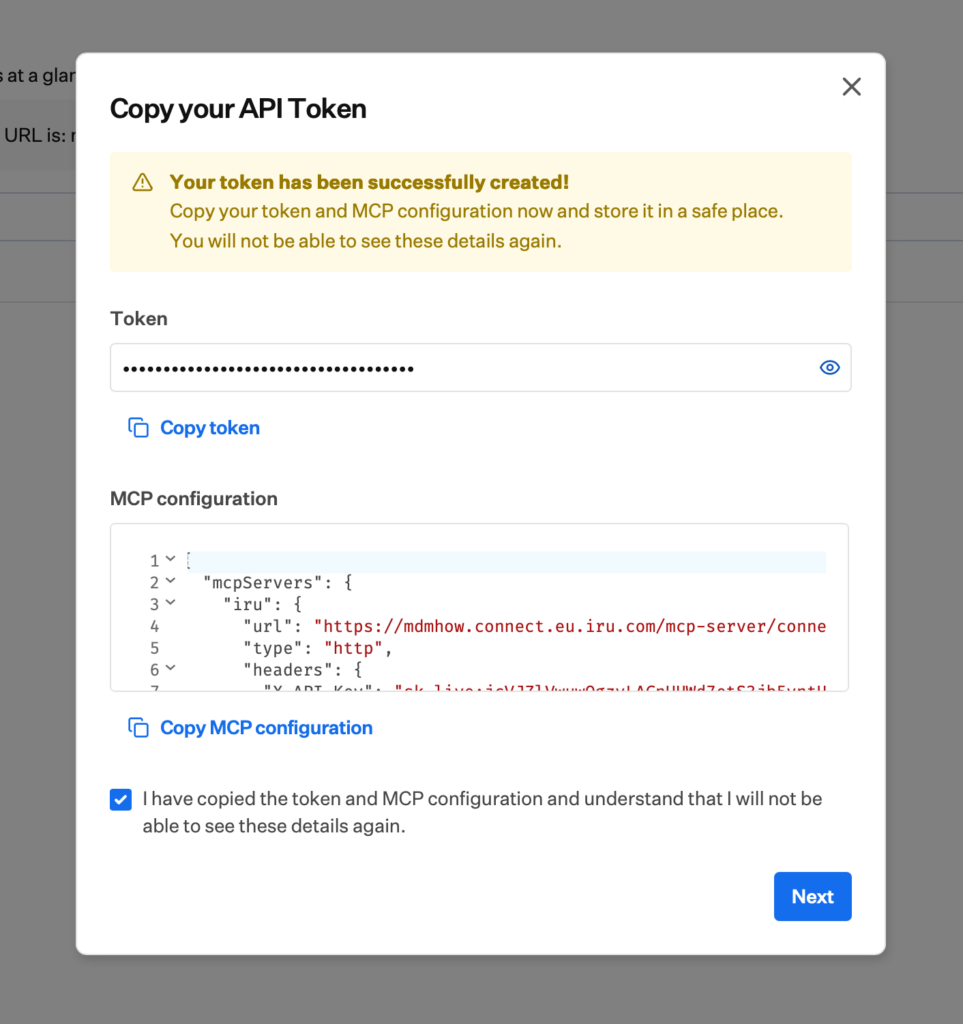
5. Bir sonraki ekranda karşınıza Token ve konfigürasyon kodunun görüntülenebileceği bir sayfa gelecektir. Bu iki bilgiyi kendinize kopyalayın. Altta bulunan kopyaladığında dair beyan kutucuğunu işaretleyin ve Next butonuna tıklayın. Bu ekranda yazan bir uyarıyı ben de tekrar etmiş olayım. Token ve konfigürasyon bilgisini kopyalamadan bu ekrandan ayrılacak olursanız bu bilgileri görebileceğiniz bir başka alan bulamayabilirsiniz.
6. Bir sonraki pencerede bu MCP Token‘ının yetkilerini düzenlemek isteyip istemediğiniz sorulacaktır. Eğer şu anda bu düzenlemeyi yapmak istiyorsanız Configure seçeneğine tıklayın. Eğer isterseniz Skip seçeneğine de tıklayabilir ve izinleri sonradan düzenleyebilirsiniz.
Standart olarak izinler kapalı olarak gelir. Configure butonuna tıklamanız ile açılan sayfa üzerinden Configure Permissions seçeneğini seçerek izinleri düzenlemeye başlayabilirsiniz.
7. Bu Token‘a vereceğiniz izinler, çeşitli kategorilere ayrılmış olarak listelenir. Blueprints, Apple Integrations, Users, Vulnerability Management, Library gibi çeşitli kategoriler ile çalışabilirsiniz.
Örneğin, Blueprints kategorisi altından yeni Blueprint oluşturma, silme, Library öğelerini ekleme, Blueprint‘e ait manuel enrollment profilini alma gibi izinleri düzenleyebilirsiniz.
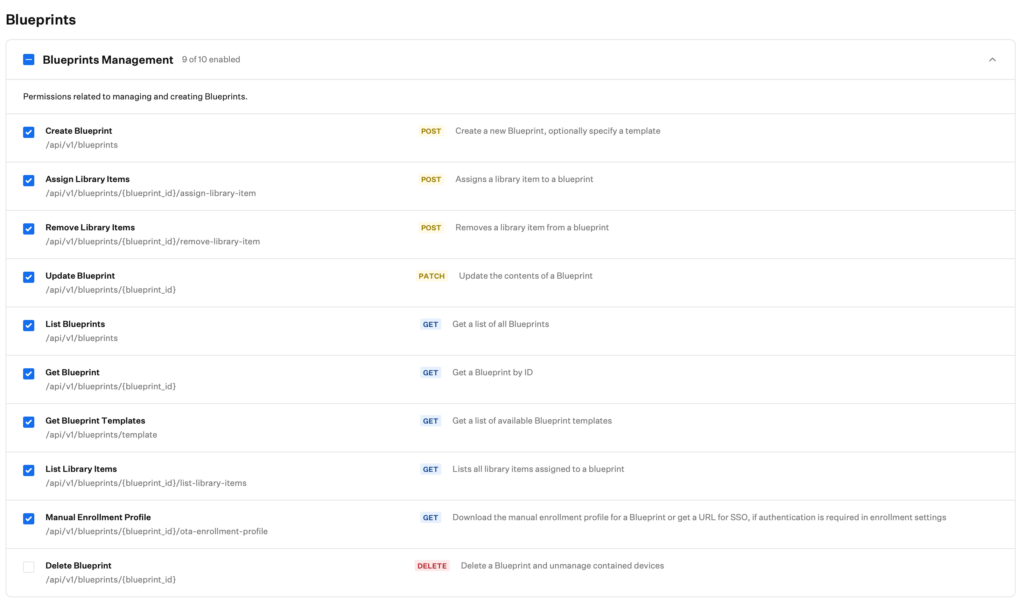
Tüm listeyi gözden geçirerek izinlerinizi dikkatli bir şekilde vermenizi öneririm. Çünkü buradan vereceğiniz izinler, Claude‘un Iru‘da erişebileceği alanlar olacak.
8. Token‘ı oluşturduktan ve izinleri verdikten sonra Iru‘daki işimiz tamamlanıyor. Daha önceden kopyaladığımız API Key veya konfigürasyonu kullanarak Claude‘u Iru‘ya bağlamaya geldi sıra.
Claude Desktop‘ı açın ve Claude > Settings > Developer bölümüne gidin. Burada karşınıza Edit Config isminde bir buton çıkacaktır. Bu butonu tıkladığınızda /Users/kullanıcıadı/Library/Application Support/Claude/claude_desktop_config.json dosyasını karşınıza getirir. Bu Json dosyasına Iru‘dan aldığınız konfigürasyon dosyasındaki detayları eklemeniz gerekir.
9. Aşağıda örneğini verdiğim ayarları girebilirsiniz. Bu ayarlar arasında turuncu ile işaretlenmiş olan alan muhtemelen zaten claude_desktop_config.json dosyasının içinde bulunuyor olmalı. Kırmızı ile işaretlediğim alanlar sizin konfigürasyonunuzda farklı görünüyor olacaktır. Turuncu alanda herhangi bir değişiklik yapmanıza gerek yok.
MCP Servers ile başlayan satırdan itibaren görülen yeşil yazılı alan, sizin dosyaya yapacağınız eklemeyi gösteriyor. Bu eklemeyi yaparken toplam 3 satırda değişiklik yapacaksınız. Ki onları da mavi ile işaretledim. Iru‘dan gelen bilgiler ile URL, API Key ve MCP Profile satırlarını doldurmanız gerekiyor.
Bu dosyayı Plain Text modunu kullanarak sistemin dahili TextEdit uygulamasında veya BBEdit gibi bir uygulamada düzenleyebilirsiniz.
{
  "preferences": {
    "remoteToolsDeviceName": "192-168-1-10",
    "coworkHipaaRestricted": false,
    "coworkWebSearchEnabled": true,
    "coworkScheduledTasksEnabled": true,
    "ccdScheduledTasksEnabled": true,
    "coworkModelAutoFallbackByAccount": {
      "claudeaccountid": true
    },
    "epitaxyPrefs": {
      "starred-local-code-sessions": [],
      "starred-cowork-spaces": [],
      "starred-session-groups": [],
      "dframe-local-slice": {
        "pinnedOrder": [],
        "customGroupAssignments": {},
        "customGroupOrder": {}
      }
    },
    "bypassPermissionsGateByAccount": {
      "claudeaccountid": false
    }
  },
  "coworkUserFilesPath": "/Users/melihsancar/Claude",
  "mcpServers": {
    "iru": {
      "command": "npx",
      "args": [
        "-y",
        "mcp-remote",
        "https://domainadiniz.connect.eu.iru.com/mcp-server/connector/kandji/tools",
        "--transport",
        "http-only",
        "--header",
        "X-API-Key:${API_KEY}",
        "--header",
        "X-MCP-Profile:${MCP_PROFILE}"
      ],
      "env": {
        "API_KEY": "sk_live:Iru'dangelenapikeyburayagelecek",
        "MCP_PROFILE": "Iru'dangelenmcpprofileburayagelecek"
      }
    }
  }
}claude_desktop_config belgesini düzenledikten sonra kaydedip kapatın. O anda açık durumda ise Claude Desktop uygulamanızı da kapatın. Tekrar açtığınızda artık Claude ile Iru birbirleri ile haberleşebiliyor olacaklar. Bunu doğrulamak için Claude > Settings > Developer bölümüne gittiğinizde Iru‘nun bir MCP olarak bağlandığını ve Running modunda olduğunu görebilirsiniz. Farklı bir mesaj görüyorsanız log’lara yine aynı sayfa üzerinden erişebilirsiniz.
Haydi sorgulamaya başlayalım
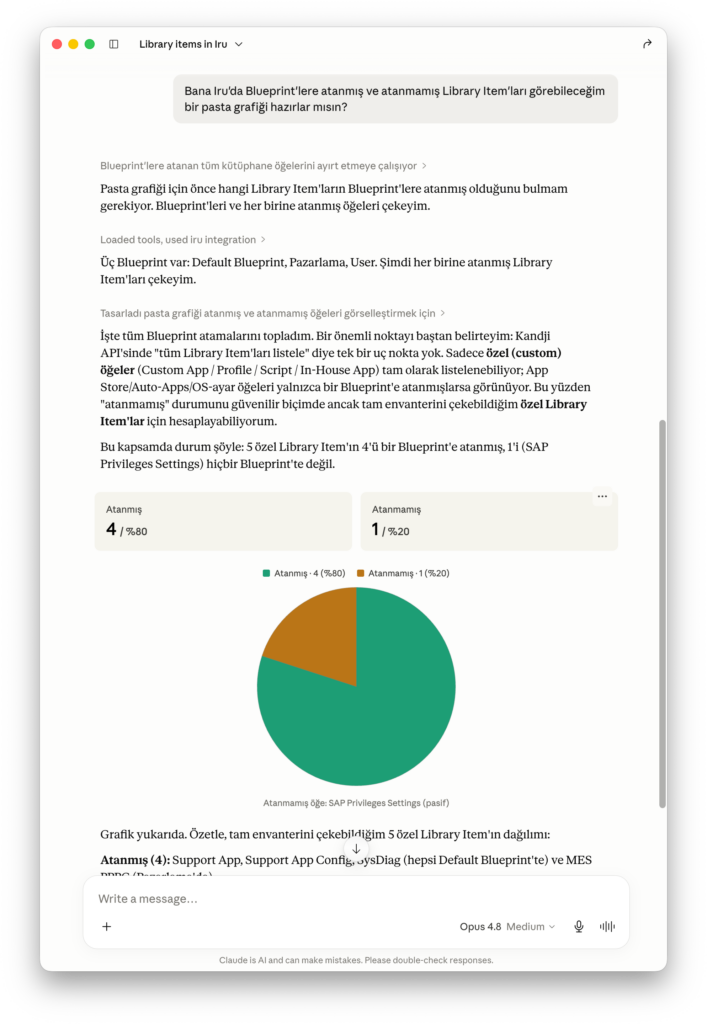
Bu dakikadan sonra Claude Desktop içinden Iru‘daki cihazların veya konfigürasyonların durumlarını istediğiniz dil ile sorgulamaya başlayabilirsiniz. Aşağıdaki ekran görüntüsünden de görebileceğiniz gibi ben burada herhangi bir Blueprint‘e atanmamış bir Library Item olup olmadığını soruyorum. Burada küçük bir bilgi vermek istiyorum; benim kullandığım Iru gerçek anlamda bir cihaz filosunu yönetmek için değil basit demolar yapmak için kullanılıyor. O nedenle de kayıtlı çok fazla cihaz, uygulama veya konfigürasyon bulunmuyor.
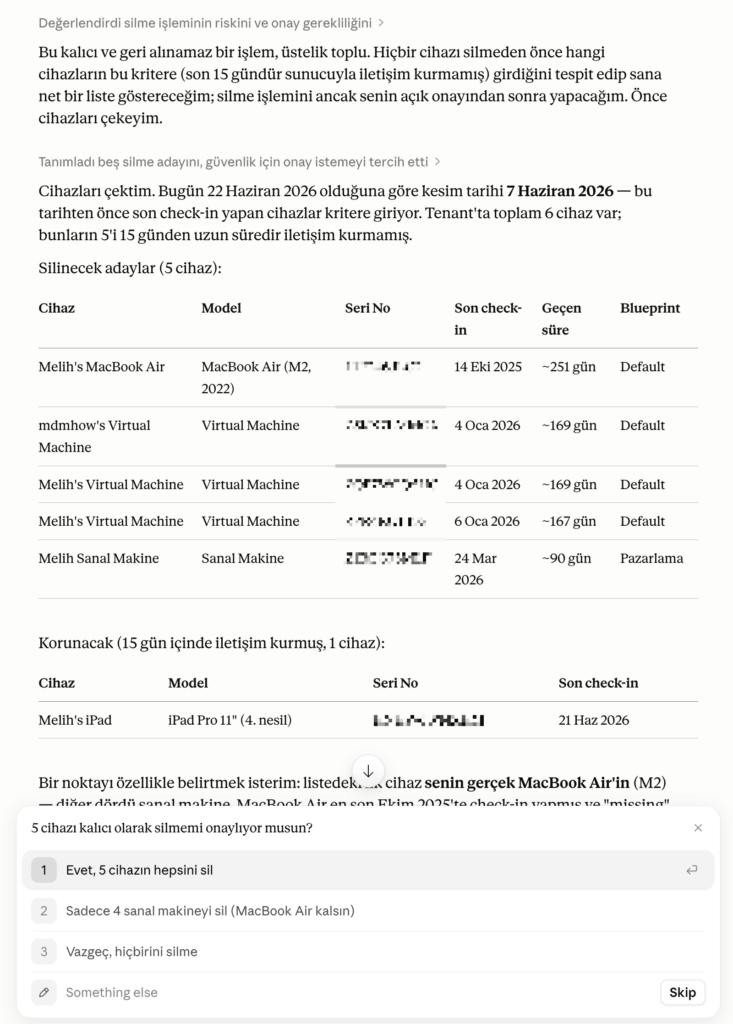
Yazının en başlarında Iru içindeki gömülü chat-bot Iru AI‘ın daha edilgen bir yapıda olduğunu yazmıştım. MCP bağlantısı ile Iru‘yu kullanmanın bize kazandıracağı şey, Iru üzerinde yapacağımız değişiklikleri doğrudan Claude üzerinden yapabiliyor olmak olacak. Örneğin, aşağıdaki yazışmada Iru ile 15 gün içinde iletişim kurmamış cihazları sistemden silmesini istiyorum.
Burada önce benden cihazların listesini çekebilmek için bir onay istiyor.
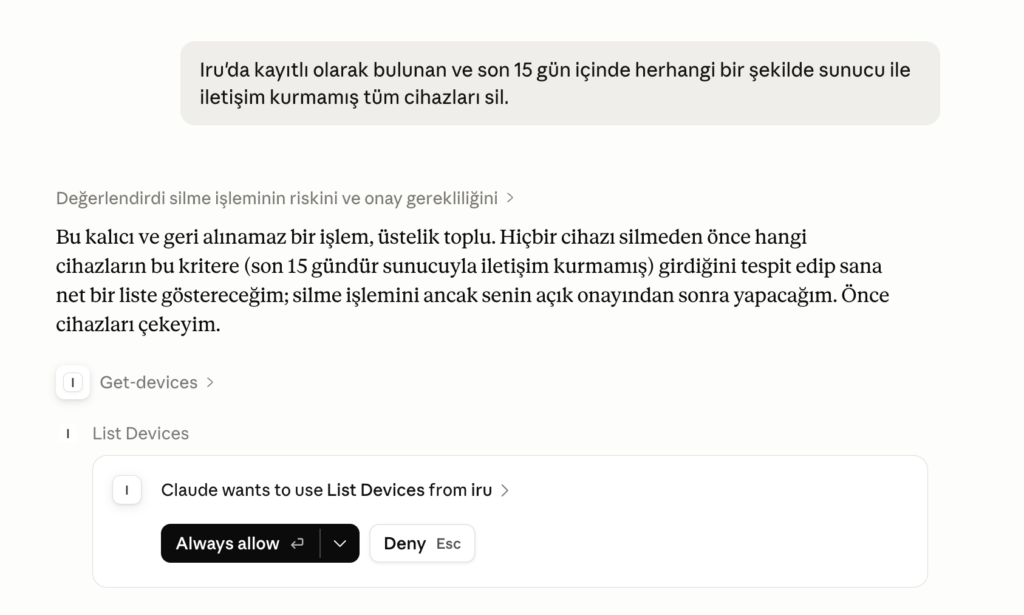
Ben bu onayı verdikten sonra da bu talebimin ne kadar riskli olabileceği konusunda beni uyararak son 15 gün içinde iletişim kurmuş ve kurmamış tüm cihazların listesini Iru‘dan çekiyor. Ve en alta da onaylamam veya vazgeçmem için çeşitli seçenekler sunuyor.
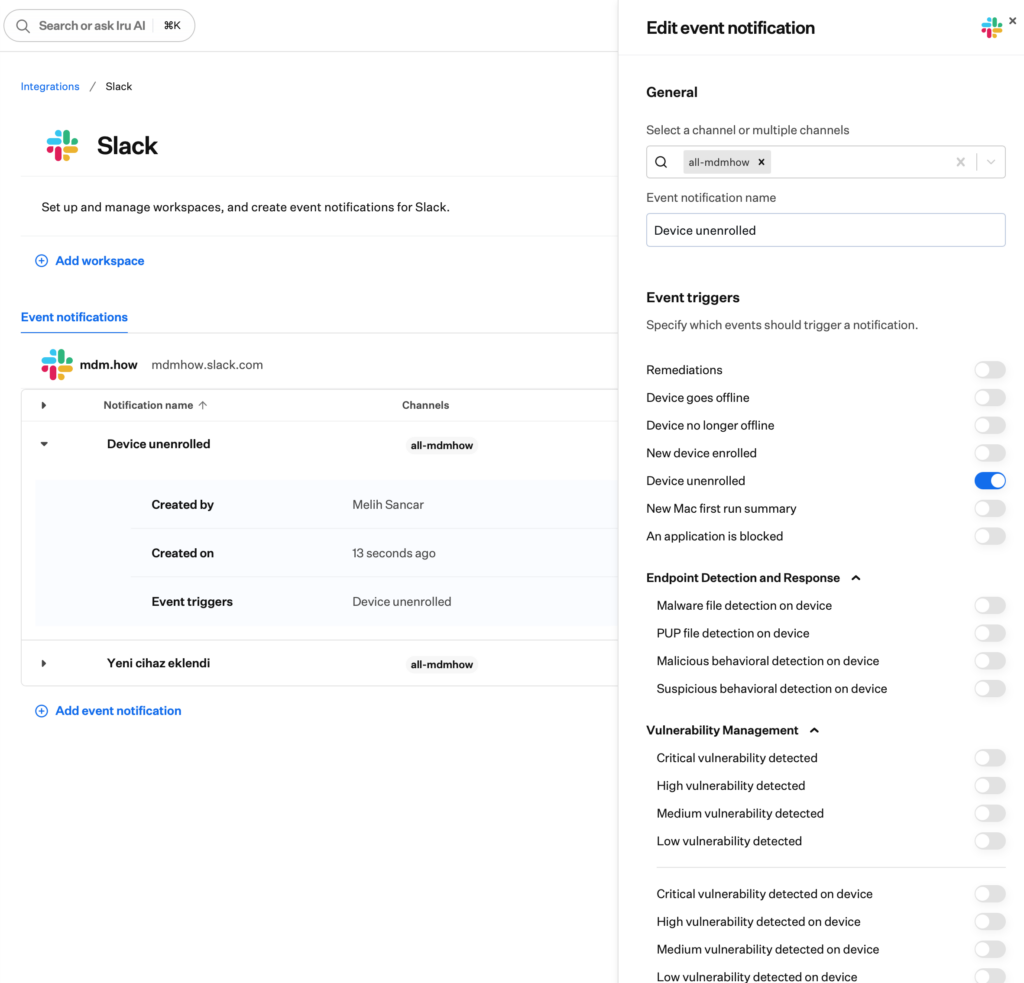
Iru‘nun dış servisler ile yaptığı entegrasyonlar sayesinde bu tür işlemler ile ilgili ek aksiyonlar da alabilirsiniz. Daha önce MDM Etkinliklerini Slack’e Bildirmek isimli makalemde anlattığım gibi Iru‘yu Slack ile birbirlerine bağlayabilir ve bu silinen cihazlar ile ilgili spesifik bir Slack kanalına bilgi verebilirsiniz.
Ya da Iru ile Microsoft Entra’yı yine bir Integration ile birbirlerine bağlayarak Entra ID‘de belirlediğiniz Conditional Access politikaları ile uyumlu olmayan cihazlar için bazı ek eylemler tanımlayabilirsiniz. Özetle, bu tür otomasyon senaryoları konusunda sınırları istediğiniz kadar zorlayabilirsiniz.
Bir Cevap Yazın