
Mac’lerinize merkezi olarak uygulama dağıtmak gerektiğinde yararlanabileceğiniz birden fazla kaynak bulunuyor. Apple Business Manager üzerinden erişebileceğiniz VPP uygulamaları bunlardan ilki. Eğer bir uygulama AppStore’da bulunuyorsa bu yöntem benim için birinci tercih oluyor genelde.
Ama kabul etmek gerekir ki Mac’ler için geliştirilen uygulamaların önemli bir kısmı AppStore’da bulunmuyor. Örneğin Microsoft Teams‘i AppStore yerine Microsoft’un sitesinden indirmeniz gerekiyor. Yazılım geliştiricilerin kendi sitelerinden indirdiğiniz uygulamalar da .PKG formatında installer dosyaları, .DMG formatında disk imajları olabiliyor. DMG‘lerin içinden bazen yine bir .PKG dosyası, bazen de .APP formatında çalıştırılabilir uygulamanın kendisi çıkabiliyor.
Bildiğiniz gibi Apple Business Manager ile MDM sunucunuzun birbirleri ile bağlanması sayesinde satın aldığınız VPP uygulamaları otomatik olarak MDM sunucunuza ekleniyor. Ama diğer formattaki uygulamaları manuel olarak üreticilerin sitelerinden indirmeli ve MDM sunucunuza yüklemelisiniz.
Bazı MDM üreticileri bu işlemi sizin için yapıyorlar. Jamf‘in Jamf App Catalog‘u, Iru/Kandji‘nin Auto Apps‘i, Mosyle Business‘in Mac App Catalog‘u bunlara örnek olarak gösterilebilir. Sağolsunlar bizim yerimize bütün popüler uygulamalardan bir repo oluşturup kullanımımıza sunuyorlar. Böylece AppStore’da bulunmayan uygulamaları da VPP kolaylığında dağıtabilmek mümkün olabiliyor.
Microsoft Intune için şimdilik bu tür bir uygulama havuzu Microsoft tarafından sunulmuyor. Evet Microsoft bunu sunmuyor. Ama Intune’un güçlü bir community (topluluk) desteği var. Çeşitli kullanıcılar bu ürün için script’ler ve ek uygulamalar sunabiliyorlar. Bu yazı da onlardan biri ile ilgili. IntuneBrew, Uğur Koç tarafından geliştirilmiş bir ürün.

Nasıl Çalışıyor?
IntuneBrew sayfasına Intune’da Admin yetkisinde olan hesabınız ile giriş yapıyorsunuz. Hemen ardından Browse Apps linkine tıklayarak repertuvarda bulunan uygulamaların bir listesini görebiliyorsunuz. Sonrasında tek yapmanız gereken şey uygulama isminin yanında bulunan Upload butonuna tıklamak. O uygulama otomatik olarak sizin Intune tenant’ınızda Apps > macOS bölümüne ekleniyor.


Seçtiğiniz uygulama Intune’a eklendikten sonra tek yapmanız gereken, Assignment bölümünden istediğiniz gruplara atayarak dağıtmak. Eğer isterseniz doğrudan hedef cihazlara yüklemek yerine Company Portal’a da ekleyebilirsiniz. Özellikle büyükçe uygulamalar için bunu yapmanızı öneririm.

Ben bu yazıyı yazarken IntuneBrew üzerinde 1231 adet Mac uygulaması bulunuyordu. Ki bu da birçok kullanım için yeterli olacaktır. Ama yine de aradığınız uygulamayı bulamadıysanız https://www.intunebrew.com/submit-app bağlantısını kullanarak IntuneBrew’de yer almasını istediğiniz uygulamayı talep edebilirsiniz.
PowerShell ile kullanım
Her ne kadar web tarayıcı üzerinden grafik arayüz ile kullanmak çok kolay olsa da eğer isterseniz IntuneBrew‘i Terminal üzerinden PowerShell ile de kullanabilirsiniz. Daha önce Installomator‘u kullandıysanız burası size tanıdık gelebilir.
Bunun için bilgisayarınıza önce PowerShell‘i yüklemiş olmanız gerekiyor. Bu adresten yükleyebilirsiniz. Eğer daha önce yüklediyseniz ve yeni bir Terminal penceresinde zsh‘ten Powershell‘e geçmek isterseniz pwsh yazmanız yeterli.
Arkasından Microsoft Graph arayüzünü kurmak için şunu yazmalısınız.
Install-Module Microsoft.Graph -Scope CurrentUserMicrosoft Graph kurulduktan sonra IntuneBrew script’ini indirip çalıştırmanız gerekiyor. Script’i Uğur Koç’un Github sayfasından indirebilirsiniz. İndirdikten sonra IntuneBrew.ps1 dosyasını PowerShell içinden çalıştırın. Size ilk olarak Authentication yöntemini soracaktır. 3. Interactive Session with Admin Account seçeneği ile ilerlerseniz browser içinden Intune hesabınız açılacak ve IntuneBrew‘e yetki vermek isteyip istemediğinizi soracaktır.
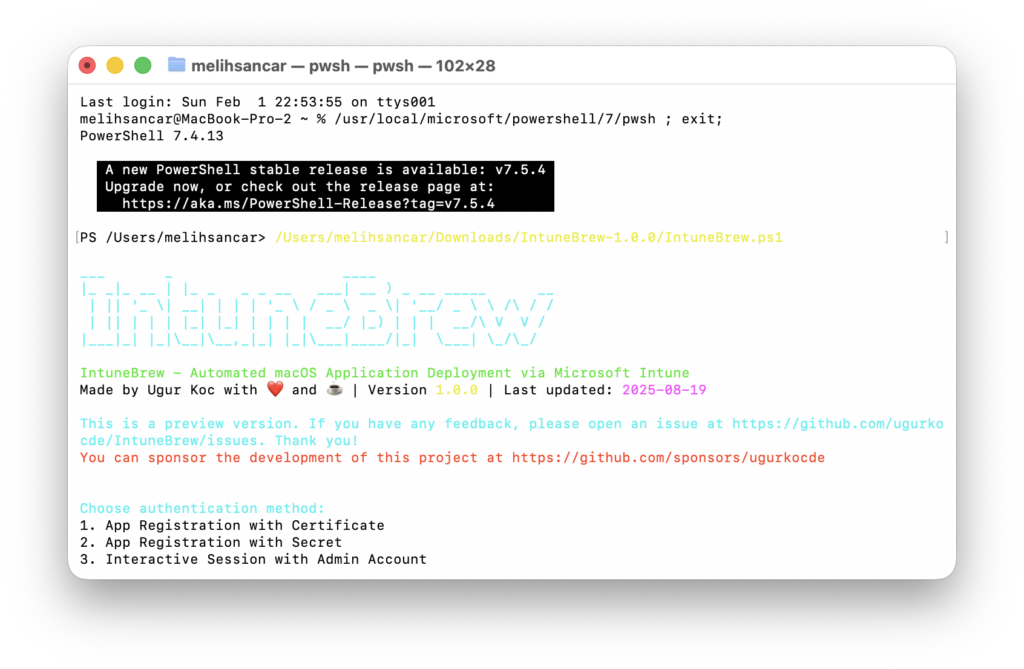
Siz yetkilendirmeyi yaptıktan sonra karşınıza uzuun bir liste olarak yukarıda andığım 1231 uygulama gelecektir. Yüklemek istediğiniz uygulamanın ismini yazarak uygulamanın Intune Tenant’ınıza yüklenmesini başlatabilirsiniz.

Güncelleme takibi
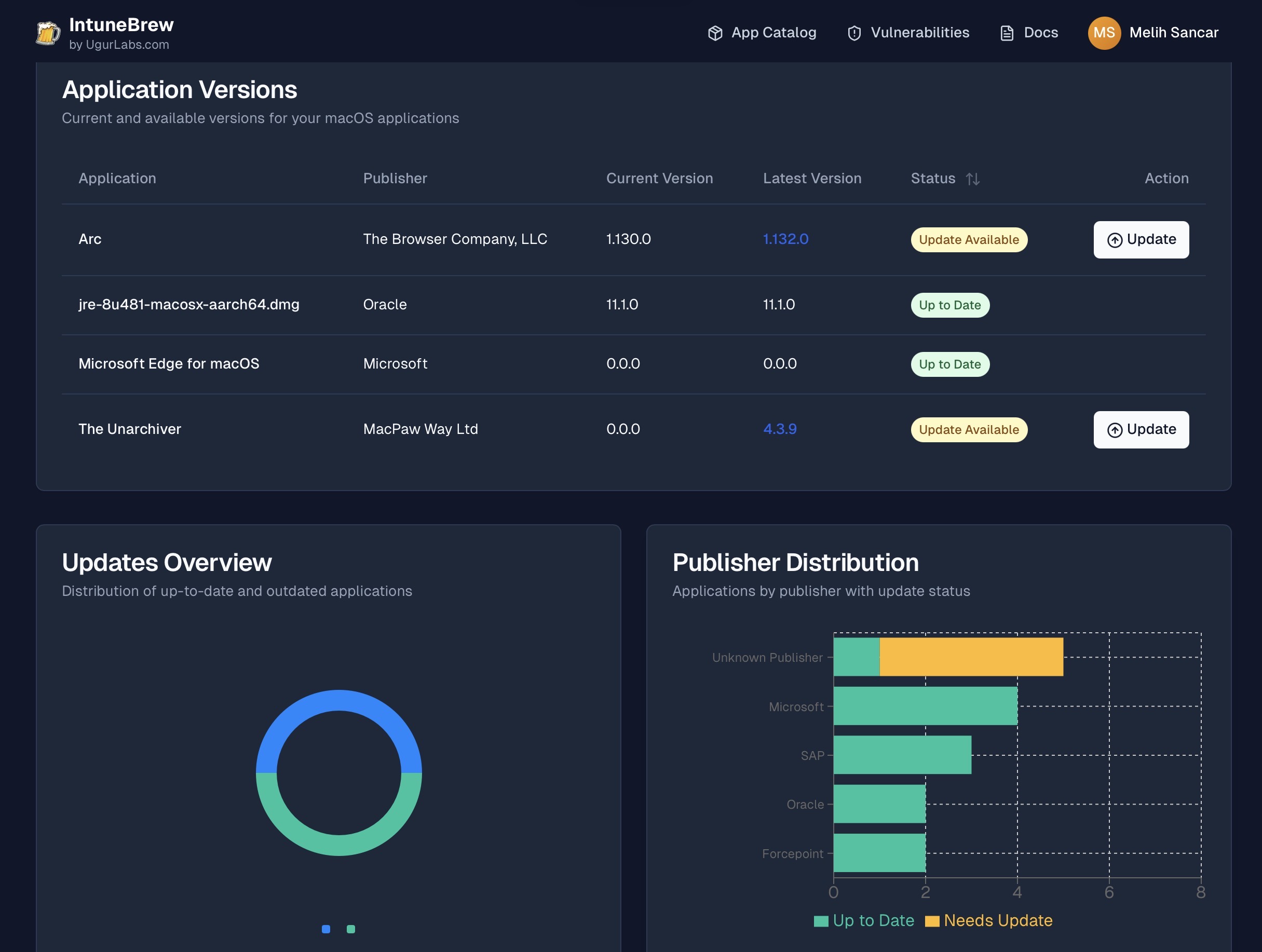
IntuneBrew’in yeni uygulamaları Inture tenant’ınıza eklemek ve dağıtmak dışında da bir kullanımı var. IntuneBrew’e Microsoft Intune’da Admin yetkisi ile bulunan bir hesabınız ile giriş yapıyorsunuz. Böylece script, sizin mevcut Intune uygulama kütüphanenize erişim sağlıyor. Eğer oraya daha önce herhangi bir kaynaktan uygulama yüklediyseniz ve o uygulamanın bir güncellemesi bulunuyorsa bunu da IntuneBrew Dashboard alanından görebiliyor ve güncellemek için kullanabiliceğiniz PowerShell komutunu alabiliyorsunuz. Yani son paragrafı özetlemek gerekirse, uygulamalarınızın güncelleme takibini yapabiliyorsunuz.

Vulnerabilities
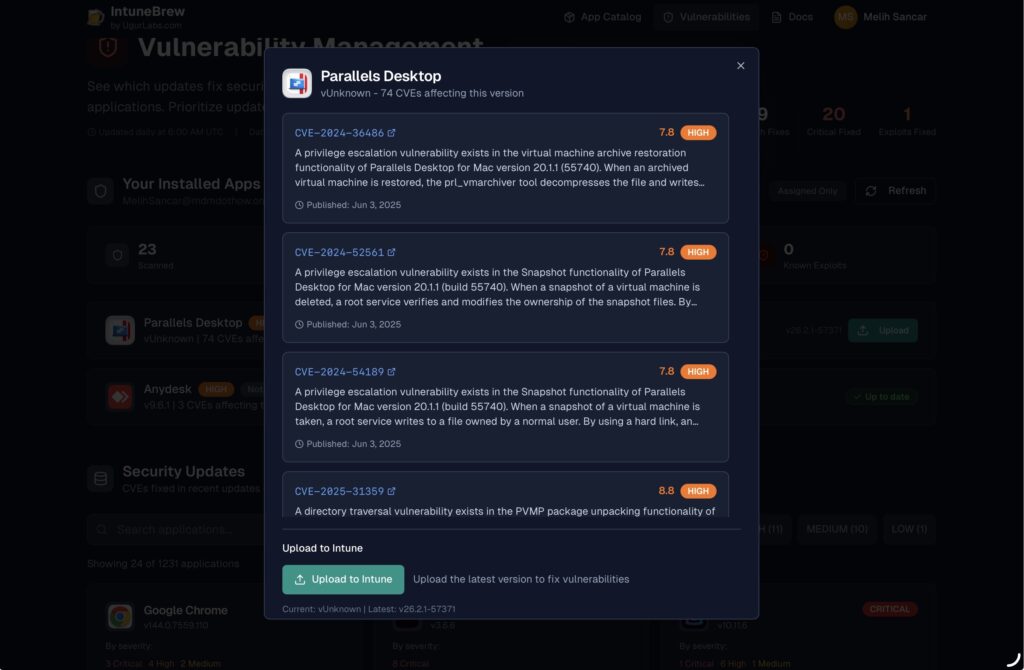
Uygulama güncellemelerinden bahsetmişken, hangi güncellemenin hangi açığı kapadığını da kontrol etmek yararlı olabilir. Bunun için IntuneBrew’in Vulnerabilities başlıklı bölümü bulunuyor. Bu alanda genel uygulama repertuvarının tamamının veya sadece kendi Intune uygulama kütüphanenizdeki uygulamaların hangi CVE’yi baz alarak hangi açıkları kapattığı ile ilgili de bilgi almanız mümkün. Sadece bilgi almakla da kalmıyor, uygulamanın güncel sürümünü de Intune’a yükleyebiliyorsunuz.
Bir Cevap Yazın