
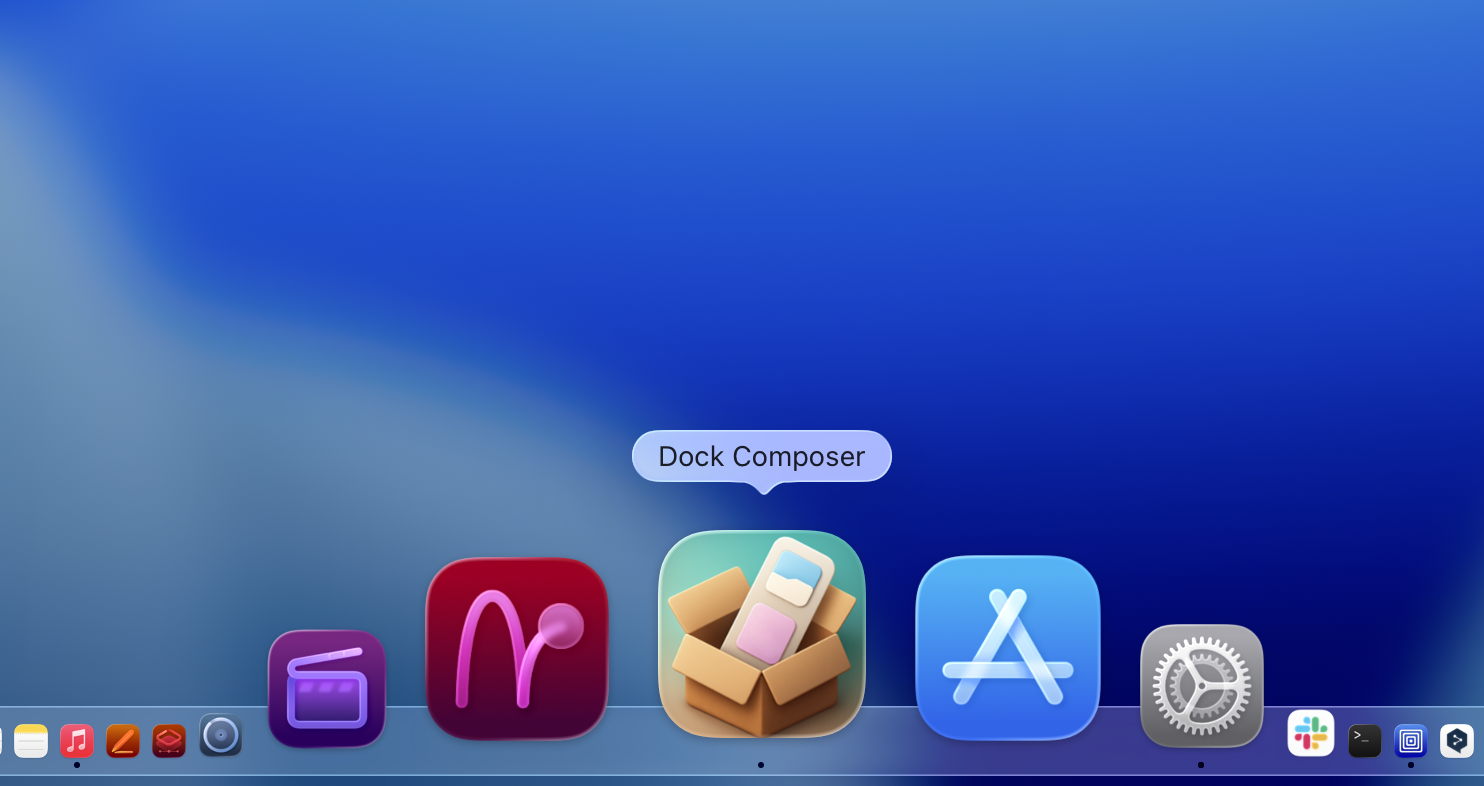
Bir Mac yönetim projesine başladınız. Önce en temel konuların üzerinden geçtiniz. ABM, APNS, VPP entegrasyonlarını yaptınız, IdP ile MDM’inizi konuşturdunuz. Filevault’u aktive ettiniz vb. Sıra daha az önemli konulara geldiğinde artık enerjiniz kalmadıysa işinizi kolaylaştıracak yardımcı uygulamalar imdadınıza yetişebilir.
Dock Composer da onlardan biri. Dock Composer basit bir şekilde Dock konfigürasyonu yapmanıza yardımcı oluyor. “E iyi de biz zaten MDM konfigürasyon profilleri ile Dock konfigürasyonunu yapabiliyoruz” dediğinizi duyuyor gibiyim şu an. Evet, yapabiliyoruz. Bu işi basitleştirmek isterseniz alternatif olarak Dock Composer’ı da kullanabilirsiniz.
Dock Composer’ı Mac App Store’dan indirebilirsiniz.
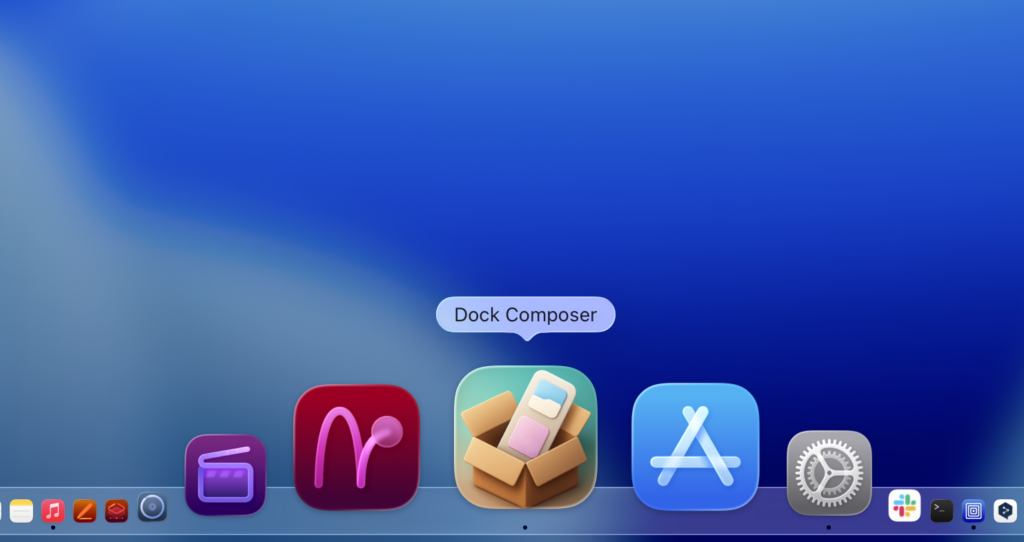
Uygulamanın temel olarak üç bölümü bulunuyor.
Dock Items başlığı altından Dock üzerinde bulunacak öğeleri seçebiliyorsunuz. Uygulama ile Dock’un uygulama listesi ve diğer öğeler kısımlarını birbirinden bağımsız olarak kişiselleştirebilirsiniz. Burayı düzenlerken sürükle-bırak yöntemi ile de uygulama adreslerini veya klasörleri taşıyabilirsiniz. Ama kullanıcılara göndereceğiniz uygulamalar sizin bilgisayarınızda yüklü değilse /Applications/Uygulamaismi.app formatında da uygulama isimlerini ekleyerek ilerleyebilirsiniz.
Benzer bir durum klasör adresleri için de geçerli. Home klasörü içindeki bir klasörü ekleyebilmek için ~/Downloads gibi adresler kullanabilirsiniz.
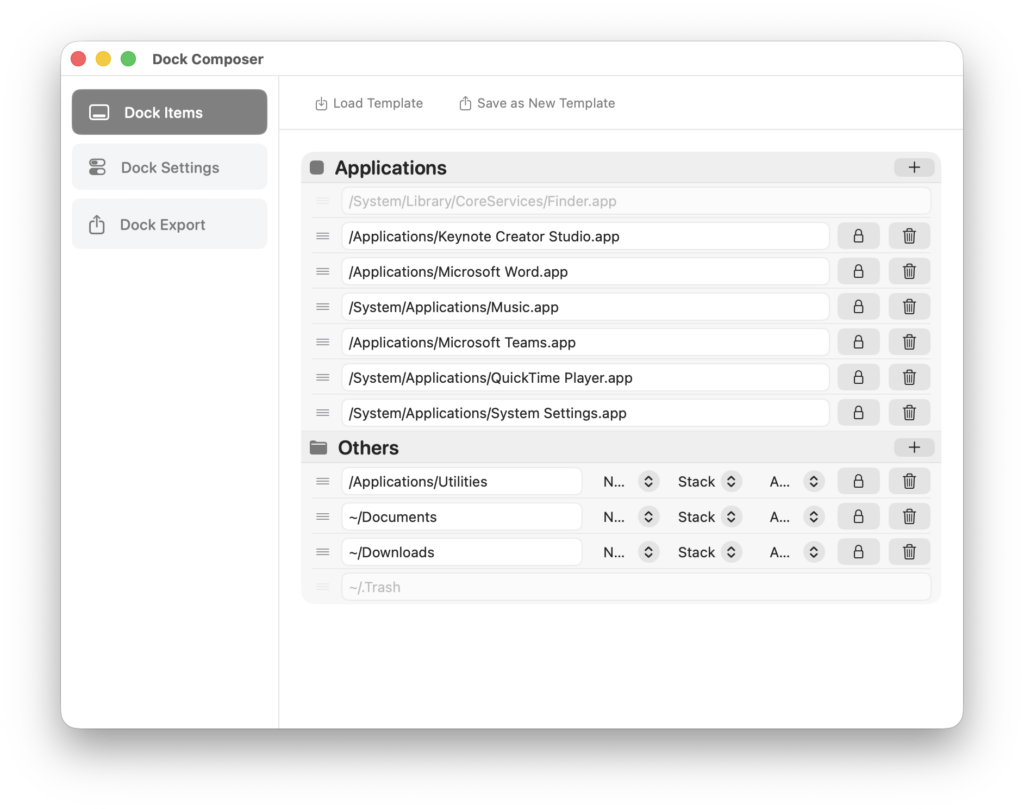
Dock Settings başlığı altından System Settings uygulaması içindeki Dock ayarlarını yapabilirsiniz.
Bu kapsamda Dock’un büyüklüğü, ekrandaki konumu, büyütme seçeneğinin açık olup olmayacağı gibi ayarları yapabilirsiniz. Ayrıca sizin yaptığınız ayarlara ve eklediğiniz öğelere ek olarak kullanıcıların Dock’a yeni öğeler ekleme izinlerinin olup olmayacağına da karar verebilirsiniz.
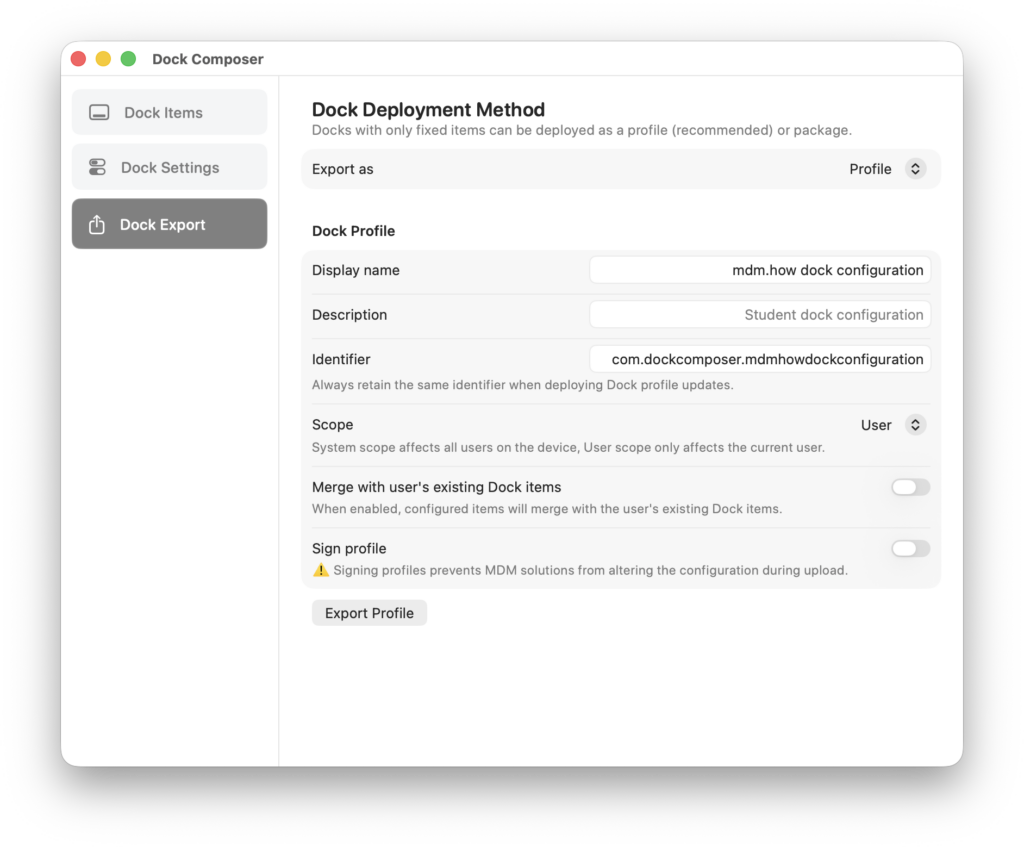
Dock Export kısmından ise hazırladığınız profilin kayıt seçeneklerini görebilirsiniz. Bu alandan eğer isterseniz hazırladığınız konfigürasyonu bir profil olarak .mobileconfig uzantısı ile kullanmayı tercih edebilirsiniz. İsterseniz de bir Package oluşturabilir ve bir uygulama gibi dağıtabilirsiniz.
Hazırladığınız konfigürasyonu User Channel veya Device Channel üzerinden dağıtabilmeniz mümkün. User Channel‘ı seçerseniz sadece aktif oturumu bulunan kullanıcı etkilenecektir. Device seçeneği ise o bilgisayarı kullanan her kullanıcı için aynı Dock konfigürasyonunu getirir.
Kullanıcılarınız halihazırda bilgisayarlarını kullanıyorlarsa ve zaten Dock üzerinde kendi uygulamaları bulunuyorsa Merge with user’s existing Dock items seçeneğini aktif hale getirmeniz sizin eklediğiniz öğelerin, kullanıcının öğeleri ile birleştirilmesini sağlar. Bu seçenek kapalı kalırsa kullanıcının öğeleri silinir ve sadece konfigürasyonda bulunan seçenekler yüklenir.
Eğer isterseniz, oluşturacağınız profili ya da paketi Apple Developer sertifikanız ile imzalayarak da dağıtabilirsiniz.
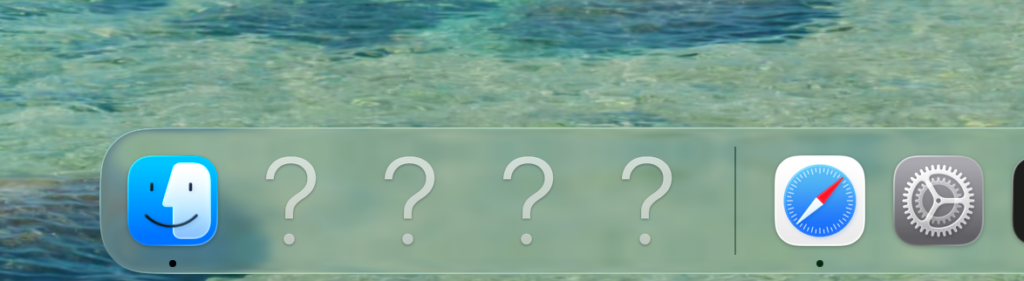
Son olarak, eğer Dock Composer ile oluşturduğunuz konfigürasyon içinde bulunan uygulamalar hedef bilgisayarda yüklü değilse o uygulamaların simgeleri yerine birer soru işareti simgesi görünecektir. Yani eğer konfigürasyona bir öğe ekliyorsanız o öğenin hedef bilgisayarlarda yüklü olmasına dikkat edin.
Bir Cevap Yazın