

Sie waren neugierig auf die neuen Betriebssysteme, die Apple auf der WWDC-Konferenz angekündigt hat, und wollten sie ausprobieren. Voller Begeisterung haben Sie eines installiert, und nun möchten Sie zur ursprünglichen Betriebssystemversion Ihres Geräts zurückkehren. Beim Aktualisieren Ihres Systems konnten Sie dies problemlos über den Bereich Settings > General > Software Update tun. Sie nahmen an, dass Sie genau an derselben Stelle zu Ihrem alten System zurückkehren könnten. Aber leider ist das nicht so einfach. Es ist auch nicht sehr schwierig — wir wollen Sie nicht abschrecken. Aber es umfasst einen Prozess von mehreren Schritten. In diesem Artikel erklären wir diesen Vorgang speziell für ein iPad. Der Vorgang ist auch für iPhones derselbe.
Schritt für Schritt
1. Zunächst müssen Sie die neueste Version von iOS 18 oder iPadOS 18 als .ipsw-Datei auf Ihren Computer herunterladen. Wenn Sie ein Apple Developer-Konto haben, können Sie sie von dieser Adresse herunterladen; falls nicht, können Sie sie von dieser Adresse herunterladen. Es ist wichtig, hier das Modell des von Ihnen verwendeten Geräts auszuwählen. Die Build-Nummern der Betriebssysteme können sich unterscheiden.
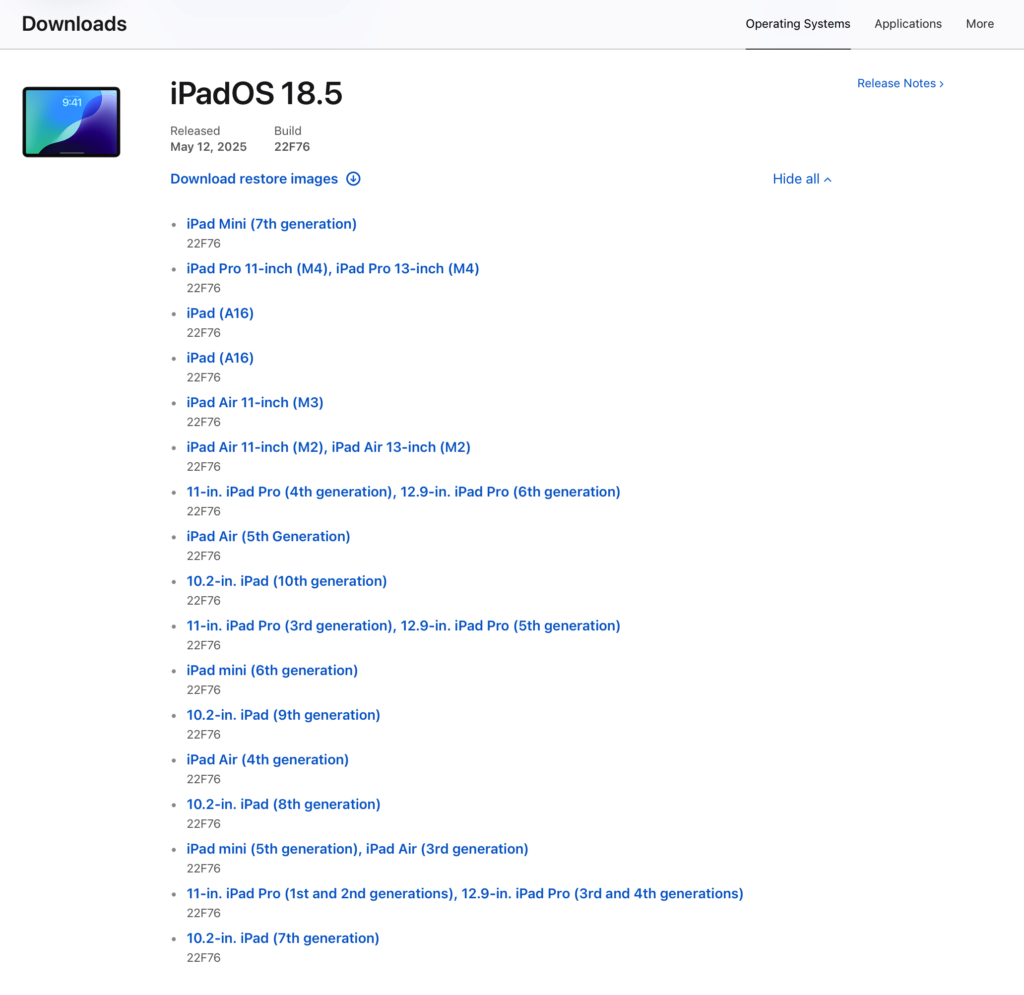
2. Lassen Sie uns eine kleine zusätzliche Information zur Seite ipsw.me teilen. Möglicherweise haben Sie einige Zweifel, ob die von dieser Website heruntergeladenen Betriebssystemversionen sicher sind. Diese Website veröffentlicht die von Apple herausgegebenen Betriebssysteme in ihrer ursprünglichen Form. Ein Betriebssystem, das nicht von Apple signiert ist, kann ohnehin nicht auf einem Apple-Gerät installiert werden. Denn es durchläuft vor dem Installationsvorgang eine Überprüfung durch Apple.
3. Verbinden Sie Ihr Gerät über ein USB-Kabel mit Ihrem Computer. Auf der linken Seite des Finder-Fensters sehen Sie den Namen Ihres Geräts. Wählen Sie dort Ihr Gerät aus.
4. In dem sich öffnenden Fenster befindet sich eine Schaltfläche namens Restore iPad. Klicken Sie auf diese Schaltfläche, während Sie die Option-Taste auf der Tastatur gedrückt halten, und wählen Sie im sich öffnenden Fenster die heruntergeladene .ipsw-Datei aus.
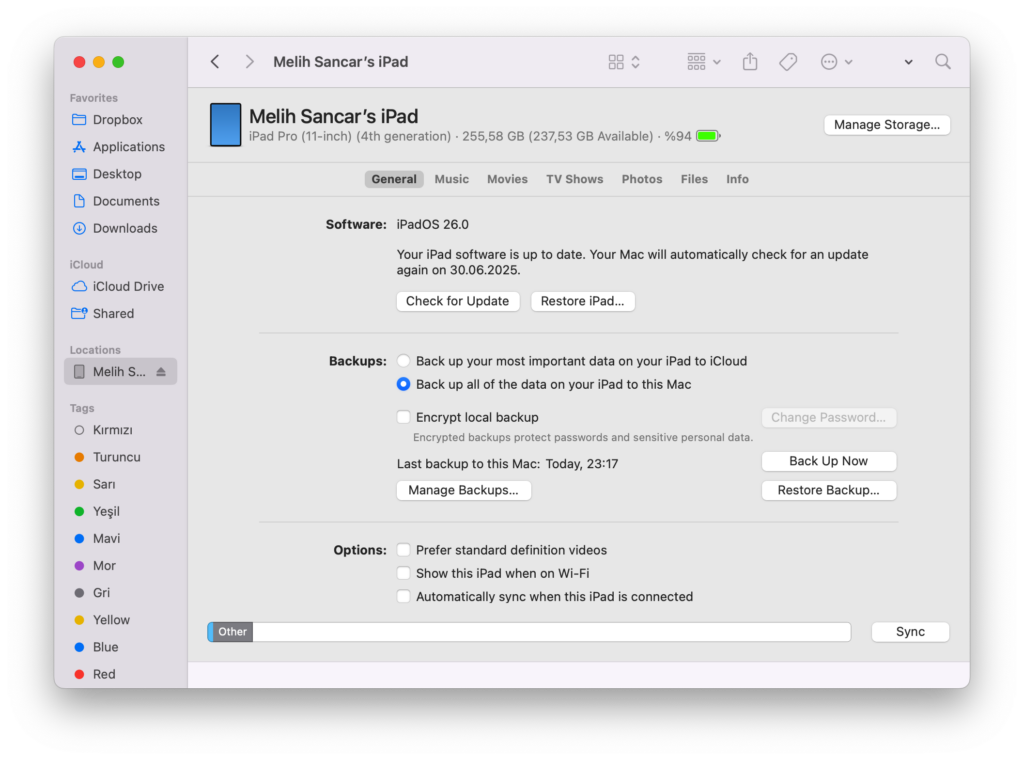
5. Als Ergebnis dieses Vorgangs erscheint eine Warnung auf dem Bildschirm, die besagt, dass das Gerät zurückgesetzt und ein neues iPadOS installiert wird. In dem Moment, in dem Sie dies bestätigen, beginnt der Restore-Vorgang mit einem frischen Betriebssystem. Sie können sehen, dass sich der Bildschirm des iPad ausschaltet und zusammen mit dem Apple-Logo eine Statusfortschrittsleiste erscheint. Dieser Vorgang kann etwa 5-6 Minuten dauern.
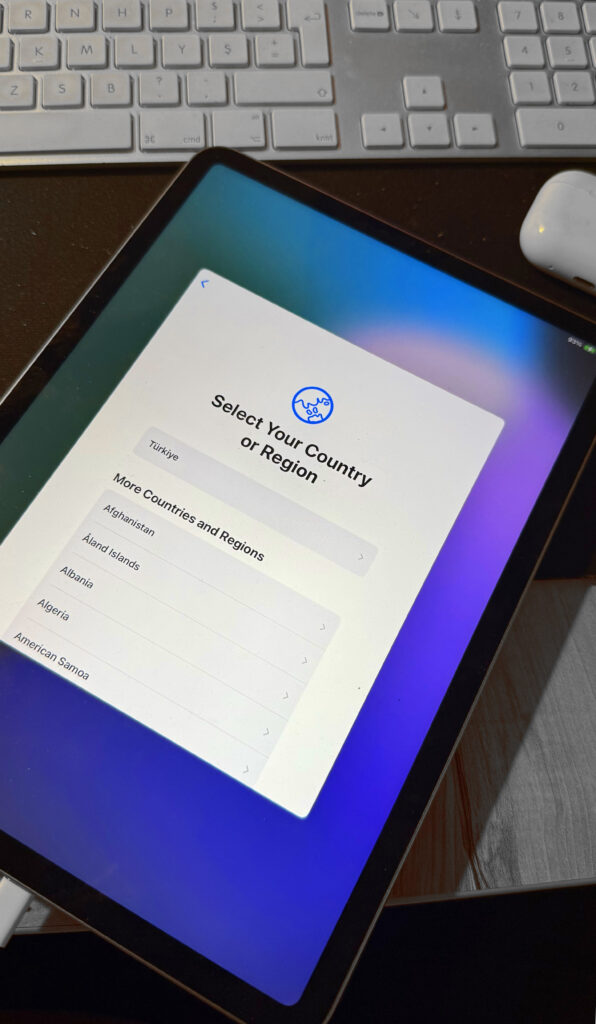
6. Wenn der Vorgang abgeschlossen ist, startet Ihr Gerät mit seinem alten System, und Sie können Ihre Einrichtung abschließen, indem Sie den Schritten des Setup Assistant folgen. Wenn Sie über ein zuvor erstelltes Backup verfügen, können Sie damit eine Wiederherstellung durchführen.
Falls Sie der Meinung sind, dass die deutsche Übersetzung Fehler enthält, schreiben Sie bitte eine E-Mail an melih.sancar@settings.blog
Photo by Daniel Romero on Unsplash
Kommentar verfassen