
Als IT-Administrator ist es eine unserer wichtigsten Aufgaben, die unternehmensinterne Kommunikation reibungslos zu halten. Es ist ein großer Komfort, dass Mitarbeiter sowohl von ihren Macs als auch von ihren iPhones aus sofort auf das Unternehmensverzeichnis zugreifen können. Wenn Sie Mosyle zur Verwaltung des Apple-Ökosystems verwenden und ein gemeinsames Google Workspace-Adressbuch (CardDAV) an alle Geräte verteilen möchten, sind Sie am richtigen Ort.
In diesem Artikel werden wir Schritt für Schritt untersuchen, wie wir unser Google Contacts-Konto über Mosyle nahtlos auf macOS– und iOS-Geräte pushen können. Darüber hinaus werden wir am Ende des Artikels auch eine grundlegende Lösung für das Problem anbieten, dass das Verzeichnis die Synchronisierung stoppt, das auf iOS-Geräten im Feld häufig auftritt.
Wenn Sie bereit sind, gehen wir zur Einrichtung über!
Vorbereitung: Warum sind App Passwords wichtig?
Beim Verteilen von Google-Konten an Geräte über MDM sollten Sie nicht Ihr Standard-E-Mail-Passwort verwenden. Google verlangt für Drittanbieter-Verbindungen wie CardDAV ein App Password.
Bevor Sie zur Einrichtung übergehen, gehen Sie zu den Sicherheitseinstellungen Ihres Google-Kontos und erstellen Sie zwei verschiedene App Passwords, eines namens „Mosyle macOS“ und das andere „Mosyle iOS“. (Warum wir zwei verschiedene Passwörter erstellen, werde ich im Tipp-Abschnitt am Ende des Artikels ausführlich erklären.)
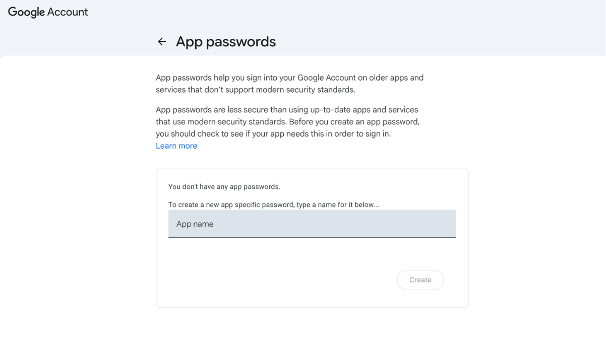
Um zu diesem Bereich zu gelangen, folgen Sie den untenstehenden Schritten:
- Gehen Sie zur Adresse https://myaccount.google.com/.
- Klicken Sie auf den Reiter Sicherheit und Anmeldung.
- Klicken Sie auf den oben stehenden Bereich Bestätigung in zwei Schritten.
- Gehen Sie zu der ganz unten stehenden Option „App Passwords“ und erstellen Sie mit 2 verschiedenen App-Namen 2 Passwörter.
1. Contacts-Konfiguration für macOS-Geräte
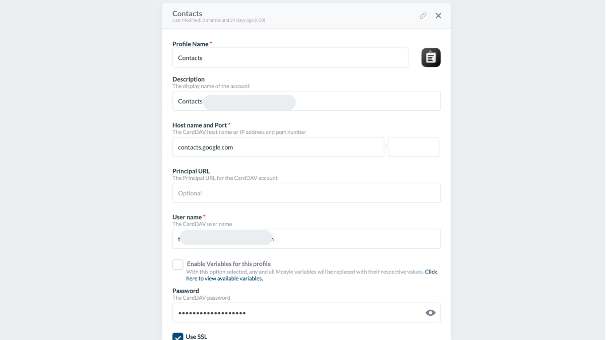
Schritte zum Erreichen des Einstellungsmenüs für macOS-Geräte:
- Melden Sie sich beim Mosyle-Panel an und klicken Sie im oberen Menü auf den Reiter Management.
- Markieren Sie macOS im Plattformwähler (Manage) ganz oben im linken Menü.
- Finden Sie, indem Sie die Konfigurationsliste auf der linken Seite nach unten scrollen, das Element Contacts und klicken Sie darauf.
- Klicken Sie auf dem erscheinenden Bildschirm auf die Schaltfläche Add new profile (Neues Profil hinzufügen), um die Konfigurationsseite zu öffnen.
- Geben Sie im Abschnitt „Profile Name“ einen Namen ein, der angibt, dass dieses Profil speziell für Macs ist (z. B. „Mac Contacts“).
Macs sind in Bezug auf CardDAV-Einstellungen recht flexibel. Wenn wir das Mosyle-Panel betreten und ein neues Contacts-Profil für Macs erstellen, wird es ausreichen, die folgenden Einstellungen vorzunehmen:
- Host name: Als Serveradresse geben wir die Adresse contacts.google.com ein.
- Port: In der Mac-Konfiguration können Sie dieses Feld leer lassen. Das macOS-System wird den korrekten Port selbst automatisch finden und konfigurieren, wenn SSL aktiviert ist.
- User name: Wir schreiben genau die E-Mail-Adresse, die das Verzeichnis hostet (z. B. contacts@gmail.com).
- Password: Wir geben das Google App Password ein, das Sie nur für Macs erstellt haben.
- Use SSL: Wir stellen sicher, dass diese Option für eine sichere Kommunikation markiert ist.
Wenn Sie dieses Profil an Ihre Macs senden, werden die Benutzer sehen, dass das Unternehmensverzeichnis direkt hinzugefügt wurde, wenn sie die Contacts-Anwendung öffnen.
2. Contacts-Konfiguration für iOS- (iPhone und iPad) Geräte
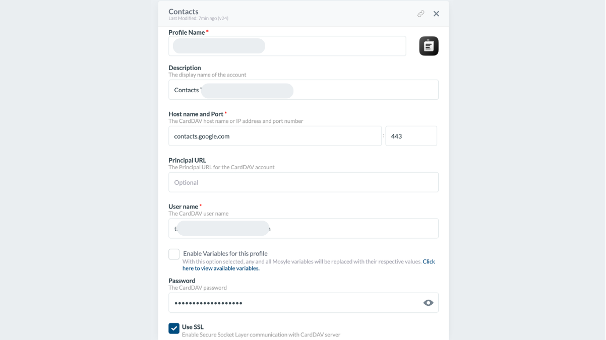
Schritte zum Erreichen des Einstellungsmenüs für iOS- (iPhone und iPad) Geräte:
- Melden Sie sich beim Mosyle-Panel an und klicken Sie im oberen Menü auf den Reiter Management.
- Stellen Sie sicher, dass die Option iOS / iPadOS / watchOS im Plattformwähler (Manage) ganz oben im linken Menü markiert ist.
- Finden Sie das Element Contacts (das sich unter Einstellungen wie App Lock und Default Apps befindet) in der Liste auf der linken Seite und klicken Sie darauf.
- Klicken Sie auf die Schaltfläche Add new profile im mittleren Abschnitt, um die Konfigurationsseite zu öffnen.
- Geben Sie im Abschnitt „Profile Name“ einen Namen ein, der angibt, dass dieses Profil speziell für mobile Geräte ist (z. B. „Mobile Contacts“).
Wenn es um mobile Geräte geht, werden Apples Konfigurationsregeln etwas strenger. Wir erstellen für iOS-Geräte ein separates Contacts-Profil auf Mosyle. Unsere Einstellungen sollten wie folgt sein:
- Host name: Wieder verwenden wir contacts.google.com als Serveradresse.
- Port: Dies ist einer der Kniffe der Sache; wir müssen im Port-Abschnitt ausdrücklich den Wert 443 eingeben.
- User name: Wir geben die betreffende E-Mail-Adresse ein (z. B. contacts@gmail.com).
- Password: Wir geben das andere App Password ein, das wir im Vorbereitungsabschnitt nur für iOS erstellt haben.
- Use SSL: Wir markieren dieses Kästchen unbedingt.
Ein lebensrettender Tipp aus dem Feld: „Vergessen“ iOS-Geräte das Verzeichnis?
Sie haben die Einrichtung vorgenommen, auf den Macs läuft alles reibungslos, aber von den iPhones, die im Feld unterwegs sind, haben Sie begonnen, diese Beschwerden zu erhalten: „Die Kontakte werden nicht aktualisiert!“, „Das Konto wurde aus den Einstellungen gelöscht!“, „Es gibt einen Passwortfehler!“
Viele von uns können in dieser Situation denken: „Sollten wir daraus vielleicht ein Skript machen und es den Geräten jeden Tag zwangsweise senden?“ Aber wenn Ihre Geräte dieses Problem haben, diese Einstellung zu vergessen oder abzubrechen, gibt es dafür in der Regel zwei technische Gründe, und die Lösung ist sehr einfach:
- Fehlender Port: iOS-Geräte versuchen beim Abrufen des Profils, sich im Hintergrund mit dem Server zu verbinden und jenes Passwort und jenen Port zu verifizieren. Wenn Sie 443, den SSL-Port, nicht wie in der obigen Einstellung ausdrücklich angeben, hat das Gerät Schwierigkeiten bei der Verbindung und kann das Laden des Profils ablehnen oder die Verbindung nach einer Weile abbrechen.
- Konflikt durch gemeinsames Passwort: Wenn Sie auf Macs und iOS-Geräten dasselbe Google App Password verwenden, können Googles Server diese gleichzeitig von verschiedenen Gerätetypen kommenden Anfragen als „anormale Aktivität“ wahrnehmen und die Verbindung vorübergehend abbrechen. Wenn iOS diese Verbindungsablehnung erhält, stoppt es die Synchronisierung vollständig.
Lösung: Wie wir in den Einrichtungsschritten oben erwähnt haben, stellen Sie sicher, dass Sie in Ihrem iOS-Profil die Werte contacts.google.com als Host und 443 als Port verwenden. Und am wichtigsten: Trennen Sie das App Password, das Mac-Geräte verwenden, von dem Passwort, das iOS-Geräte verwenden.
Wenn Sie diese Konfiguration anwenden, werden Sie von der Mühe befreit, kontinuierlich Skripte an Geräte zu senden, und werden eine stabile MDM-Erfahrung haben.
Photo by Brett Jordan on Unsplash
Falls Sie der Meinung sind, dass die deutsche Übersetzung Fehler enthält, schreiben Sie bitte eine E-Mail an melih.sancar@settings.blog
Kommentar verfassen