


Während Steve Jobs‘ Keynote-Rede zur Vorstellung von macOS X Leopard im Jahr 2007 fragte er einen Raum mit Tausenden von Menschen „Wer sichert seinen Computer regelmäßig?“, und nur 3–5 Personen hoben die Hand. Als Steve Jobs dies sah, lächelte er und antwortete „Genau deshalb haben wir Time Machine entwickelt“. Für diejenigen, die es nicht wissen: Time Machine ist der Name einer macOS-Funktion, die für die automatische und kontinuierliche Sicherung von Macs entwickelt wurde. Sie aktivieren sie einmal und wählen den Datenträger, den Sie für die Sicherung verwenden möchten. Und danach müssen Sie nie mehr zurückblicken. Bis Sie eine Datei verlieren.
Wenn Sie für Ihre Time Machine-Sicherungen keine drahtlose Datenträger-Speicherlösung wie Airport Time Capsuleverwenden, muss ein externer Datenträger über einen physischen Anschluss (USB, Thunderbolt oder FireWire) mit Ihrem Computer verbunden sein, um regelmäßige Sicherungen zu gewährleisten. So weit, so gut. Sie verwenden Ihren Computer weiter, Sie haben einen Datenträger mit Ihrem Computer verbunden und alle Sicherungen werden regelmäßig auf diesem Datenträger vorgenommen. Das Problem ist, dass die meisten von uns keine Desktop-Computer mehr verwenden. Wir sind ständig mit unserem MacBook Pro oder anderen tragbaren Computern mobil. Wir können nur in unserem Büro auf einen USB-Time Machine-Sicherungsdatenträger zugreifen und unsere Daten sichern, wenn wir im Büro sind und dieses Gerät mit unserem Computer verbinden.
Was passiert, wenn wir uns für eine Woche vom Büro entfernen? Ist es nicht möglich, die Inhalte, die wir in dieser Zeit erstellt haben, in die Time Machine-Sicherungen aufzunehmen? Wie ich oben erwähnt habe, richten Sie Time Machine einmal ein und danach vergessen Sie, dass es existiert. Das ist auch der Fall, wenn Sie außerhalb des Büros und von Ihrem Sicherungsdatenträger entfernt sind. Denn während Sie von Ihrem Sicherungsdatenträger entfernt sind, wird Ihr Computer Local Snapshots für Time Machine aufbewahren. Diese ‚virtuellen‘ Sicherungsdaten werden automatisch übertragen, sobald Sie Ihren Computer zum ersten Mal mit Ihrem Time Machine-Sicherungsdatenträger verbinden. Wenn die Zeit, die Sie von Ihrem Sicherungsdatenträger entfernt sind, 10 Tage überschreitet, beginnen Sie, Benachrichtigungen „Seit 10 Tagen keine Sicherung“ zu erhalten.
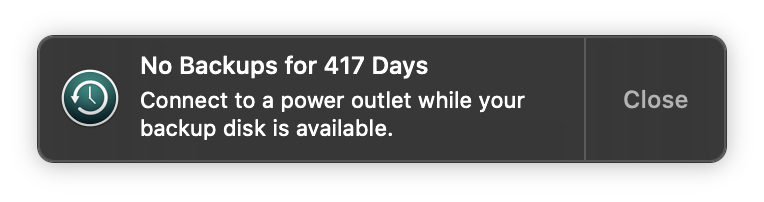
Was bedeutet das?
Der Nachteil von Local Snapshots ist, dass sie Speicherplatz auf Ihrem Mac verbrauchen. Time Machine Local Snapshot-Daten nehmen naturgemäß Platz auf der Festplatte Ihres Computers ein. Wenn Sie Ihren Computer physisch mit Ihrem Sicherungsdatenträger verbinden, werden alle Local Snapshots auf Ihren Haupt-Sicherungsdatenträger übertragen und von der Festplatte Ihres Computers gelöscht. Wenn Sie beginnen, Benachrichtigungen wie „seit 10 Tagen keine Sicherung“ zu erhalten, sollten Sie wissen, dass Ihre ältesten Local Snapshot-Sicherungen gelöscht werden. Apple sagt, dass „Local Snapshots aufbewahrt werden, wenn genügend Platz auf dem Datenträger des Computers vorhanden ist, und einige Sicherungen bei geringer Datenträgerkapazität vorzeitig gelöscht werden können“. Aber es gibt uns keine bestimmte Menge in MB oder GB an.
Wenn Sie denken, dass Time Machine Local Snapshots zu viel Platz auf der Festplatte Ihres Computers einnehmen, können Sie sie mit einem einfachen Terminal-Befehl loswerden. Denken Sie jedoch daran, dass das Löschen von Local Snapshots auch die Sicherungen von Inhalten löscht, die Sie erstellt haben, während Sie von Ihrem Sicherungsdatenträger entfernt waren.
Um eine Liste der Local Snapshots zu erhalten
Wenn Sie eine Liste der Local Snapshot-Elemente sehen möchten, können Sie den folgenden Befehl im Terminal eingeben:
tmutil listlocalsnapshots /
Als Ergebnis wird die gesamte Liste der Local Snapshots mit Datums- und Uhrzeitinformationen angezeigt.

Um herauszufinden, auf welchem Datenträger die Local Snapshots gespeichert sind
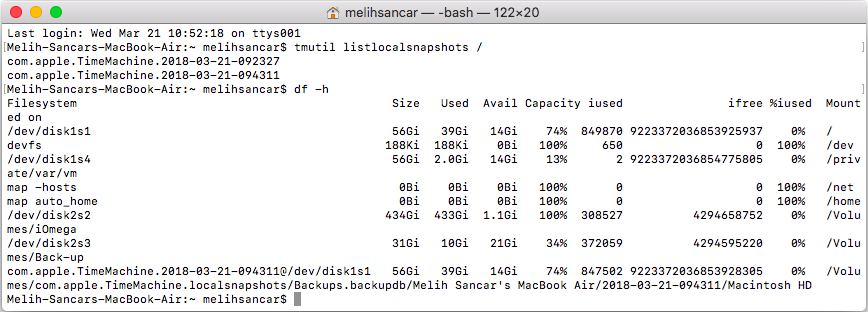
Das / am Ende des kleinen Codes, den Sie oben geschrieben haben, ermöglicht es Ihnen, die Local Snapshots im Home-Verzeichnis des Computers aufzulisten. Um herauszufinden, welcher Datenträger unter allen mit Ihrem Computer verbundenen Datenträgern die Local Snapshots hat, sollten Sie den folgenden Befehl im Terminal verwenden:
df -h
Im untenstehenden Screenshot befindet sich der Local Snapshot auf meinem Computer in meinem Stammverzeichnis, das als disk1s1 erscheint.
Um Local Snapshots zu löschen
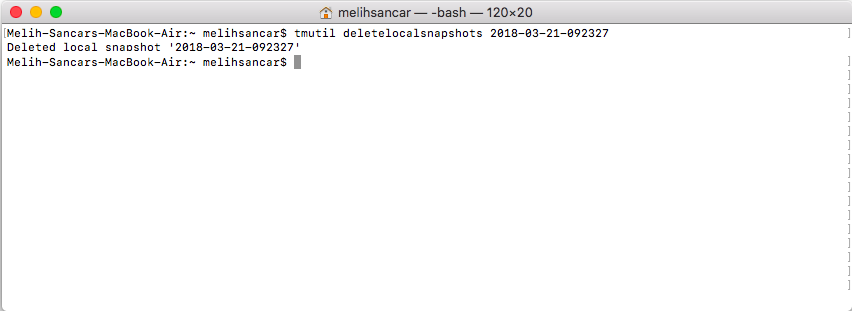
Um Local Snapshots zu löschen, müssen Sie die Terminal-Anwendung (Macintosh HD/Applications/Utilities/Terminal.app) öffnen und den folgenden Befehl eingeben:
tmutil deletelocalsnapshots <date>
Wo im Code <date> geschrieben steht, müssen Sie das genaue Datum des Local Snapshot eingeben, den Sie löschen möchten. Diese Information können Sie aus der Ausgabe des Befehls tmutil listlocalsnapshots erhalten, den Sie zuvor zum Auflisten der Local Snapshots verwendet haben. Ein Beispiel sehen Sie im untenstehenden Screenshot.
Um auf zusätzliche Codes zuzugreifen
Wenn Sie schließlich eine Liste der Dinge sehen möchten, die Sie mit dem Time Machine Utility über das Terminal tun können, können Sie auf die Codes, die mit dem Time Machine Utility verwendet werden können, zugreifen, indem Sie einfach tmutil auf dem Terminal-Bildschirm eingeben.

Falls Sie der Meinung sind, dass die deutsche Übersetzung Fehler enthält, schreiben Sie bitte eine E-Mail an melih.sancar@settings.blog
Kommentar verfassen