

Beginnen wir hiermit. Was ist Apple Business Manager NICHT? Apple Business Manager ist KEINE Art Fernverwaltungswerkzeug zur Verwaltung Ihrer Apple-Geräte. Zum Beispiel: Wenn Sie einen Festplattenverschlüsselungsbefehl an Ihre Apple-Geräte senden möchten, können Sie das nicht über Apple Business Manager tun. Oder Sie können Apple Business Manager nicht als RDP (Remote Desktop)-Werkzeug verwenden. Apple Business Manager ist KEINE Art Authentifizierungsdienst. Er kann sich mit Microsoft Entra ID oder Google Workspace integrieren, aber das bedeutet nicht, dass er für Authentifizierung und Zugriffsverwaltung verwendet werden kann. Apple Business Manager ist ein kostenloses Portal, aber Sie können nicht einfach ein Konto erstellen wie ein neues Instagram-Konto. Eigentlich können Sie das, aber es wird nichts Nützliches für Sie tun.
Was ist also Apple Business Manager?
Wir haben darüber gesprochen, was er nicht ist, sprechen wir darüber, was er ist. Ganz einfach, in der grundlegendsten Definition: Apple Business Manager ist ein zentralisiertes Inventarportal für alle von Ihrer Organisation gekauften Apple-Geräte. Sprechen wir zuerst ein wenig über dieses Geräteinventar.
Wenn Ihr Unternehmen einen neuen Kauf tätigt, sollte Ihre Beschaffungsabteilung Angebote von verschiedenen Organisationen einholen und dasjenige mit den günstigsten Bedingungen auswählen. Beschaffungsabteilungen werden — von Natur aus — versuchen, dasselbe Produkt zum billigsten Preis und mit der längsten Zahlungsfrist zu kaufen. Wenn es um Unternehmenskäufe von Apple-Produkten geht, kann das Einholen von 3 verschiedenen Angeboten und die Auswahl des Unternehmens mit dem besten Preis manchmal dazu führen, dass es später mehr kostet.
Apple-Partner werden grob in zwei Kategorien unterteilt. Corporate Partners und Retail Partners. Retail Partners können BestBuy, Mediamarkt, Saturn und ähnliche Ladenketten umfassen. In Ihrem Land kann es verschiedene lokale Einzelhandelsketten geben.
Nur wenige Unternehmen, die Apple-Produkte an Unternehmen verkaufen, sind autorisierte Wiederverkäufer für Apples Device Enrollment Program (DEP). Zusätzlich zu diesen Corporate-Wiederverkäufern haben sich auch Apples eigene Stores als Corporate Partners identifiziert, die im Rahmen des DEP an Apple verkaufen können. Falls der letzte Satz für etwas Verwirrung gesorgt hat, wiederhole ich: Auch Apples eigene Stores registrieren sich selbst als DEP-autorisierter Wiederverkäufer bei Apple.
Diese Unternehmen reichen nicht einfach ein Formular ein oder unterschreiben einen Vertrag, um sich Apple vorzustellen. Alle diese Unternehmen haben ihre ERP-Lösungen dazu befähigt, mit Apple zu kommunizieren. In diesem Zusammenhang ist Apple direkt über die Geräte informiert, die diese Unternehmen im Rahmen des DEP verkaufen.
Wie funktioniert der Kaufprozess?
- Ein Unternehmen möchte Apple-Produkte kaufen und erstellt ein Apple Business Manager-Konto (ich erkläre unten, wie).
- Jedes Unternehmen mit einem aktiven Apple Business Manager-Konto hat eine Organization ID. Dies ist eine numerische Nummer wie 68488573.
- Das Unternehmen, das den Kauf tätigen wird, fordert ein Angebot von einem der Corporate-Apple-Partner an und gibt an, dass es die Geräte im Rahmen des DEP kaufen möchte, sowie seine Organization ID.
- Der Kunde gibt die Reseller ID (also die Wiederverkäufer-ID-Nummer) des Apple-Corporate-Partners in seinen Apple Business Manager ein. Diese Reseller IDs können in einer alphanumerischen Folge wie HA4B3F0 vorliegen. Auf diese Weise fügt der Wiederverkäufer die ID-Nummer des Kunden zu seinem Portal hinzu, und der Kunde fügt die ID-Nummer des Apple-Wiederverkäufers zu seinem Portal hinzu.
- Der Apple-Wiederverkäufer verarbeitet den Verkauf der bestellten Produkte. Selbst wenn die Produkte nicht physisch an den Kunden geliefert werden, werden die Seriennummern der gekauften Geräte im Apple Business Manager aufgelistet. Alle Informationen über das Gerät wie Modellinformationen, Seriennummer, Kaufdatum, Bestellnummer und welcher Händler das Gerät verkauft hat, können in der Gerätedetailansicht gesehen werden.
- Der Kunde kann auch rückwirkend Apple-Geräte, die sich derzeit im Inventar befinden und von Benutzern verwendet werden, zu seinem Apple Business Manager hinzufügen. Wenn diese Geräte direkt bei Apple gekauft wurden, kann jedes nach dem 1. März 2011 gekaufte Gerät zum Apple Business Manager-Portal des Unternehmens hinzugefügt werden. Für Geräte, die von anderen Wiederverkäufern als Apple selbst verkauft wurden, sollte der Wiederverkäufer kontaktiert werden, bei dem das Gerät gekauft wurde. Die Wiederverkäufer können ebenfalls rückwirkend verarbeiten.
Geräte zum Apple Business Manager hinzugefügt. Und was dann?
Danach sollte eine MDM (Mobile Device Management)-Lösung die Bühne betreten. MDM-Lösungen können mehrere Datenbanken in sich haben; wie eine Gerätedatenbank, eine Benutzerdatenbank. Zum Beispiel können Sie, wenn Sie den Datensatz eines Computers mit der Seriennummer CK09Z2K760 auf dem MDM-Server prüfen, herausfinden, welcher Benutzer dieses Gerät verwendet.
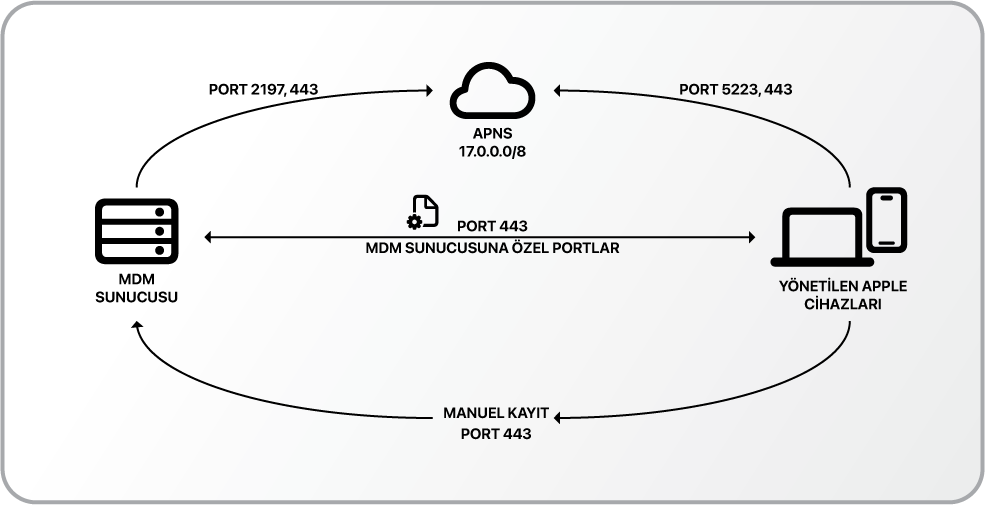
Die Geräte, die Sie mit MDM verwalten, müssen auf dem MDM-Server registriert werden. Es gibt mehrere verschiedene Möglichkeiten, dies zu tun, aber die effektivste Registrierungsmethode ist das, was Apple Automated Device Enrollment nennt. Diese Methode erfordert, dass die Geräte im Rahmen des DEP gekauft wurden und ihre Seriennummern im Apple Business Manager aufgelistet sind. Apple Business Manager und der MDM-Server werden so konfiguriert, dass sie im Hintergrund miteinander kommunizieren. Ein Unternehmen kann mehrere MDM-Server für verschiedene Geräteflotten haben. Zum Beispiel könnte eine Organisation Filewave zur Verwaltung von Macs und Mosyle Business zur Verwaltung von iPhones verwenden. In diesem Fall müssen sowohl Filewave als auch Mosyle Business zum Apple Business Manager hinzugefügt werden.
Im Apple Business Manager können Sie auch auswählen, welchem MDM-Server ein aufgelistetes Gerät zugewiesen wird. Wenn ein Gerät zum ersten Mal eingeschaltet wird, hängt es von der über ABM vorgenommenen Zuweisung ab, ob es das Enrollment-Profil vom Filewave-Server oder vom Workspace One-Server erhält.

Wenn Sie den Befehl Edit MDM Server ausführen, werden die MDM-Server, die Sie zuvor mit ABM verbunden haben, im Popup-Fenster aufgelistet. Sie wählen den gewünschten Server aus, und ab diesem Moment wird jenes Gerät sein Leben mit dem angegebenen MDM fortsetzen. Zum Beispiel verbindet sich das Gerät, wenn es zurückgesetzt wird, selbst wenn die Festplatte gewechselt und das Betriebssystem von Grund auf neu auf einer neuen Festplatte installiert wird, automatisch mit dem MDM-Server, sobald es eingeschaltet wird, und ruft automatisch das Enrollment-Profil ab.
Sie müssen diese Zuweisung nicht jedes Mal für jedes Gerät vornehmen. Sie können auch eine automatische Zuweisung für verschiedene Gerätetypen einstellen. Zum Beispiel „Alle Macs automatisch Filewave zuweisen“ oder „Alle iPads automatisch Jamf Now zuweisen“. Dies können Sie im Apple Business Manager tun, indem Sie in der unteren linken Ecke auf Ihren Namen klicken und dann auf Preferences / MDM Server Assignments. Hierbei gibt es eine kleine Ausnahme; Geräte, die mit der Apple Configurator-Software zum Apple Business Manager hinzugefügt wurden, die ich unten näher erläutere, können nicht automatisch einem MDM-Server zugewiesen werden.

Mit den Einschränkungen, die Sie aus dem MDM heraus anwenden können, können Sie sicherstellen, dass ein Endbenutzer seinen eigenen Computer auf keine Weise zurücksetzen kann. Aber nehmen wir an, der Benutzer hat es irgendwie geschafft. Das bedeutet nicht, dass der Benutzer das MDM-Profil loswerden kann. Nachdem das Gerät zurückgesetzt und reaktiviert wurde, nimmt es automatisch das MDM-Enrollment-Profil und startet als in MDM registriert neu.
Hier sind die Schritte des Prozesses wie folgt:
- Ein Gerät wird automatisch von einem Apple-DEP-autorisierten Wiederverkäufer oder manuell mit der Apple Configurator-Software zum Apple Business Manager hinzugefügt.
- Wenn ein in ABM registriertes und einem MDM-Server zugewiesenes Gerät zum ersten Mal eingeschaltet wird, werden dem Benutzer die ersten paar Schritte des Setup Assistant präsentiert.
- Sobald das Netzwerk ausgewählt und das Gerät mit dem Internet verbunden ist, wird die Seriennummer automatisch beim Apple Business Manager abgefragt.
- Die Seriennummer des Geräts wird geprüft, um zu sehen, ob durch ABM ein MDM-Server zugewiesen wurde.
- Wenn ein MDM-Server zugewiesen wurde, wird das Gerät zum MDM-Server geleitet, um das Enrollment-Profil abzurufen.
- Wenn kein MDM-Server zugewiesen wurde, startet das Gerät als Endbenutzercomputer.
- Das mit dem MDM-Server kommunizierende Gerät ruft das Standard-Enrollment-Profil vom Server ab. Dieses Enrollment-Profil kann auch Setup Assistant-Einstellungen enthalten. Wenn beim Erstellen des Enrollment-Profils nicht festgelegt wird, dass dem Benutzer alle Setup Assistant-Bildschirme angezeigt werden, sieht der Benutzer, der das Gerät öffnet, nur die erforderlichen.
- Nachdem der Setup Assistant-Prozess abgeschlossen ist, erreicht das Gerät den Schreibtisch. An diesem Punkt erhält das Gerät, wenn einige Konfigurationsprofile vom MDM-Server erstellt und diesem Gerät zugewiesen wurden, diese Profile automatisch. Zum Beispiel Sicherheits- und Datenschutzeinstellungen, Zertifikate, Filevault-Verschlüsselung usw.
Wenn ein Mac im letzten Schritt in diesem Diagramm, also ein Mac, der verwaltet wird und in Gebrauch ist, auf irgendeine Weise zurückgesetzt wird, startet der Prozess automatisch neu, und das Gerät erhält beim Neustart automatisch das erneute Enrollment-Profil. Wenn das Gerät also im Apple Business Manager der Organisation registriert und dann einem MDM zugewiesen ist, ist es unmöglich, es aus diesem Kreislauf zu entfernen.
Eine kleine Warnung abseits des Themas: Wenn Sie einen gebrauchten Mac oder ein iPhone oder iPad in einem Computerladen kaufen wollen, empfehle ich Ihnen, das aktivierte Gerät mindestens einmal zurückzusetzen und erneut einzurichten. Auf den ersten Blick bemerken Sie möglicherweise nicht, dass ein installiertes und eingeschaltetes Gerät gleichzeitig im Apple Business Manager einer anderen Organisation registriert und mit MDM verwaltet wird. In Second-Hand-Geräteläden können Ihnen gestohlene Geräte oder Geräte, die einer Organisation gehören, begegnen. Wenn eine Organisation das Gerät, das Sie zu kaufen versuchen (also ihre eigenen Geräte), mit ABM + MDM verwaltet, können Sie den Computer, für den Sie bezahlt haben, möglicherweise nicht einmal öffnen.
Was ist Apple Configurator?
Die Apple Configurator-Software ist Gegenstand eines separaten Artikels. Ich werde hier nicht auf alle Verwendungsszenarien eingehen, möchte aber den Teil erwähnen, der für das Thema dieses Artikels relevant ist.
Apple Configurator ist Apples kostenlose Software, die es uns unter vielen anderen Funktionen ermöglicht, ein Apple-Gerät zum ABM unserer Organisation hinzuzufügen, ohne einen DEP-Wiederverkäufer kontaktieren zu müssen. Mac- und iOS-Versionen sind verfügbar.
Anfänglich durften nur Unternehmen, die sich Apple als autorisierter DEP-Wiederverkäufer identifizierten, Geräte im Apple Business Manager-Portal (ehemals Device Enrollment Program) registrieren. Entsprechend den Bedürfnissen von Schulen begann Apple, diese Fähigkeit über Apple Configurator verfügbar zu machen. Lassen Sie mich die Bedeutung der Berechtigung, Geräte mit Apple Configurator in ABM zu registrieren, anhand eines Szenarios erklären;
Angenommen, Sie arbeiten in der IT-Abteilung einer Schule. Ihre Schule hat beschlossen, auf iPad-Unterricht umzusteigen. Und die Schulleitung wählt ein iPad-Modell mit einer Mindestkapazität von 64 GB, zum Beispiel ein iPad der 10. Generation. Nachdem den Eltern mitgeteilt wurde, dass dieses iPad verwendet wird, werden einige Familien ein neues iPad kaufen, während andere das iPad senden, das sie bereits zu Hause haben. Die Neukäufer werden die Geräte über verschiedene Kanäle gekauft haben. Am Ende des Tages werden zum Beispiel 150 iPads von verschiedenen Anbietern vor der Schul-IT-Abteilung aufgetürmt sein.
Die IT-Mitarbeiter der Schule müssen diese iPads in ein MDM registrieren, um sie von einem einzigen Ort aus zu verwalten. Und damit dieser Registrierungsprozess mit der effektivsten Methode, dem Automated Device Enrollment, durchgeführt werden kann, müssen alle Geräte zum Apple Business Manager (Apple School Manager für Schulen)-Konto der Schule hinzugefügt werden. Aber das Problem ist, dass einige der Geräte bei BestBuy gekauft wurden, einige in Apple Stores, einige bereits zu Hause waren und an die Schule geschickt wurden usw. In einer solchen Situation können diese 150 iPads, wenn das Schul-IT-Team kein Werkzeug wie Apple Configurator hat, nicht zum Apple School Manager-Portal der Schule hinzugefügt und nicht auf dem gewünschten Niveau mit MDM verwaltet werden.
An diesem Punkt kann das IT-Team der Schule die Geräte einzeln auspacken und öffnen und sie mit der Apple Configurator-Software auf einem Mac oder iPhone zum Apple School Manager-Portal der Schule hinzufügen.
Es gibt einige Unterschiede zwischen dem Hinzufügen von Geräten zum Apple Business Manager durch einen DEP-autorisierten Wiederverkäufer und dem Hinzufügen von Geräten über den Apple Configurator: Ein über den Apple Configurator zu ABM hinzugefügtes Gerät hat ein 30-tägiges „Widerrufsrecht“. Innerhalb von 30 Tagen kann ein Benutzer, der das Gerät in die Hand nimmt, es aus dem Apple Business Manager entfernen. Aus diesem Grund kann ich Ihnen, wenn Sie in Ihrer Organisation über ein geeignetes Geräteinventar verfügen, empfehlen, die mit Apple Configurator hinzugefügten Geräte 30 Tage lang im Lager aufzubewahren und sie dann an den Endbenutzer zu verteilen. Über Händler zu ABM hinzugefügte Geräte bleiben dort, es sei denn, einer der Admin-Benutzer in ABM entfernt sie absichtlich. Mit Apple Configurator hinzugefügte Geräte werden jedoch auch aus dem Apple Business Manager entfernt, wenn das anschließend darauf installierte MDM-Enrollment-Profil gelöscht wird. Um sie erneut hinzuzufügen, ist es notwendig, das Gerät zurückzusetzen und den gesamten Prozess von vorne zu beginnen.
Falls Sie der Meinung sind, dass die deutsche Übersetzung Fehler enthält, schreiben Sie bitte eine E-Mail an melih.sancar@settings.blog
Photo by Niccolò Chiamori on Unsplash
Kommentar verfassen