
Bevor Apple Silicon-Prozessoren auf den Plan traten, waren Parallels Desktop und VMware Fusion die beliebtesten Virtualisierungslösungen im Mac-Universum. Nach 2020, also nachdem die ersten Macs mit M1-Prozessor in unser Leben traten, wurde das QEMU-basierte UTM zum einzigen Standard. Wenn Sie mit UTM eine Konfiguration für eine virtuelle Maschine erstellen, belegt es mit seinen Standardeinstellungen 60 GB Platz auf der Festplatte Ihres Computers für die virtuelle Maschine. Wenn die Festplatte Ihres Computers eine relativ geringe Kapazität hat, etwa 256 GB, und Sie mehrere virtuelle Maschinen für verschiedene Nutzungsszenarien verwenden müssen, können diese 60-GB-Images allmählich zu einem Problem für Sie werden.
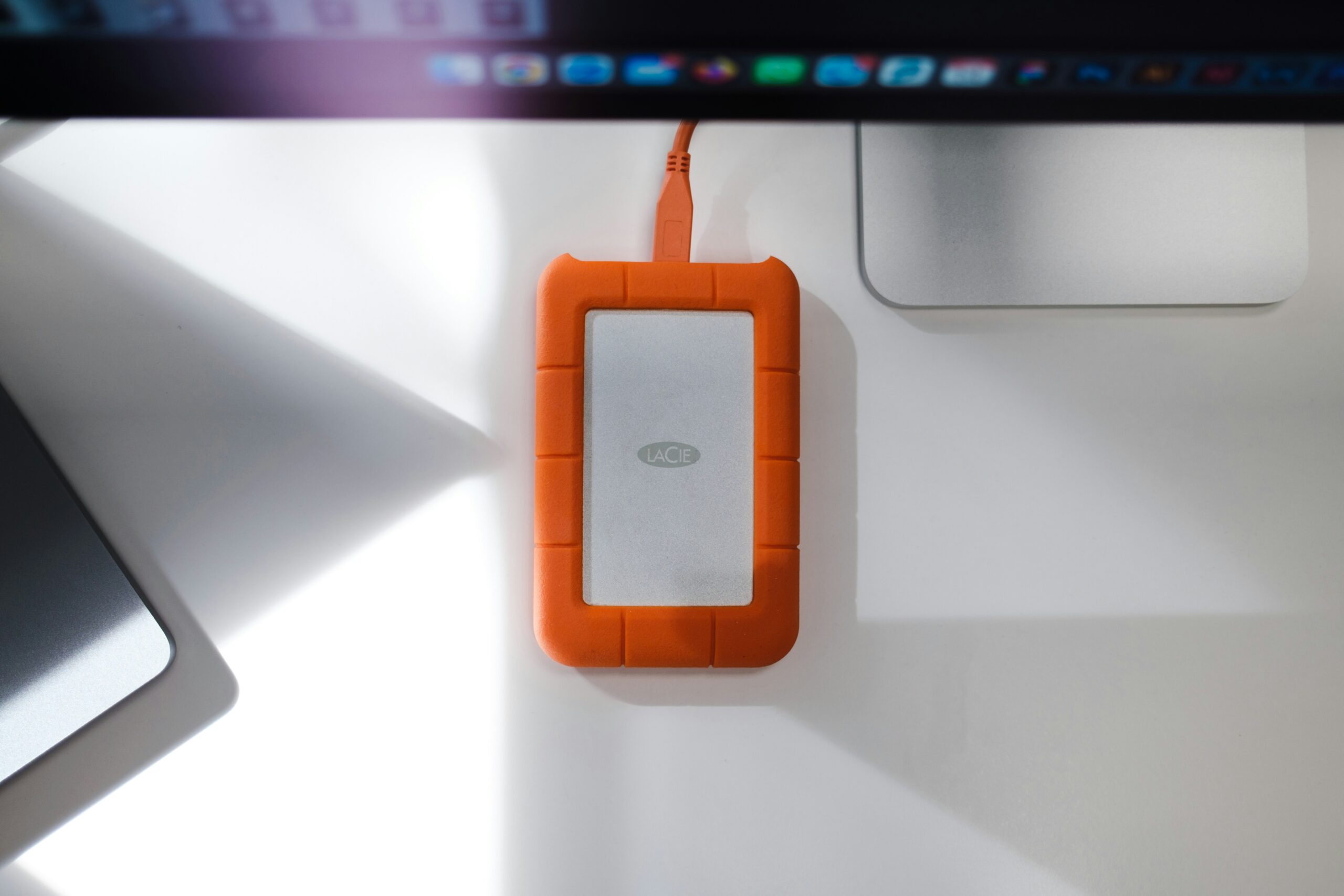
Normalerweise werden diese Daten, wenn Sie mit UTM eine virtuelle Maschine definieren, in einer Datei mit der Erweiterung .utm unter Macintosh HD / Username / Library / Containers / UTM / Data / Documents gespeichert. Wenn Sie sich um die Festplattenkapazität sorgen, können Sie diese Daten der virtuellen Maschine auf einer externen Festplatte speichern. Dazu müssen Sie auf dem Hauptbildschirm von UTM, auf dem sich Ihre Liste der virtuellen Maschinen befindet, mit der rechten Maustaste auf die virtuelle Maschine klicken und den Befehl Move wählen.

Nach der Verwendung des Befehls Move erhalten Sie eine Warnung wie „Dieses Image wird von seinem ursprünglichen Speicherort gelöscht und an seinen neuen Speicherort verschoben“. Nach dem Bestätigen dieser Warnung können Sie jede an Ihren Computer angeschlossene externe Festplatte als Adresse verwenden. Lassen Sie mich eine kleine Warnung aussprechen; wenn Sie für diese Aufgabe versuchen, einen USB-Stick mit einer Lese-/Schreibgeschwindigkeit von 15–20 MB/s zu verwenden, wird Sie das Ergebnis möglicherweise nicht sehr glücklich machen. Ich sage nicht, dass Sie unbedingt Thunderbolt haben müssen, aber es wäre nützlich, mit einem Kabel, das mindestens 460 MB/s schreiben kann, mit einer externen SSD-Festplatte verbunden zu sein.

Falls Sie der Meinung sind, dass die deutsche Übersetzung Fehler enthält, schreiben Sie bitte eine E-Mail an melih.sancar@settings.blog
Photo by Aleksandrs Karevs on Unsplash
Kommentar verfassen