

Welche der iCloud-Dienste verwenden Sie? Vor langer Zeit, in einer weit, weit entfernten Galaxie, als der Cloud-Dienst namens .Mac — der Vorfahre des heutigen iCloud — startete, bot er die Synchronisierung sehr grundlegender Dienste wie Lesezeichen, Adresslisten, Kalender usw. Im Laufe der Jahre, als sich .Mac zu MobileMe und MobileMe zu iCloud entwickelte, wurden kontinuierlich neue Dienste hinzugefügt. Heute können wir Fotos, Passwörter, Notizen, Nachrichten, Anwendungsdaten und viele weitere Daten zwischen dem iCloud-Dienst und unseren Apple-Geräten synchronisieren.
Unter den iCloud-Diensten, die wir nutzen können, gibt es auch einen Dienst namens Desktop & Documents, mit dem Sie auf die Daten auf Ihrem Mac zugreifen können, auch wenn Sie nicht an Ihrem Mac sind. Wenn Sie dies aktivieren, wird der gesamte Inhalt der Ordner Schreibtisch und Dokumente auf Ihrem Computer in iCloud hochgeladen. Sie können auf die Daten in diesen beiden Ordnern jederzeit zugreifen, zum Beispiel von Ihrem iPhone und sogar von einem Windows-Computer.
Dies kann für Endbenutzer eine sehr nützliche Funktionalität bieten. Aber in der Unternehmenswelt muss die Organisation, um den iCloud Desktop & Documents-Dienst nutzen zu können, ihren Benutzern zunächst die Erlaubnis zur Nutzung von iCloud auf den eigenen Geräten erteilen. Und in der Regel neigen IT-Administratoren dazu, vor iCloud-Diensten zu fliehen, als hätten sie ein Schreckgespenst gesehen. Ja, bei Bedarf können Managed Apple Accounts unternehmensweit verwendet werden. Und mit Managed Apple Accounts kann sogar die Synchronisierung der Desktop & Documents-Ordner durchgeführt werden. Wenn ausdrücklich gewünscht wird, dass auch der Desktop & Documents-Dienst zentral verwaltet wird, kann er über MDM mit dem Schlüssel allowCloudDesktopAndDocuments verwaltet werden.
Aber um es offen auszusprechen: Unsere IT-Administratoren in unserem schönen Land bevorzugen es — wenn sie einen Cloud-Speicherdienst verwenden — in der Regel, Dienste innerhalb ihres eigenen Kontrollbereichs zu nutzen / nutzen zu lassen. Wie Microsoft OneDrive und Google Drive… Und diese Art von Cloud-Speicherdiensten können ebenfalls zur Synchronisierung der Ordner Desktop und Documents verwendet werden.
Warum ist das wichtig?
Weil in einer idealen Arbeitsumgebung Unternehmensdaten auf Unternehmensressourcen bleiben sollten. Es ist keine wirklich akzeptable Situation, wenn die einzige Kopie eines Verkaufsberichts, an dem einer der Vertriebsspezialisten eines Unternehmens seine gesamte Zeit verbringt, sich auf dem Computer dieser Person befindet. Tatsächlich besteht in diesem Zusammenhang, sofern der Benutzer keine besondere Anforderung hat, keine Notwendigkeit, bei den unternehmensweit zu kaufenden Computern MacBook Pros mit sehr hoher Festplattenkapazität zu bevorzugen. Benutzer haben auf OneDrive bereits 1 TB Speicherplatz. Und das entspricht der höchsten Festplattenkapazität in den MacBook Pros, die Sie kaufen können, wenn Sie keine benutzerdefinierte Konfiguration bevorzugen.
Ein weiterer Anwendungsfall kann anhand von Gerätewechselzeiten gegeben werden. Unternehmen erneuern alle paar Jahre die Computer in ihrem Bestand. Wenn die Zeit für den Gerätewechsel kommt, beschleunigt es den Übergang, wenn sich alle Daten eines Benutzers in der Cloud und nicht lokal auf dem Computer befinden. Ja, natürlich hat macOS einen integrierten Migration Assistant und hilft glücklicherweise dabei, alle Ihre Daten zu übertragen. Aber die Frage ist: Warum sollte es überhaupt nötig sein, alle Daten zu übertragen?
Wie synchronisieren wir die Ordner Desktop und Documents mit OneDrive?
Dafür benötigen Sie drei Dinge:
- Die OneDrive-Anwendung muss auf den Computern der Benutzer installiert sein.
- Eine bearbeitete .plist-Datei (Property List) für die OneDrive-Anwendung.
- Die Tenant ID-Information Ihres unternehmenseigenen Entra ID-Kontos.
Mit MDM-Lösungen sind Sie nicht darauf beschränkt, nur Anwendungen an die von Ihnen verwalteten Geräte zu senden. Sie können auch die Einstellungen dafür vorbereiten und senden, wie die von Ihnen gesendete Anwendung funktionieren soll. So verwenden die Benutzer Unternehmensanwendungen auf die von Ihnen festgelegte Weise und können keine Änderungen an den zentral gesendeten Einstellungen vornehmen.
Plist-Dateien enthalten die Einstellungen, die bestimmen, wie Anwendungen funktionieren. Wenn Sie eine beliebige Anwendung öffnen und eine Einstellung für diese Anwendung über die grafische Oberfläche ändern, wird diese Änderung in die .plist-Datei geschrieben. Wenn diese Datei nicht von ihrem Speicherort gelöscht wird, öffnet sich die zugehörige Anwendung jedes Mal mit den in der .plist-Datei festgelegten Einstellungen.
Die vollständige Liste aller verwaltbaren Schlüssel für die OneDrive-Anwendung finden Sie unter dieser Adresse.
Wie Sie dem oben geteilten Link entnehmen können, gibt es viele Einstellungen, vom Zulassen bestimmter Tenants und Blockieren anderer bis hin zur Konfiguration der Nutzung im Offline-Modus. Der Name der Schlüsselgruppe, die wir zur Synchronisierung unserer Ordner Desktop und Documents verwenden werden, ist KFM (Known Folder Move).
In dem von mir geteilten Artikel gibt es ein wichtiges Detail, auf das Microsoft hinweist. Es gibt eigentlich zwei separate Versionen von OneDrive: die App Store-Version und die Standalone-Version. Das aus dem App Store heruntergeladene OneDrive ist eine Sandboxed-Anwendung. Application Sandboxing wird von Apple verwendet, um den Zugriff von Anwendungen auf Systemressourcen zu kontrollieren und so die Systemsicherheit zu erhöhen. Apple entwickelte dies zuerst unter iOS und übertrug es dann auf die Mac-Seite. Da die App Store-Version sandboxed ist, unterscheiden sich der Umfang der .plist-Datei sowie ihr Speicherort innerhalb des Systems von der Standalone-Version.
Die Standalone-Version von OneDrive können Sie unter dieser Adresse herunterladen. Nachdem die Anwendung installiert ist, können Sie, sobald Sie sie einmal ausgeführt und geschlossen haben, die .plist-Datei unter /Users/benutzername/Library/Preferences/com.microsoft.OneDrive-mac.plist finden.
Wie ich in den obigen Zeilen geschrieben habe, lautet der Name der von uns zu verwendenden Schlüsselgruppe KFM. Die folgenden Schlüssel können in dieser Gruppe verwaltet werden:
KFMOptInWithWizard
KFMBlockOptIn
KFMBlockOptOut
KFMSilentOptIn
KFMSilentOptInWithNotification
KFMSilentOptInDesktop
KFMSilentOptInDocuments
Unter diesen Schlüsseln zeigt KFMOptInWithWizard dem Benutzer einen Bildschirm mit der Frage „Möchten Sie Ihre Ordner Desktop und Documents synchronisieren?“ an. Nachdem der Benutzer seine Wahl getroffen hat, beginnt die Synchronisierung.
Der Schlüssel KFMSilentOptIn ermöglicht es, die bekannten Ordner direkt zu synchronisieren, ohne den Benutzer zu informieren.
Im Gegensatz dazu verhindert die Option KFMBlockOptIn, dass der Benutzer diese Funktion nutzen kann.
Der Schlüssel KFMBlockOptOut zwingt Benutzer, ihre Ordner Desktop und Documents in OneDrive zu sichern. Wenn diese Option aktiviert ist, sehen Benutzer die Warnung „Your IT Department does not allow you to stop folder backup“.
Verwendung mit Microsoft Intune
Bis zu diesem Punkt im Artikel habe ich eigentlich über das Bearbeiten der .plist-Datei und die zu ändernden Schlüssel gesprochen, aber je nach verwendetem MDM ist es möglich, diese Einstellungen zu ändern, ohne die .plist-Datei zu bearbeiten. Wenn Sie Intune als MDM verwenden, ist Ihre Aufgabe relativ einfacher. Denn Intune enthält die erforderlichen Einstellungen, um Microsoft-Anwendungen wie Office-Anwendungen, Edge Browser und Defender zu konfigurieren.
Nachdem Sie den Befehl Devices > Configuration > Create > New Policy gegeben haben, sollten Sie als Plattform macOS auswählen und im Settings Catalog die Option Microsoft Office > Microsoft OneDrive finden.
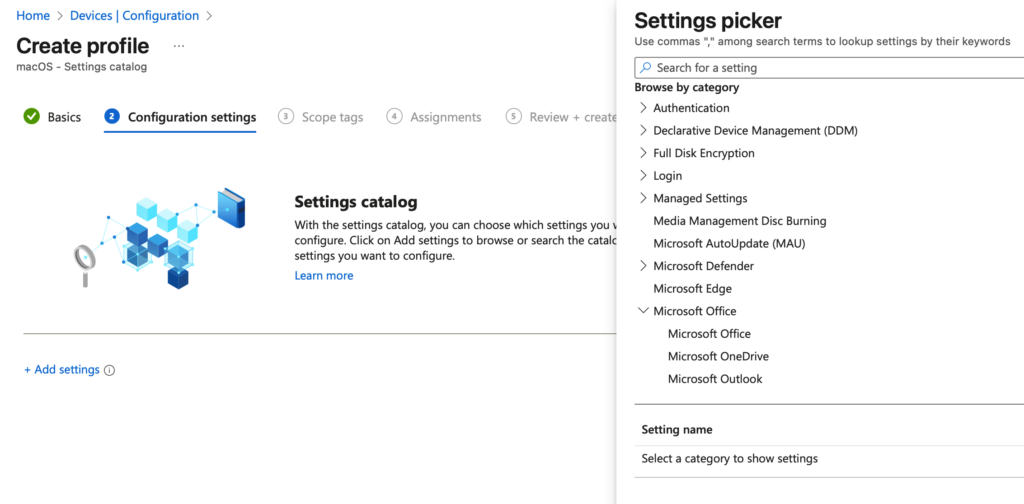
Wenn Sie sich die OneDrive-Einstellungen ansehen, werden Sie feststellen, dass neben einigen Optionen in Klammern (Known Folder Move) steht. Wenn Sie die Option „Prompt users to enable the Folder Backup feature (Known Folder Move)“ aktivieren, erscheint beim ersten Start von OneDrive eine Warnung an den Benutzer bezüglich der Sicherung der Ordner Desktop und Documents. Diese Einstellung ist der Schlüssel KFMOptInWithWizard, den ich in den obigen Zeilen erwähnt habe.
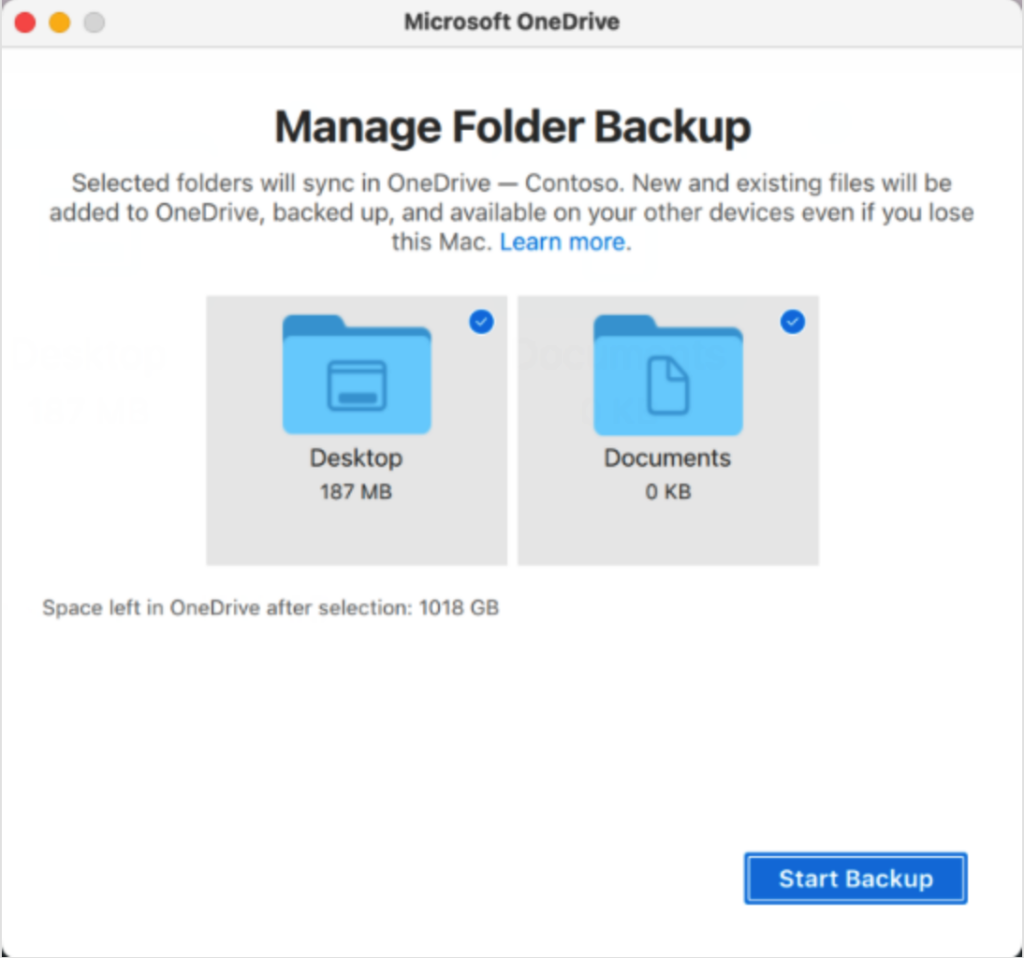
Die einzige Information, die Sie benötigen, um diese Einstellung abzuschließen, ist Ihre Entra Tenant ID. Diese ID finden Sie auf der Overview-Seite, wenn Sie sich bei Entra anmelden. Sie können Ihre Tenant ID kopieren und in das Feld neben der von Ihnen aktivierten Option „Prompt users to enable the Folder Backup feature (Known Folder Move)“ unter den OneDrive-Einstellungen in Intune einfügen.
Es gibt noch einen weiteren Punkt, über den Sie nachdenken müssen, bevor Sie den Befehl geben, alle Ordner Desktop und Documents Ihrer Benutzer in der Cloud zu sichern: die Netzwerkinfrastruktur. In dieser Zeit, in der der Remote-Arbeitseffekt der COVID-Ära allmählich zu einem hybriden Modell zurückkehrt, wäre es, wenn sich ein erheblicher Teil der Mitarbeiter in Büros befindet, vorteilhaft, auch die Bandwidth-Einstellungen zu konfigurieren, bevor Sie die OneDrive-Einstellungen an 500 Personen auf einmal senden.
Mit dieser Einstellung, deren Name in Intune Automatic upload bandwidth percentage und deren Schlüsselname UploadBandwidthLimited lautet, können Sie auswählen, wie viele Daten jede OneDrive-Anwendung auf den Server hochladen kann.
Verwendung mit Kandji, Jamf Pro und anderen MDMs
In der obigen Überschrift habe ich erwähnt, dass die OneDrive-Einstellungen bereits in Intune verfügbar sind. In vielen anderen MDM-Lösungen ist dies nicht der Fall. Aber selbst dann müssen Sie die .plist nicht manuell bearbeiten, um die Einstellungen solch beliebter Anwendungen zu konfigurieren. Denn wir haben iMazing Profile Editor zur Hand. Sie können Konfigurationsprofile, die alle verwaltbaren Schlüssel für beliebte Anwendungen wie OneDrive enthalten, mit iMazing Profile Editor erstellen und mit der gewünschten MDM-Lösung verteilen. Natürlich muss diese MDM-Lösung das Hochladen von .mobileconfig-Dateien von außen erlauben.
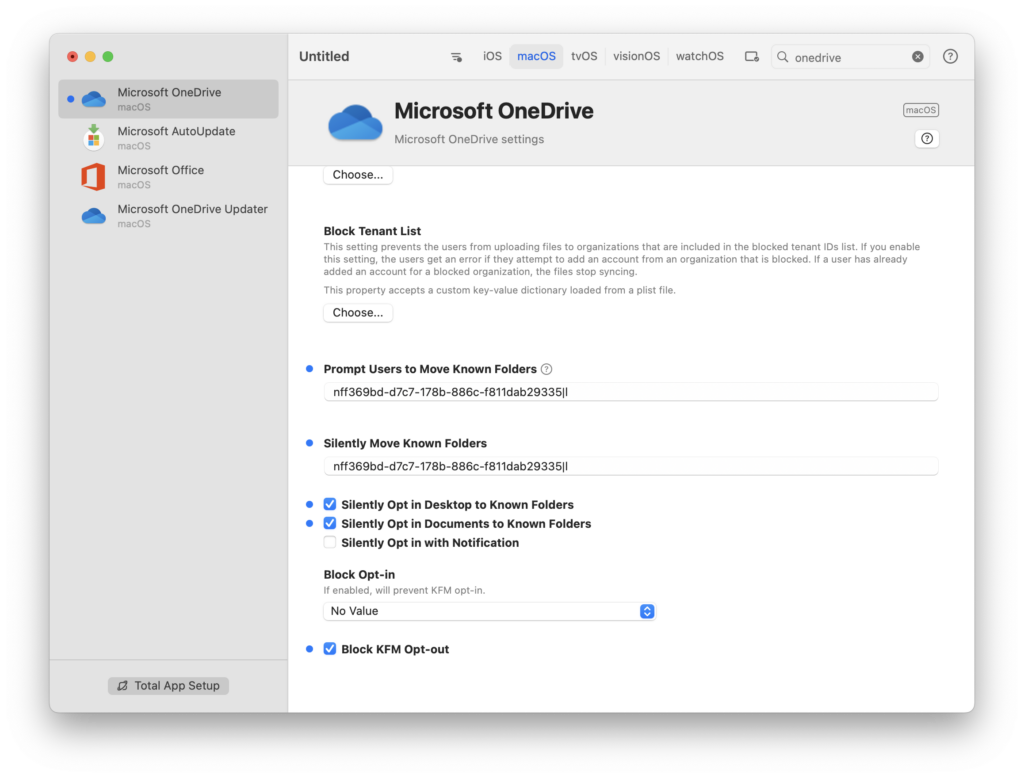
Sie können die Microsoft OneDrive-Einstellungen erreichen, indem Sie iMazing Profile Editor öffnen und oben rechts in das Suchfeld „OneDrive“ eingeben. Sie können mit der Konfiguration Ihres Profils beginnen, indem Sie auf die Schaltfläche +Add Payload klicken.

Scrollen Sie auf dem sich öffnenden Bildschirm nach unten und geben Sie Ihre Entra Tenant ID in das Feld Silently Move Known Folders ein. Wenn Sie möchten, dass den Benutzern eine Warnung bezüglich der Sicherung der Ordner Desktop und Documents in OneDrive angezeigt wird, können Sie dieselbe Tenant ID auch in das Feld Prompt Users to Move Known Folders eingeben.
Aktivieren Sie die Optionen Silently Opt In Desktop to Known Folders, Silently Opt In Documents to Known Folders und Block KFM Opt-out. Auf diese Weise werden die Ordner Desktop und Documents in OneDrive gesichert und der Benutzer kann diese Einstellung nicht deaktivieren.
Geben Sie schließlich diesem Profil im Bereich General von iMazing Profile Editor einen Namen und füllen Sie die Identifier-Information aus. Um zu verhindern, dass Benutzer dieses Profil manuell löschen, können Sie auch Optionen wie Prevent users from removing this profile aktivieren.
Abschließend können Sie das Profil mit dem Befehl File > Save speichern.
Falls Sie der Meinung sind, dass die deutsche Übersetzung Fehler enthält, schreiben Sie bitte eine E-Mail an melih.sancar@settings.blog
Photo by José Ramos on Unsplash
Kommentar verfassen