
Ich schreibe auf diesen Seiten normalerweise über Lösungen, die zu den Nutzungsszenarien von Apple-Technologien in der Unternehmenswelt passen. Und natürlich gehe ich nicht allzu sehr auf Themen ein, die den Endbenutzer betreffen könnten. Aber als die Lösung für ein Problem, das ich seit einiger Zeit erlebe, als eine von meinem allerbesten Freund entwickelte native Mac-Anwendung kam, beschloss ich, eine Ausnahme zu machen.
Use-Case-Beispiele
Bevor ich auf den Namen und die Identität der Anwendung eingehe, möchte ich damit beginnen, das Problem zu beschreiben, das sie löst. Ich erledige alle meine Arbeiten auf meinem MacBook Pro-Computer. Und während ich in meiner Arbeitsumgebung bin, erweitere ich meinen Arbeitsbereich, indem ich meinen Computer über den HDMI-Port mit einem externen Monitor verbinde.
Außerhalb meiner Arbeitsumgebung — zum Beispiel während einer Vor-Ort-Beratung oder einer Schulung — arbeite ich manchmal nur mit dem Bildschirm des MacBook Pro. Und manchmal trage ich auch mein iPad bei mir und füge es meinem Mac als zweiten Monitor hinzu.
Bei allen Nutzungen — nur Mac, Mac + externer Monitor, Mac + iPad — können die von mir verwendeten Bildschirmauflösungen sich ändern. Und dementsprechend auch die Positionen meiner Symbole auf dem Schreibtisch. Ich möchte, dass meine Symbole sowohl bei der alleinigen Nutzung des MacBook Pro als auch, wenn ich es mit einem externen Monitor verbinde, am selben Ort bleiben.
Und ich bleibe nicht dabei stehen, ich möchte auch, dass die Anwendungen selbst bei all diesen unterschiedlichen Bildschirmnutzungen und Bildschirmauflösungsunterschieden immer an derselben Stelle des Bildschirms geöffnet werden. Lassen Sie mich dies mit einem Beispiel erklären. Wenn ich zum Beispiel einen Artikel für Settings Blog schreibe, kann ich gleichzeitig WordPress‚ Web App auf meinem Bildschirm, Safari für Recherchen zum Thema, über das ich schreibe, und eine Übersetzungssoftware wie DeepL für die englischen Versionen der Artikel, die ich auf Medium veröffentliche, verwenden. Ich kann die Fensteranordnungen für diese geöffneten Anwendungen natürlich einstellen und einige nach rechts, einige nach links auf meinem Bildschirm nehmen. Aber ich möchte, dass die Fenster dieser Anwendungen bei jeder unterschiedlichen Monitornutzung gleich bleiben. Zum Beispiel möchte ich, dass die Position der WordPress-Anwendung immer gleich bleibt, egal ob ich nur mit dem Bildschirm des MacBook Pro arbeite oder bei Nutzungen, bei denen ich mich mit einem externen Monitor oder iPad verbinde.
Die Window-Tiling-Funktion kam nach Sequoia zu macOS. Aber keiner der von mir oben beschriebenen Use Cases hat eine Entsprechung in der standardmäßigen Window-Tiling-Funktion des Systems.
Lernen Sie Settle kennen
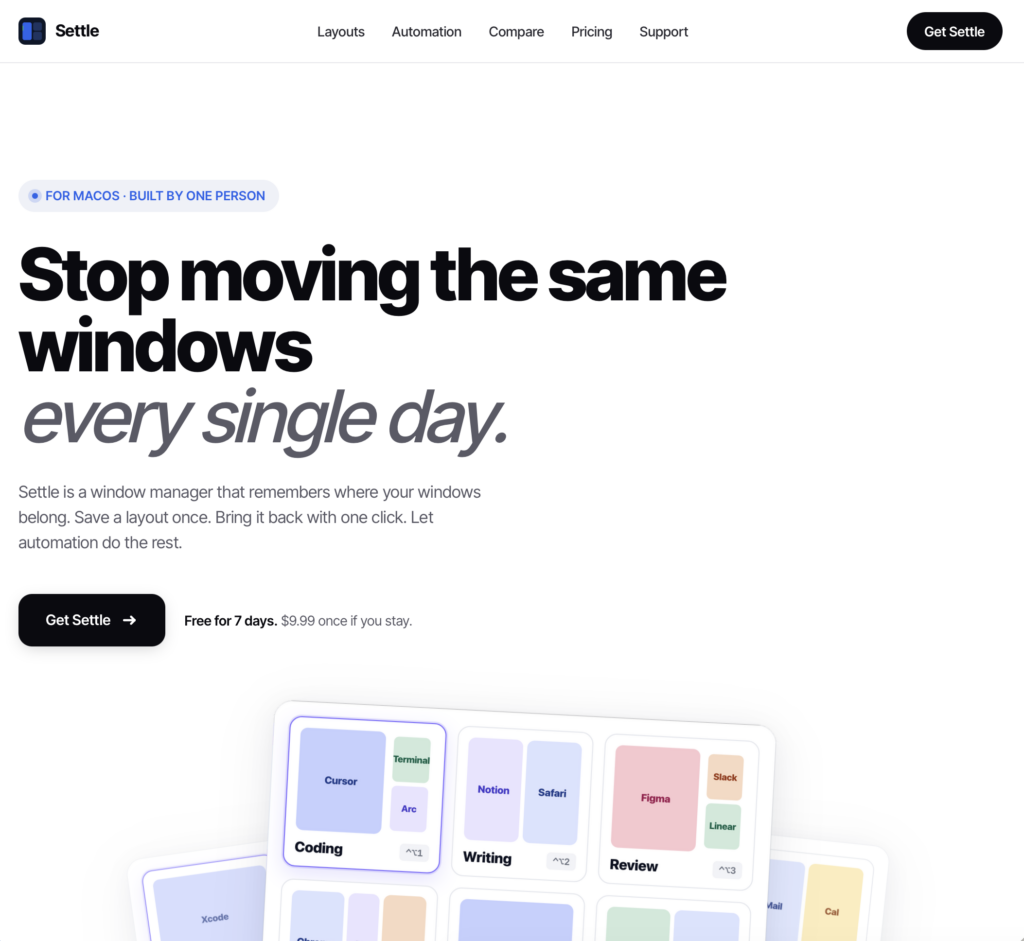
Der Name der Anwendung, die all diese Probleme von mir lösen wird, ist Settle. Und ihr Entwickler ist mein Freund seit über 20 Jahren, Gökhan Gökova. Sie können die Settle-Anwendung von dieser Adresse herunterladen. Sie können sie 7 Tage lang kostenlos testen. Danach kann sie mit einem einzigen erschwinglichen Kauf verwendet werden, genau wie beim altmodischen Shareware-Lizenzierungsmodell. Nein, sie erfordert kein Abonnement. Wirklich… Ist das nicht seltsam, in dieser Zeit.
Wenn Sie die Settle-Anwendung öffnen, können Sie über das Menü Layouts Workspaces erstellen, in denen Sie Fensterpositionen für Ihre verschiedenen Nutzungsszenarien speichern können. Parallel zu dem, was ich oben geschrieben habe, habe ich drei Workspaces erstellt: Mac, Mac + Monitor und Mac + iPad…
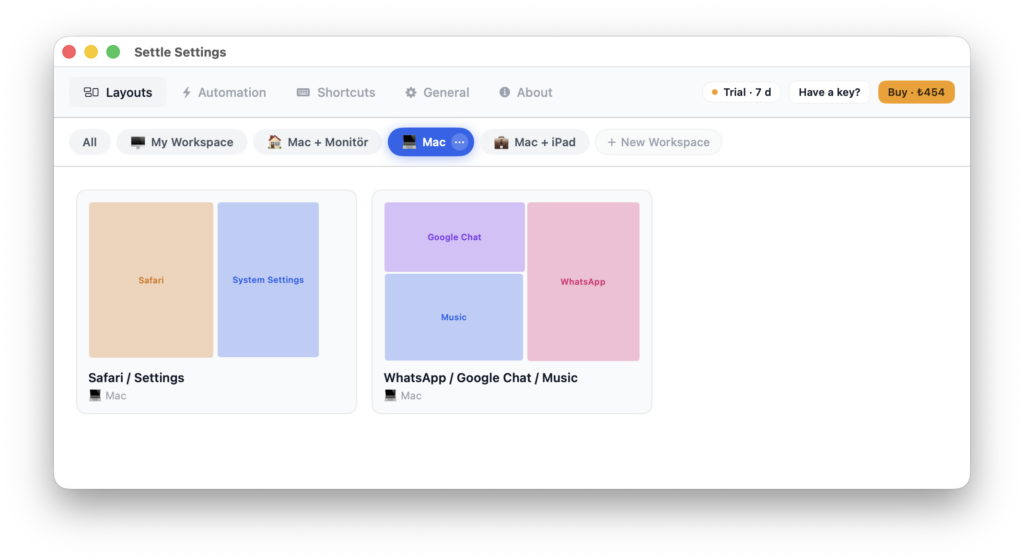
In jeden Workspace können Sie beliebig viele Fensteranordnungen (Layout) speichern und diesen Anordnungen nach Belieben Namen geben.
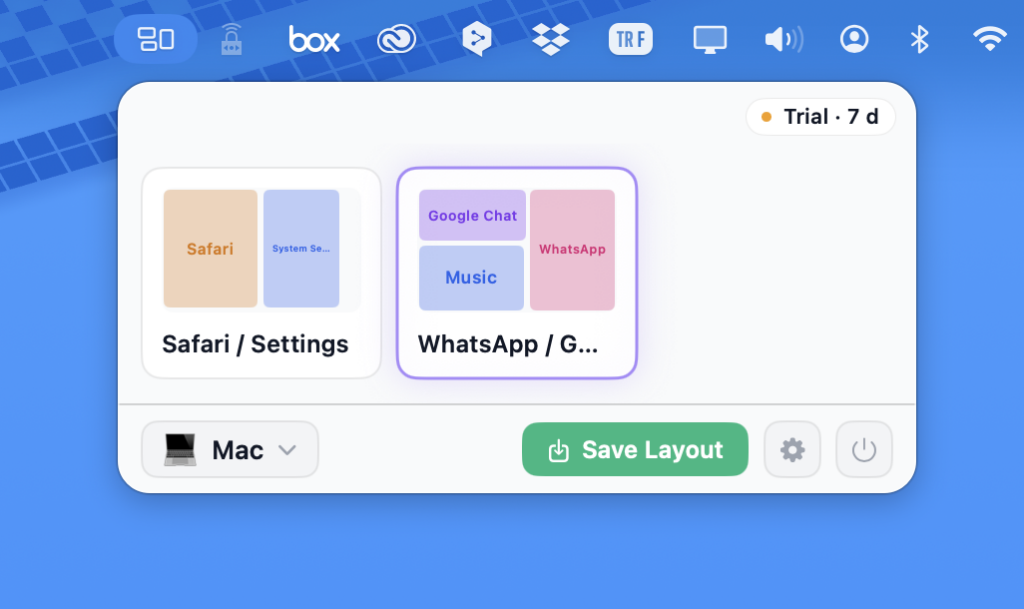
Die Anwendung hat auch eine Menüleisten-Erweiterung. Das heißt, sobald Sie die Workspaces und Layouts erstellt haben, können Sie auch die Menüleisten-Erweiterung verwenden, um zwischen ihnen zu wechseln, anstatt jedes Mal den Hauptbildschirm der Anwendung zu öffnen.
Die Funktion Monitor Detection unter der Überschrift Automation, dem zweiten Tab der Anwendung, sorgt dafür, dass die Symbole auf dem Bildschirm in Situationen, in denen sich die Auflösung mit einem externen Monitor ändert, an denselben Stellen bleiben. Wenn Sie möchten, können Sie dies auch verwenden, indem Sie es mit einem von Ihnen vorbestimmten Workspace verknüpfen.
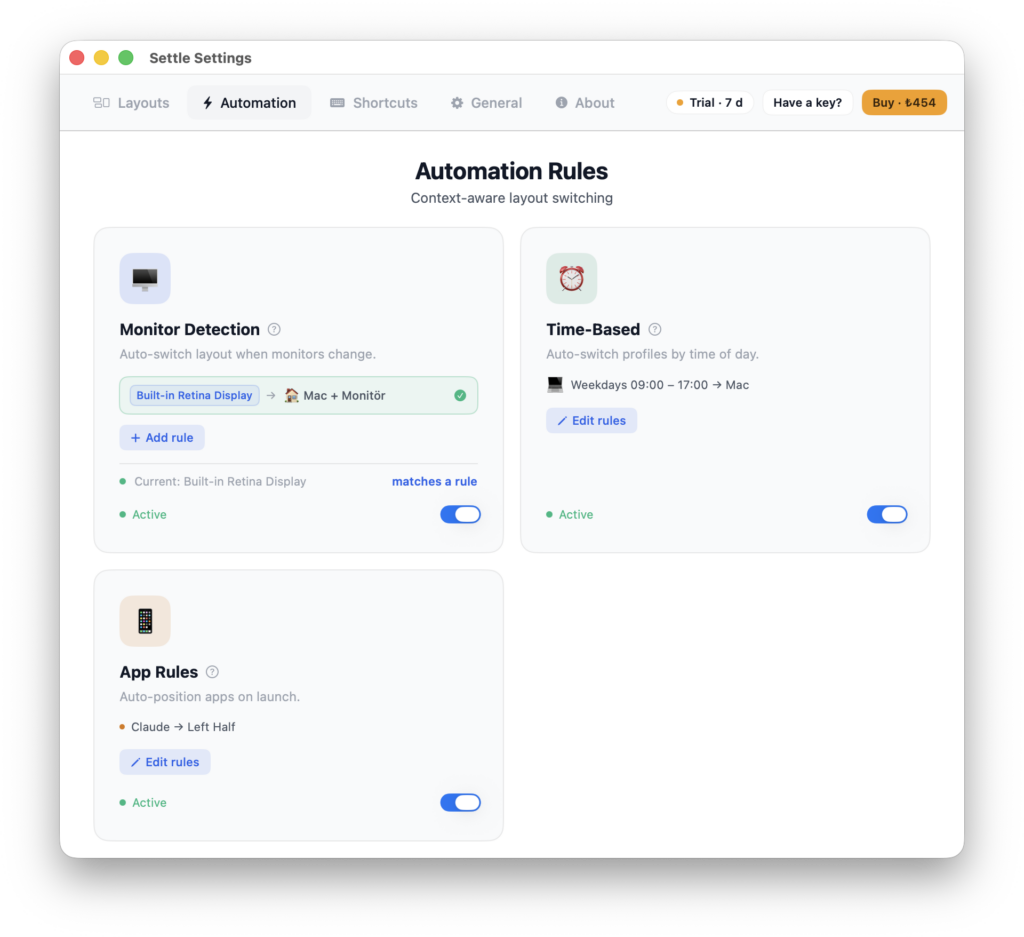
Mit der im selben Tab befindlichen Option Time Based können Sie dafür sorgen, dass für bestimmte Zeitintervalle unterschiedliche Bildschirmregeln angewendet werden. Sie können sagen, dass zwischen 9:00 Uhr und 18:00 Uhr diese Regeln gelten sollen und außerhalb dieser Stunden jene Regeln. Sie können sogar entsprechend der Pomodoro-Arbeitstechnik eine Aufteilung wie 45 Minuten Arbeit und 15 Minuten Call of Duty vornehmen.
Und die Option App Rules kann für das Szenario verwendet werden, in dem Sie eine Regel darüber schreiben möchten, wo sich zum Beispiel die Spotify-Anwendung bei jedem Start positionieren wird.
Lassen Sie mich all die anderen Einstellungen und Optionen hier nicht erklären; Gökhan hat ein Video erstellt und auf YouTube hochgeladen. Bitte, hören Sie es von ihm.
Können wir die Anwendung mit MDM verteilen?
Ja, natürlich. Wenn Sie die Settle-Anwendung mit der von Ihnen verwendeten MDM-Lösung verteilen möchten, können Sie sie Ihren Benutzern als DMG-Datei senden. Die Anwendung fordert nur die Accessibility-Berechtigung an. Sie können diese Berechtigung auch automatisch erteilen, indem Sie die PPPC-Einstellungen konfigurieren.
Bemühen Sie sich sogar gar nicht — ich habe eine mobileconfig-Datei für Sie erstellt. Sie können den untenstehenden XML-Code kopieren, in eine Plain-Text-Datei einfügen, die Dateierweiterung .mobileconfig machen und ihn verteilen und die Accessibility-Berechtigung erteilen.
<?xml version="1.0" encoding="UTF-8"?>
<!DOCTYPE plist PUBLIC "-//Apple//DTD PLIST 1.0//EN" "http://www.apple.com/DTDs/PropertyList-1.0.dtd">
<plist version="1.0">
<dict>
	<key>PayloadContent</key>
	<array>
		<dict>
			<key>PayloadDescription</key>
			<string>settle_accessibility</string>
			<key>PayloadDisplayName</key>
			<string>settle_accessibility</string>
			<key>PayloadIdentifier</key>
			<string>F4E15405-15CA-4A55-B6B5-293E6CD93570</string>
			<key>PayloadOrganization</key>
			<string>Settle</string>
			<key>PayloadType</key>
			<string>com.apple.TCC.configuration-profile-policy</string>
			<key>PayloadUUID</key>
			<string>F744A57A-163B-417D-9BED-E427051E2330</string>
			<key>PayloadVersion</key>
			<integer>1</integer>
			<key>Services</key>
			<dict>
				<key>Accessibility</key>
				<array>
					<dict>
						<key>Authorization</key>
						<string>Allow</string>
						<key>CodeRequirement</key>
						<string>identifier "com.gokhangokova.settle" and anchor apple generic and certificate 1[field.1.2.840.113635.100.6.2.6] /* exists */ and certificate leaf[field.1.2.840.113635.100.6.1.13] /* exists */ and certificate leaf[subject.OU] = "64K5VWNKN6"</string>
						<key>Comment</key>
						<string></string>
						<key>Identifier</key>
						<string>com.gokhangokova.settle</string>
						<key>IdentifierType</key>
						<string>bundleID</string>
					</dict>
				</array>
			</dict>
		</dict>
	</array>
	<key>PayloadDescription</key>
	<string>settle_accessibility</string>
	<key>PayloadDisplayName</key>
	<string>settle_accessibility</string>
	<key>PayloadIdentifier</key>
	<string>F4E15405-15CA-4A55-B6B5-293E6CD93570</string>
	<key>PayloadOrganization</key>
	<string>Settle</string>
	<key>PayloadScope</key>
	<string>System</string>
	<key>PayloadType</key>
	<string>Configuration</string>
	<key>PayloadUUID</key>
	<string>05E895FA-AC24-47FB-9A68-242B92B5C363</string>
	<key>PayloadVersion</key>
	<integer>1</integer>
</dict>
</plist>
Falls Sie der Meinung sind, dass die deutsche Übersetzung Fehler enthält, schreiben Sie bitte eine E-Mail an melih.sancar@settings.blog
Kommentar verfassen