

Es ist unvermeidlich, dass Endbenutzer bei den Problemen, die sie erleben, Tickets bei den Support-Teams eröffnen. Besonders wenn Sie eine neue Anwendung für Benutzer installieren oder ein Betriebssystem-Update durchführen, werden die eröffneten Tickets in Wellen an die Küste zu branden beginnen.
Die eröffneten Tickets werden je nach Schwierigkeitsgrad des Problems von verschiedenen Fachkompetenzstufen der Helpdesk-Teams bearbeitet. Und letztendlich kann es so weit gehen, dass ein Ticket bei Apple oder den Support-Teams des MDM-Herstellers eröffnet wird.
Sobald ein Problem vor den Helpdesk-Teams landet, wird es auf die eine oder andere Weise gelöst. Aber wenn beispielsweise ein Ticket darüber eröffnet wird, dass ein Drucker nicht funktioniert, obwohl er gar nicht eingesteckt ist, wird das die Arbeit der Helpdesk-Teams erschweren. Es Endbenutzern zu ermöglichen, einige der auftretenden Probleme selbst zu lösen, könnte zweifellos das Leben vieler Helpdesk-Mitarbeiter erleichtern.
In diesem Zusammenhang kann es nützlich sein, eine Wissensdatenbank (Knowledge Base), FAQ-Dokumentation, mit KI-Tools erstellte Assistenten oder Chatbots, Blogbeiträge usw. zu teilen, auf die Endbenutzer leicht zugreifen können. Aber das Problem ist: Selbst wenn Sie ihnen die Bibliothek von Alexandria vorsetzen, werden die Benutzer sie nicht lesen. Daher ist es nützlich, Werkzeuge, mit denen sie grundlegende Vorgänge selbst durchführen können, an einem leicht zugänglichen Ort zu platzieren. Und wenn sie ihre Probleme nicht selbst lösen können und auf jeden Fall ein Jira- oder ServiceNow-Ticket eröffnen werden, ist es wichtig, dass sie dem Helpdesk-Spezialisten die grundlegenden Informationen über ihre Computer korrekt geben können. Zum Beispiel, auf welcher Betriebssystemversion sie sich befinden oder wie viel freier Speicherplatz auf ihren Festplatten vorhanden ist…
Zu diesen Werkzeugen, die Sie Benutzern anbieten können, gehört auch die Support App der Firma Root3. Die Support App ist eine Menu Bar-Anwendung, die die Hilfswerkzeuge bietet, die Benutzer am häufigsten verwenden können. Sie können die Support App von der GitHub-Seite von Root3 herunterladen.
Als ähnliche Anwendung können wir auch die Support Companion-Anwendung von MacAdmins empfehlen. Wenn Sie sie ausprobieren möchten, können Sie Support Companion unter dieser Adresse herunterladen.
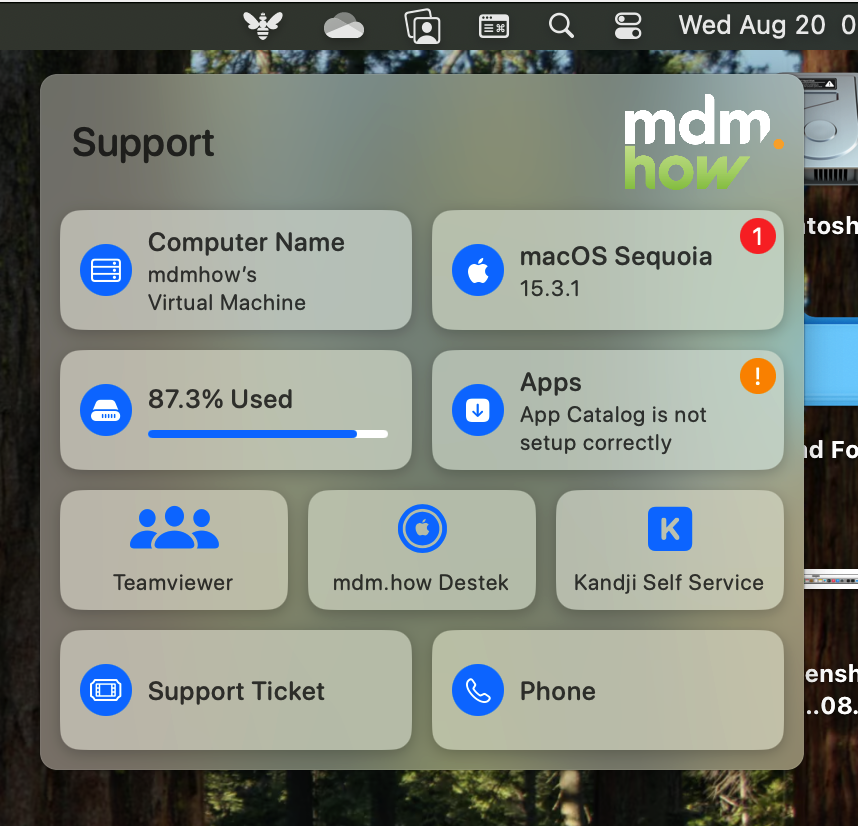
Wenn Sie diesen Installer im PKG-Format herunterladen und zum ersten Mal ausführen, erscheint das Symbol der Anwendung in der Menüleiste Ihres Betriebssystems. Die Support App öffnet sich anfänglich in der Form, die die Firma selbst konfiguriert hat. Aber Sie können diesen Bildschirm, den Sie sehen, von Anfang bis Ende nach Ihren eigenen Wünschen anpassen. Und genau darin liegt die Schönheit der Sache.
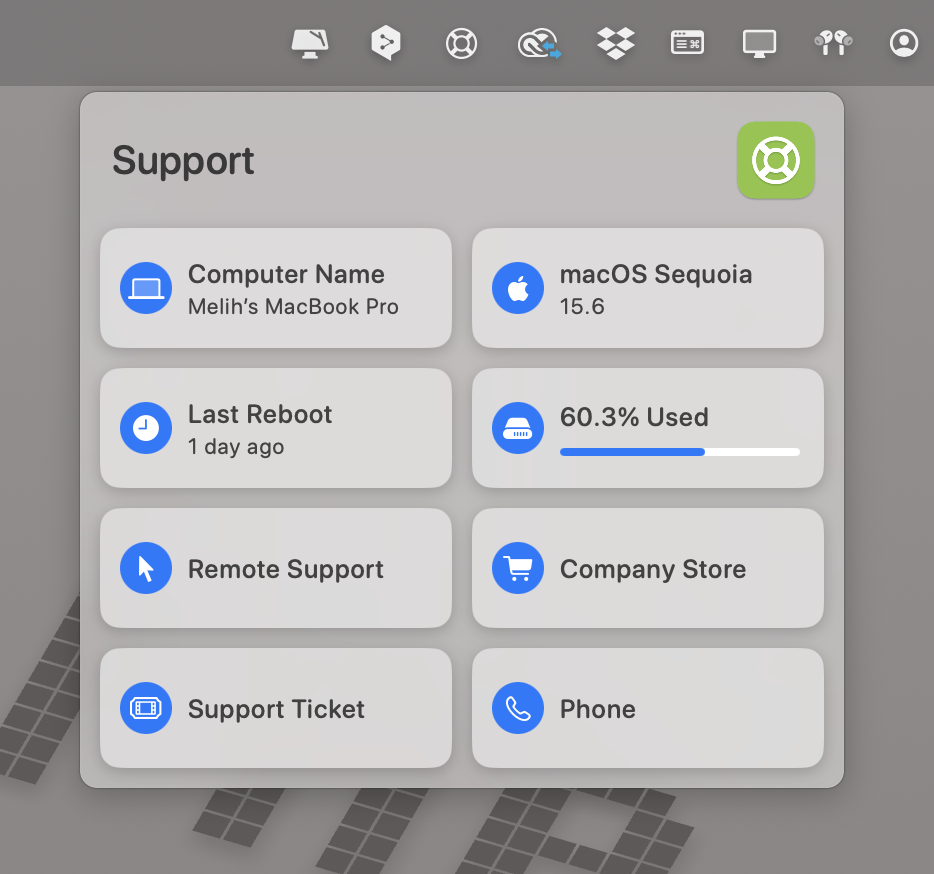
Wie kann ich es anpassen?
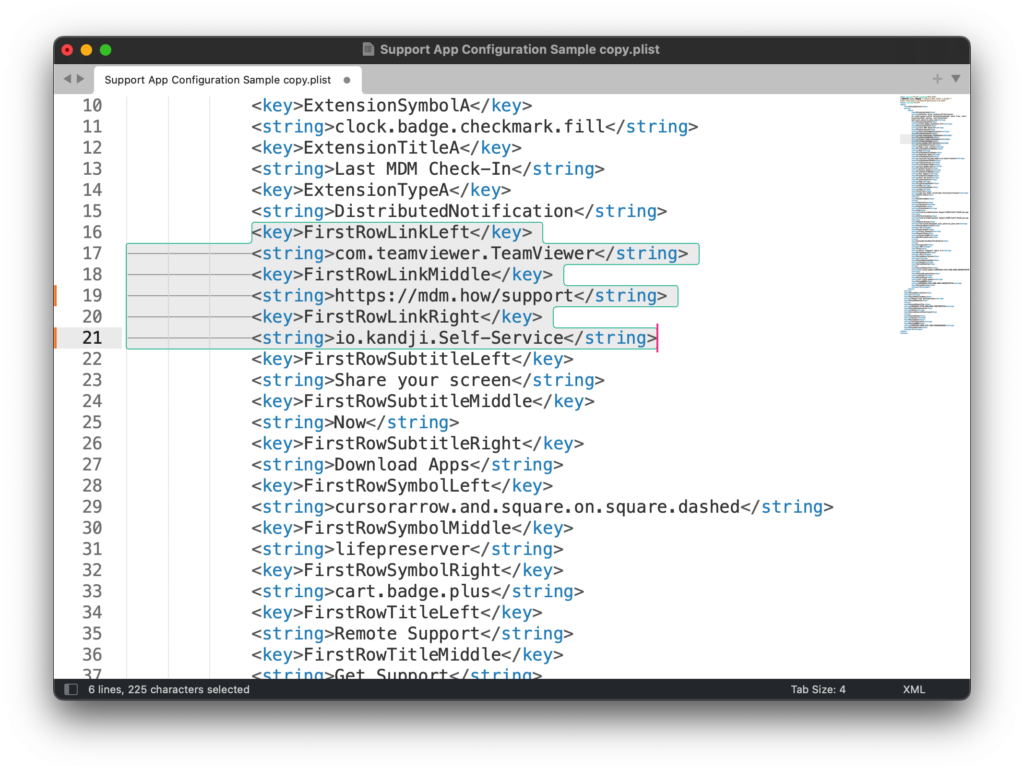
Root3 stellt Ihnen über GitHub auch ein Beispiel-Konfigurationsprofil zur Verfügung, damit Sie die Anwendung nach Belieben anpassen können. Das entsprechende Konfigurationsprofil können Sie unter dieser Adresse herunterladen. Wenn Sie sich die Details des heruntergeladenen .mobileconfig-Dokuments ansehen, können Sie Schlüssel wie „linke Spalte-oben“ oder „rechte Spalte-Mitte“ sehen. Zwischen den String-Tags können Sie schreiben, welcher Inhalt in der Mitte der linken Spalte stehen soll. In diese Felder können Sie auch eine URL einfügen, oder einen Anwendungslink…
Alles, was Sie tun müssen, ist dieses mobileconfig-Dokument zu bearbeiten, in das von Ihnen verwendete MDM hochzuladen und zu verteilen. Allerdings müssen Sie dafür möglicherweise einige zusätzliche Hilfen in Anspruch nehmen. Wenn Sie beispielsweise einen Link zu einer Anwendung in einen der Support App-Bereiche einfügen möchten, müssen Sie die Bundle ID-Information dieser Anwendung ermitteln. Dazu können Sie einen Blick auf unseren Artikel über das Ermitteln der Bundle ID einer Anwendung werfen.
Zum Beispiel werden in dem unten gezeigten Beispiel die markierten Bereiche verwendet, um die Inhalte der Schaltflächen zu bestimmen, die in der ersten Zeile angezeigt werden. Der Schaltfläche links ist die TeamViewer-Anwendung hinzugefügt, der mittleren Schaltfläche die Webseite https://mdm.how/support und der Schaltfläche rechts die Kandji Self Service-Anwendung.
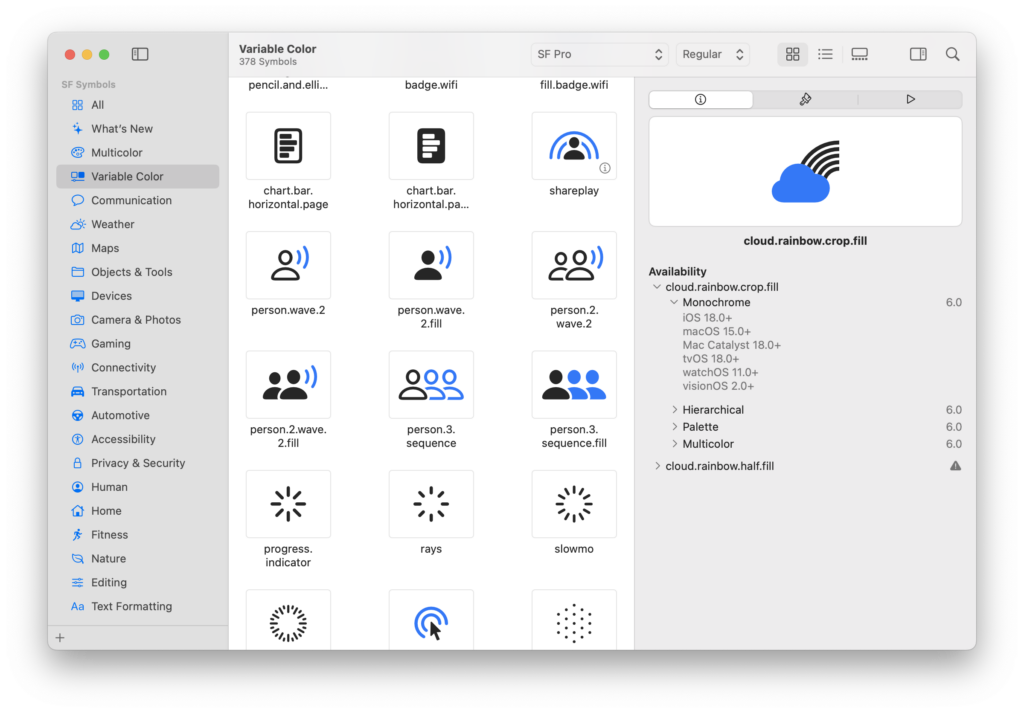
Jedes Symbol, das im obigen Screenshot der Support-Anwendung sichtbar ist, stammt aus Apples SF Symbols-Anwendung. Bei der Konfiguration der Anwendung benötigen Sie die Namen dieser Symbole in der SF Symbols-Anwendung. Sie können die SF Symbols-Anwendung unter dieser Adresse herunterladen. Den vollständigen Namen des unten gezeigten Symbols (cloud.rainbow.crop.fill) können Sie direkt unter dem Symbol selbst sehen.
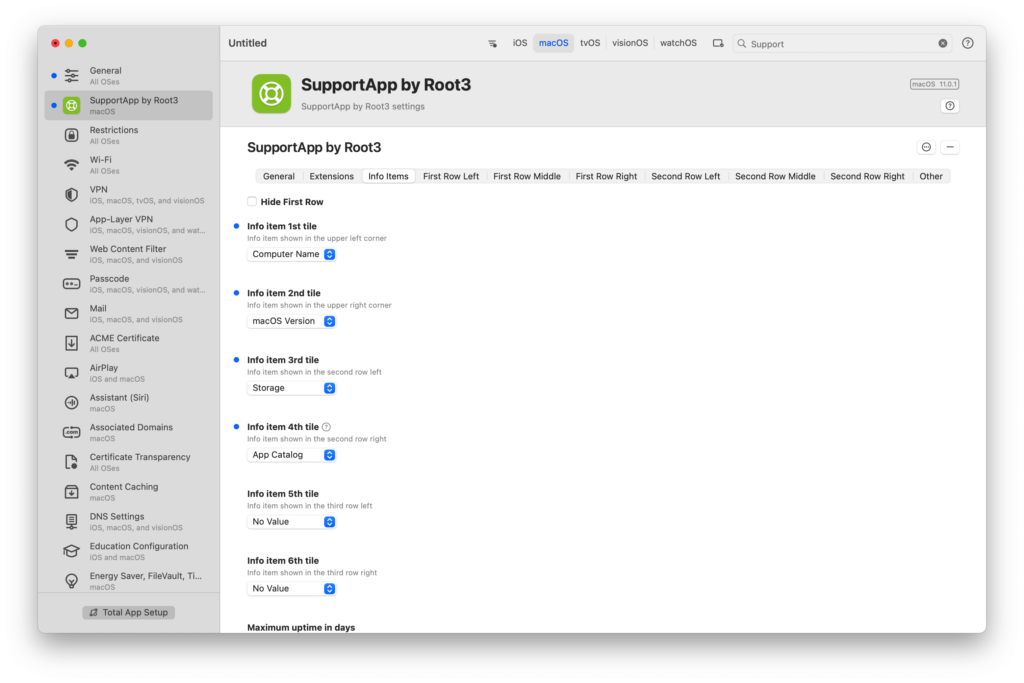
Wenn Sie sich nicht damit befassen möchten, das mobileconfig-Dokument einzeln zu bearbeiten, kommt Ihnen die Anwendung iMazing Profile Editor — der Zauberstab, der in der Werkzeugkiste jedes Apple-Systemadministrators vorhanden sein sollte — auch hier zu Hilfe.
Als Alternative zu iMazing Profile Editor gibt es eine zweite Anwendung namens Profile Creator. Wenn Sie Profile Creator ausprobieren möchten, können Sie es unter dieser Adresse herunterladen. Es lohnt sich, beide zu installieren. Denn manchmal kann die Konfiguration einer Anwendung in der einen und die Konfiguration einer anderen Anwendung in der anderen zu finden sein.
Wenn Sie Support in das Suchfeld von iMazing Profile Editor eingeben, werden Sie sehen, dass es ein Payload namens SupportApp by Root3 gibt. Darüber können Sie sehen, dass Sie alle Felder der Support App nach Ihren Wünschen gestalten können.
Nachdem Sie das Konfigurationsprofil nach Ihren Wünschen gestaltet haben, müssen Sie sowohl das gespeicherte mobileconfig-Dokument als auch die Support App selbst als PKG mit der von Ihnen verwendeten MDM-Lösung verteilen. Wenn Sie zunächst nur die Anwendung selbst verteilen, öffnet sich die Anwendung anfänglich mit ihren eigenen Standardeinstellungen. Wenn Sie anschließend auch das Konfigurationsdokument für die Anwendung übermitteln, öffnet sie sich mit den von Ihnen festgelegten Einstellungen.
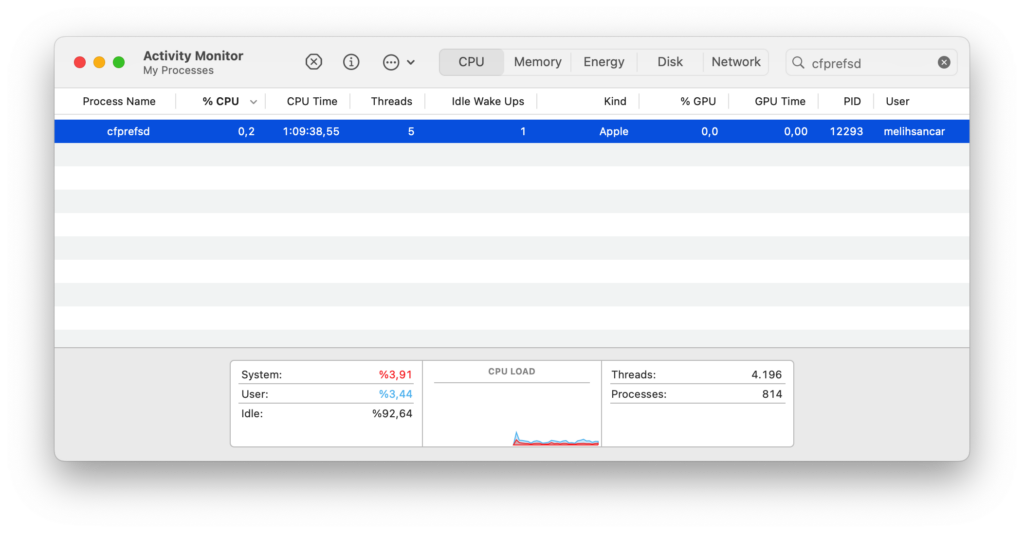
Wenn sich die Support App immer noch mit ihren eigenen ursprünglichen Einstellungen öffnet, obwohl Sie die Einstellungen für die Anwendung gesendet haben, sieht sie möglicherweise alte Einstellungen, die im Cache verblieben sind. Es gibt in macOS einen Daemon namens cfprefsd, der die systemweite Verwaltung der Einstellungen (Preferences) übernimmt. Sie können diesen Daemon erreichen, indem Sie die Activity Monitor-Anwendung öffnen und cfprefsd in das Suchfeld eingeben. Wenn Sie ihn anschließend zum Beenden zwingen, werden auch die im Cache gehaltenen Einstellungen gelöscht.
Falls Sie der Meinung sind, dass die deutsche Übersetzung Fehler enthält, schreiben Sie bitte eine E-Mail an melih.sancar@settings.blog
Kommentar verfassen