

Die Verwaltung von Geräten mit einer MDM-Lösung besteht nicht nur darin, die zu verteilenden Anwendungen und Richtlinien festzulegen und an die Geräte zu senden. Ein wesentlicher Teil der Geräteverwaltung besteht darin, die Benutzeraktivität zu überwachen und entsprechend zusätzliche Maßnahmen zu ergreifen. Wenn Sie nicht rund um die Uhr auf dem Dashboard Ihrer MDM-Lösung verbringen, sollten Sie den Prozess automatisieren, um über bestimmte Aktionen informiert zu bleiben, die Benutzer auf ihren Geräten durchführen.
Sie können dies auf verschiedene Arten erreichen. Beispielsweise können einige MDM-Lösungen eine E-Mail-Benachrichtigung an eine Admin-Gruppe senden, wenn bestimmte Bedingungen erfüllt sind. Oder sie können Benachrichtigungen an Teams- oder Slack-Kanäle senden.
Der heutige Gast: Kandji
Wir werden behandeln, wie Sie mit Kandji Benachrichtigungen über die Aktivitäten auf den Geräten der Benutzer an einen der Slack-Kanäle Ihrer Organisation senden können. Dafür müssen Sie Kandji als Ihr MDM verwenden und einen aktiven Slack-Kanal besitzen. In den kommenden Tagen werden wir möglicherweise separate Artikel darüber verfassen, wie Sie ähnliche Automatisierungen mit verschiedenen MDM-Lösungen einrichten können.
Schritt für Schritt
1. Nachdem Sie sich bei Ihrem Kandji-Konto angemeldet haben, klicken Sie in der unteren linken Ecke auf Integrations.

2. Unter der Überschrift Communication sehen Sie die Option Slack. Klicken Sie auf die Schaltfläche Add and Configure.
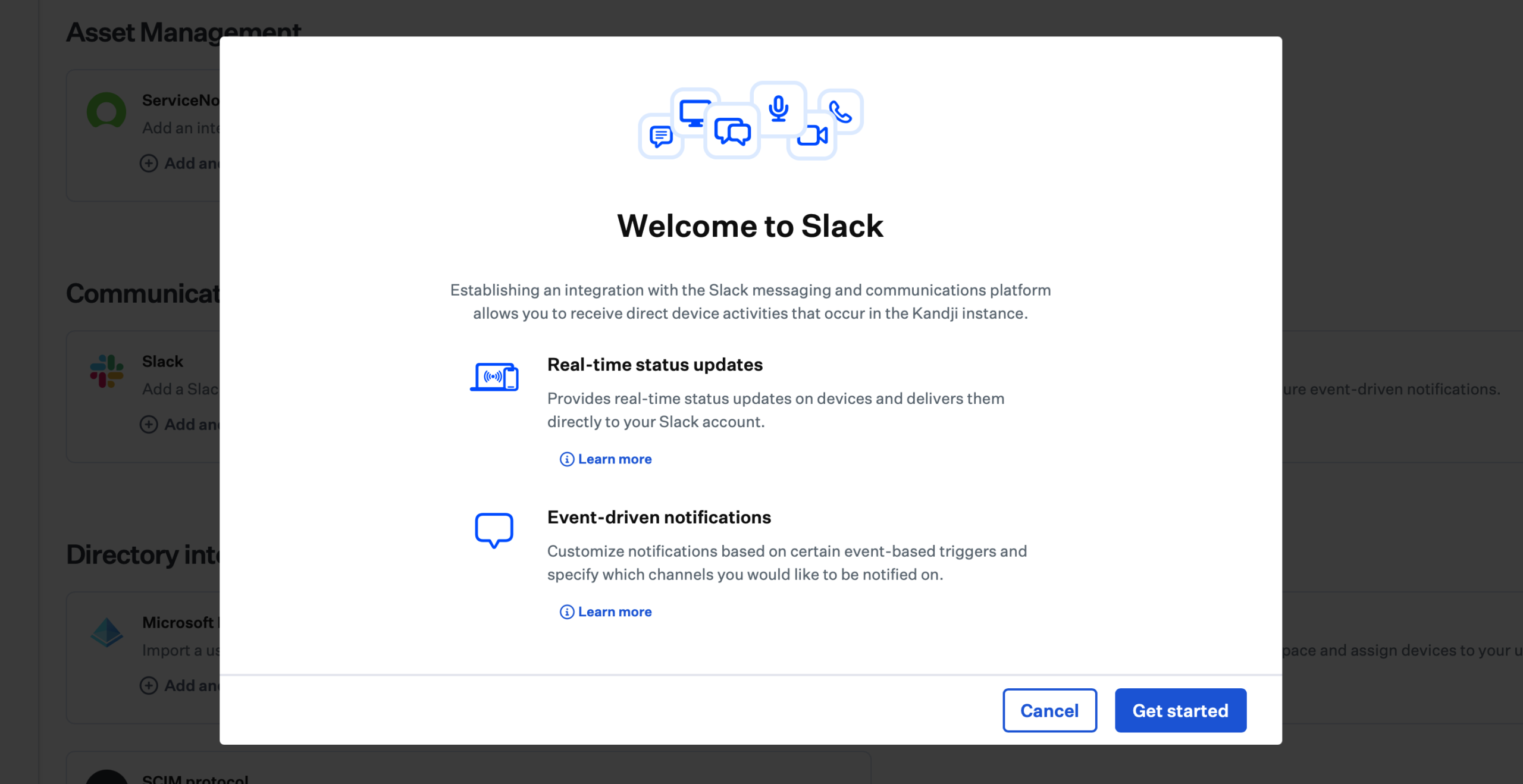
3. Fahren Sie fort, indem Sie auf dem nächsten Bildschirm auf die Schaltfläche Get Started klicken.
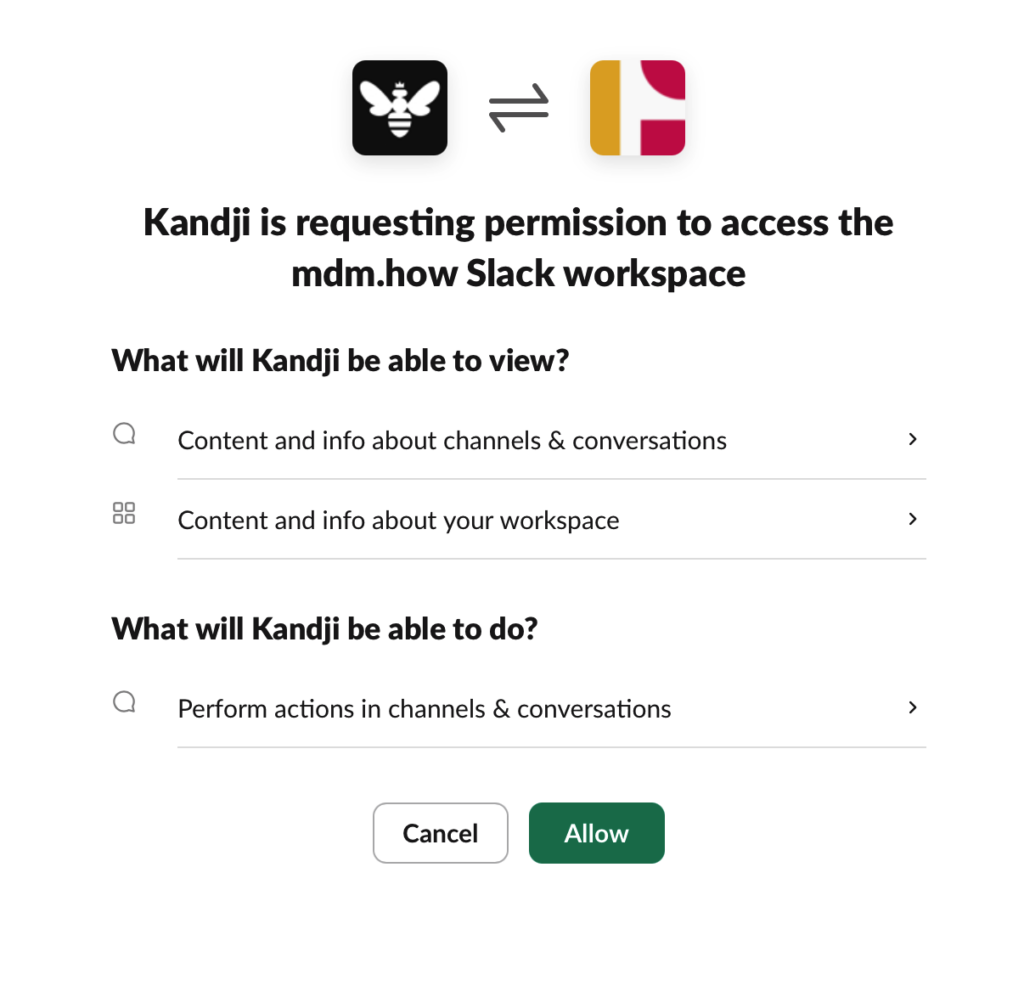
4. Dies leitet Sie zu Ihrem Slack-Konto weiter. Sie müssen sich über Ihren Webbrowser bei Ihrem Slack-Konto anmelden und der Kandji-Anwendung Zugriffsberechtigung erteilen. Erteilen Sie diese Berechtigung, indem Sie auf die Schaltfläche Allow klicken.
5. Das Klicken auf die Schaltfläche Allow bringt Sie zurück zur Integrations-Seite von Kandji. Auf dieser Seite müssen Sie zunächst festlegen, welche Ereignisse Benachrichtigungen auslösen sollen. Klicken Sie dazu auf die Schaltfläche Add Event Notification.

6. Im Panel, das sich auf der rechten Seite der Seite öffnet, sollten Sie angeben, bei welchen Situationen Benachrichtigungen an welchen Slack-Kanal gesendet werden sollen. Über das Menü Select a Channel or Multiple Channels können Sie eine Liste der Kanäle Ihrer Organisation auf Slack einsehen. Es kann sinnvoll sein, diese Art von Benachrichtigungen nicht an das gesamte Unternehmen, sondern nur an einen Kanal zu senden, in dem sich das MDM-Verwaltungsteam befindet. Im Bereich Event Notification Name können Sie einen Titel für diese Benachrichtigungen festlegen und darunter einen der Ereignisauslöser auswählen. Als Ergebnis werden nur Benachrichtigungen zu den von Ihnen ausgewählten Funktionen gesendet. Im unteren Screenshot sehen Sie eine Auswahl, die so konfiguriert ist, dass Benachrichtigungen an den Slack-Kanal gesendet werden, wenn ein neues Gerät hinzugefügt oder eine Anwendung blockiert wird.

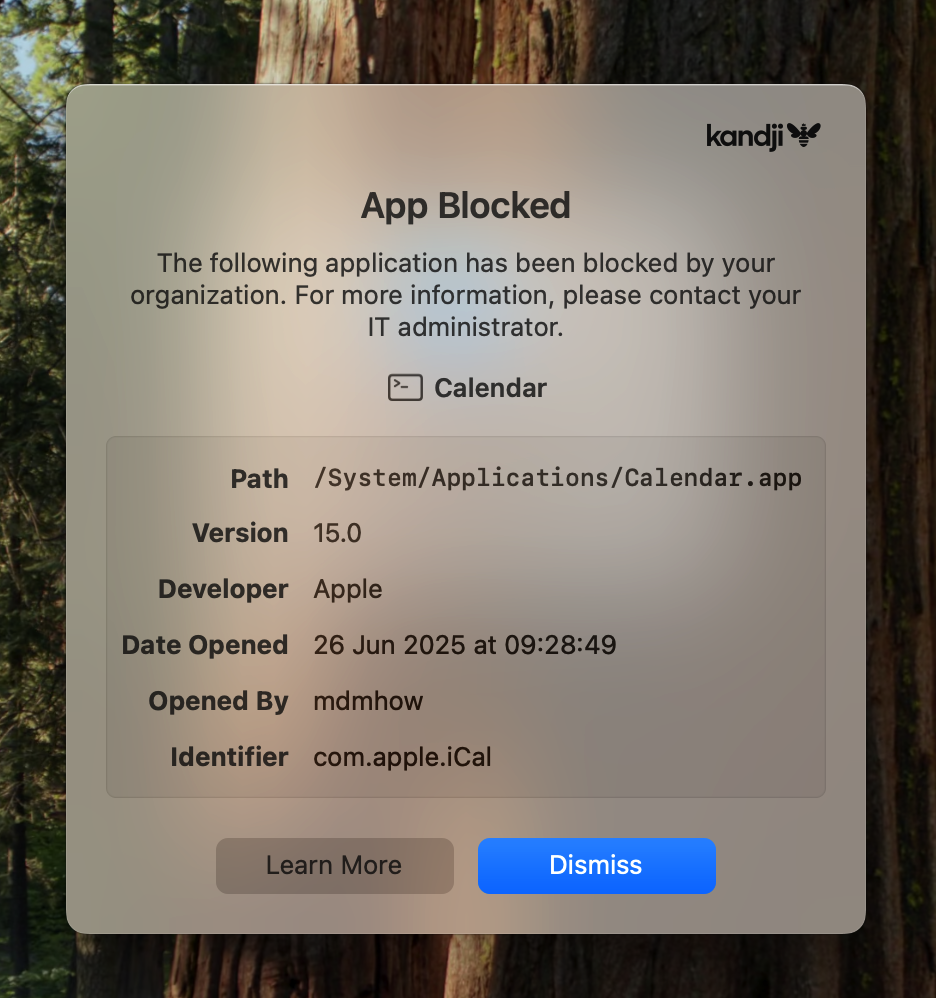
7. Sobald Sie Ihre Auswahl getroffen und unten in der Liste auf die Schaltfläche Save geklickt haben (die Schaltfläche ist im obigen Screenshot nicht sichtbar), beginnt der Benachrichtigungsmechanismus zu arbeiten. Wenn Sie beispielsweise den Zugriff auf eine Anwendung mit Kandji blockieren, erhält der Endbenutzer auf seinem Computer eine Benachrichtigung, dass die Anwendung, die er zu öffnen versuchte, blockiert wurde. Gleichzeitig können auch die Mitglieder des Slack-Kanals dieses Ereignis auf Slack einsehen.

Falls Sie der Meinung sind, dass die deutsche Übersetzung Fehler enthält, schreiben Sie bitte eine E-Mail an melih.sancar@settings.blog
Photo by Mariia Shalabaieva on Unsplash
Kommentar verfassen