

Zunächst einmal mache ich jede Menge Screenshots, um sie auf diesen Blogseiten zu verwenden. Nach dem Wechsel zu macOS 26 (Tahoe) ist mir aufgefallen, dass eine Änderung am Screenshot-Format vorgenommen wurde. Viele Jahre lang hatte Apple PNG als Screenshot-Format bevorzugt. Nach Tahoe war dieses Format in HEIC umgewandelt worden. Diese Umwandlung war vor macOS bereits in iOS und iPadOS aufgetaucht.
Dateiendungen wie HEIC und HEIF sind Bildformate, die den speziellen Komprimierungsalgorithmus verwenden, den Apple im H.265-Videoformat einsetzt. Es unterstützt die Fotoaufnahmefunktionen, die Apple in iPhone-Kameras verwendet (Live Photos, Tiefenschärfe, Burst usw.). Darüber hinaus unterstützt es auch die Verwendung von Transparenz, wie PNG-Dateien. Das ist alles sehr schön, aber das Problem ist, dass das HEIF-Dateiformat noch nicht sehr verbreitet ist. Apple wurde eine Art Early Adopter für die Dateiformate HEIF/HEIC, aber andere Plattformen bewegen sich nicht im Gleichschritt mit Apple. Und das stellt für Benutzer, die die von ihnen erstellten Screenshots mit anderen Benutzern teilen möchten, ein Problem dar.
Auch in alten Versionen von macOS konnten wir das systemseitig voreingestellte Screenshot-Speicherformat mit einem Befehl ändern, den wir über das Terminal gaben. Wenn Sie eine beliebige Version vor macOS Tahoe verwenden, können Sie es in das gewünschte Format ändern, indem Sie einfach das Folgende in das Terminal eingeben. Mit diesem Code werden Sie das Format in JPEG geändert haben. Lassen Sie mich eine kleine Erinnerung speziell zu JPEG geben: Das JPEG-Dateiformat unterstützt keine Transparenzinformationen.
defaults write com.apple.screencapture type jpg && killall SystemUIServerIn macOS Tahoe hingegen müssen Sie, um die Formate HEIF / HEIC wieder in PNG umzuwandeln, diesen Vorgang nicht über das Terminal durchführen. Wenn Sie die Anwendung Macintosh HD / Applications / Utilities / Screenshot öffnen (oder kurz das Tastenkürzel Command + Shift + 5 verwenden), können Sie die Formatänderung unter den sich öffnenden Screenshot-Aufnahmeoptionen vornehmen. Alles, was Sie tun müssen, ist, das Menü Options aufzurufen und im Untermenü Capture Format die Option SDR auszuwählen. Wenn Sie dies tun, wird Ihr Screenshot-Aufnahmeformat automatisch wieder auf PNG zurückgesetzt.
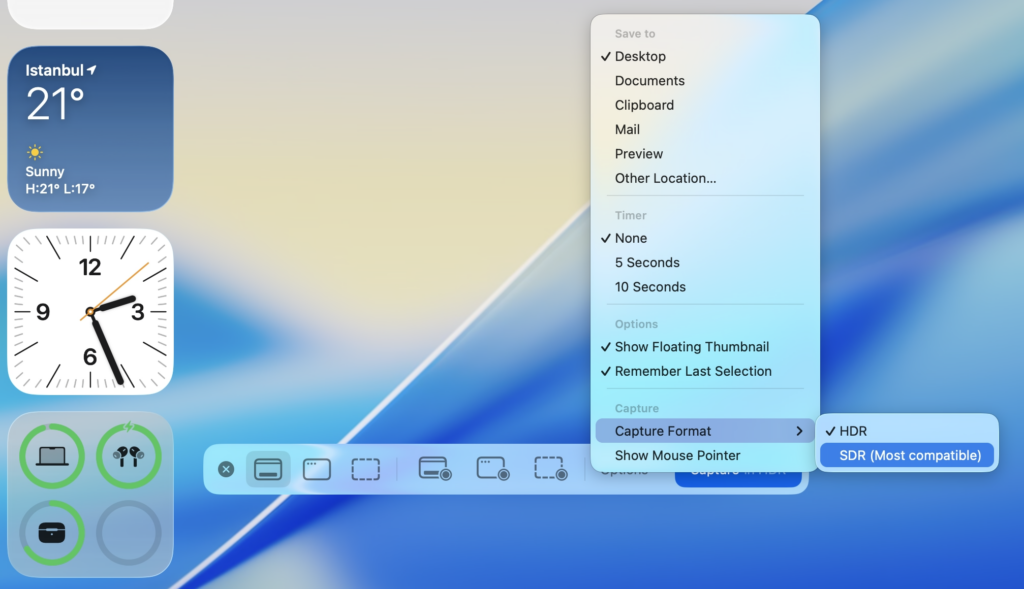
Eine ähnliche Änderung können Sie auch für die Bildschirm-Videoaufnahme vornehmen. Nachdem Sie die Anwendung Screenshot geöffnet oder das Tastenkürzel Command + Shift + 5 verwendet haben, können Sie, wenn Sie statt des Screenshots eine der Bildschirm-Videooptionen bevorzugen, auch zwischen den Optionen HEVC (H.265) und H.264 wählen.
Kommentar verfassen