
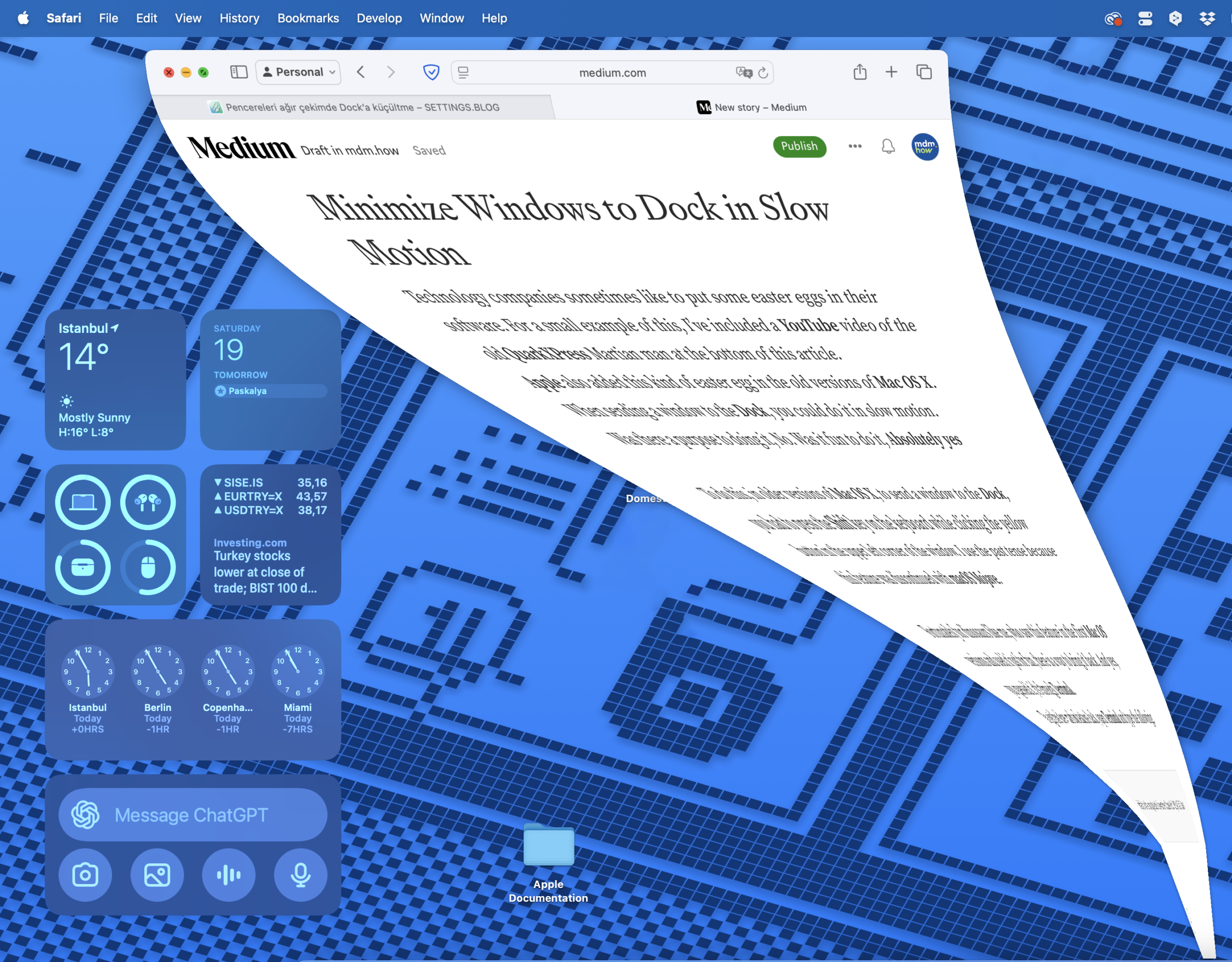
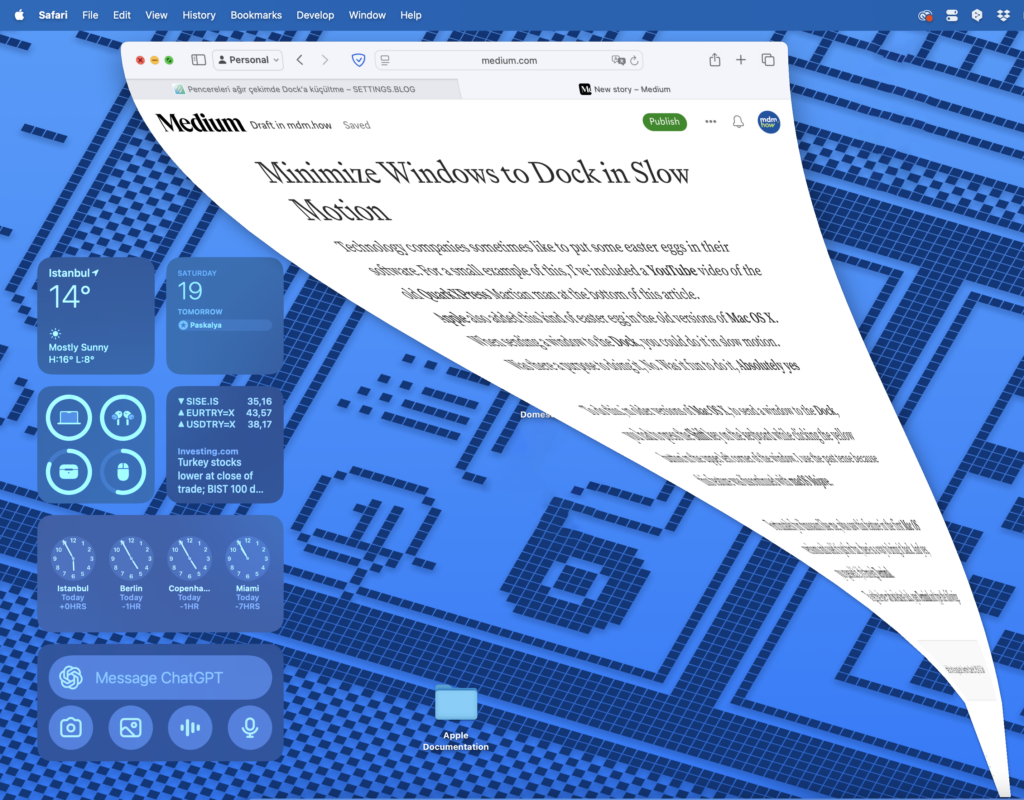
Technologieunternehmen platzieren manchmal Easter Eggs in ihrer Software. Als kleines Beispiel dafür habe ich am Ende dieses Artikels ein YouTube-Video des alten QuarkXPress-Marsmenschen eingefügt. Apple fügte diese Art von Easter Egg auch in den alten Versionen von Mac OS X hinzu. Beim Senden eines Fensters zum Dock konnten Sie es in Zeitlupe tun. Gab es einen Zweck, es zu tun? Nein. Hat es Spaß gemacht, es zu tun? Absolut ja.
Um dies zu tun, mussten Sie in älteren Versionen von Mac OS X, um ein Fenster zum Dock zu senden, die Shift-Taste auf der Tastatur drücken, während Sie auf die gelbe Schaltfläche in der oberen linken Ecke des Fensters klickten. Ich verwende die Vergangenheitsform, weil diese Funktion mit macOS Mojave eingestellt wurde.
Zum Glück für Dinosaurier wie mich, die diese Funktion in den ersten Mac OS-Versionen gesehen und sie nur zum Spaß verwendet haben, gibt es einen Weg, sie zurückzubringen. Und ja, Sie haben es erraten, es ist über das Terminal. Um die Zeitlupenfunktion zurückzubekommen, öffnen Sie das Terminal und geben Sie das Folgende ein.
defaults write com.apple.dock slow-motion-allowed -bool YES;killall DockSobald Sie den Befehl ausführen, werden die zuvor zum Dock gesendeten Fenster aus dem Dock geworfen. Keine Panik, das ist normal. Wenn Sie nach dem Ausführen des Befehls die Shift-Taste auf der Tastatur gedrückt halten, während Sie eine beliebige geöffnete Anwendung oder ein Fenster zum Dock minimieren, können Sie sehen, dass die Minimierung in Zeitlupe erfolgt. Wenn Sie mehr als ein Fenster derselben Anwendung geöffnet haben, können Sie sie gleichzeitig und in Zeitlupe zum Dock senden, indem Sie die Option-Taste zusammen mit Shift drücken.
Gibt es andere Befehle wie diesen?
Ähnlich sind hier einige Beispiele für Dock-Modifikationen, die in der grafischen Oberfläche von macOS nicht verfügbar sind, aber mit dem Terminal durchgeführt werden können.
Wenn Sie den Suck-Effekt als dritte Option neben der Verwendung von Genie oder Scale als Minimierungstyp verwenden möchten, können Sie den untenstehenden Code verwenden.
defaults write com.apple.dock mineffect -string "suck" && killall DockSie können den untenstehenden Code verwenden, um einen Abstand zwischen den Symbolen im Dock hinzuzufügen, um sie voneinander zu trennen.
defaults write com.apple.dock persistent-apps -array-add '{"tile-type"="spacer-tile";}' && killall DockSie können den untenstehenden Code verwenden, um Apps im Dock zu sperren und Änderungen am Dock zu verhindern.
defaults write com.apple.Dock contents-immutable -bool TRUE; killall DockWenn Sie möchten, dass das Dock nur geöffnete Apps anzeigt, können Sie den untenstehenden Code verwenden.
defaults write com.apple.dock static-only -bool TRUE && Killall DockWenn Sie schließlich all diese Änderungen ausprobiert haben und nicht zufrieden sind, können Sie den folgenden Code verwenden, um das Dock auf seine ursprünglichen Einstellungen zurückzusetzen.
defaults delete com.apple.dock; killall DockFalls Sie der Meinung sind, dass die deutsche Übersetzung Fehler enthält, schreiben Sie bitte eine E-Mail an melih.sancar@settings.blog
Kommentar verfassen