

Ich vermute, dass Sie nicht fragen werden: „Was ist überhaupt ein Passkey?“ Denn wie Sie wissen, erfordern viele Online-Dienste, bei denen wir uns durch Erstellen eines Kontos anmelden, nun neuere Generationen von Verifizierungsmethoden. Wie eine an eine Telefonnummer gesendete SMS, eine an ein iPhone gesendete Benachrichtigung, Authenticator-Anwendungen und ähnliche Methoden. Passkey ist eine davon. Ich bin sicher, dass auch Sie bis jetzt mindestens einmal einen Passkey erstellt haben. Aber falls Sie den Prozess des Erstellens eines Passkey dennoch schnell erneut ausprobieren möchten, gibt es einen Dienst, bei dem Sie dies tun können: Passkeys.io

Phishing-Methoden diversifizieren sich ständig, und Authentifizierungsmethoden müssen dagegen widerstandsfähig sein. Wir leben in einer Ära, in der die Passwörter von Benutzern leicht erlangt werden können, manchmal mit Brute-Force-Angriffen und manchmal mit Social-Engineering-Methoden. Aus diesem Grund müssen die Anmeldemethoden, die wir beim Zugriff auf Dienste verwenden, in erster Linie sicher sein. Aber nicht nur allein sicher — sie müssen für den Benutzer auch so einfach wie möglich sein.
Passkeys verwenden die WebAuthn API und nutzen die biometrischen Daten auf dem Gerät des Benutzers (wie Touch ID, Face ID) für den Zugriff auf jeden Dienst, der eine Verifizierung erfordert. Ein standardmäßiges Public Key – Private Key-Schlüsselpaar wird verwendet. Der Private Key bleibt privat und wird nicht an die andere Seite übermittelt. Nur der Public Key wird an die Seite des Dienstes/Servers übermittelt, auf den zugegriffen werden soll. Selbst wenn also eines Tages einer von Ihnen verwendeten Website ihre gesamte Datenbank gestohlen wird, ist der Zugriff auf Ihr dortiges Konto nicht möglich.
Der Endbenutzer meldet sich bei dem Dienst, auf den er zugreifen möchte, mit der Option Sign in with Passkey an. Der Benutzer wird nicht nach einem Benutzernamen oder Passwort gefragt. Er wird nur gebeten, sich mit seinen biometrischen Daten zu verifizieren. Je nach verwendetem Gerät wird eine der Optionen Touch ID oder Face ID verwendet, und die Anmeldung beim Dienst ist erfolgt.
Die Verwendung von Passkeys.io
Dieser einfache Dienst wird verwendet, um für Sie eine Passkey-Demo durchzuführen. Zunächst müssen Sie die Website Passkeys.io aufrufen. Passkeys.io ist nicht der einzige Webdienst in diesem Bereich; wenn Sie möchten, können Sie denselben Versuch auch mit der Website Webauthn.io durchführen.
Im ersten Schritt wird von Ihnen erwartet, Ihre E-Mail-Adresse einzugeben, um ein Konto zu erstellen.
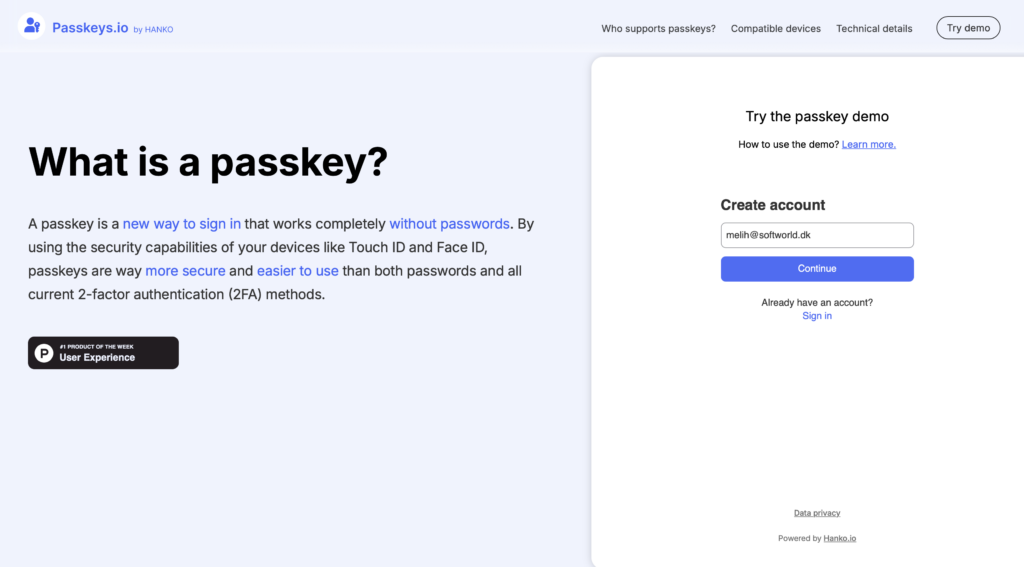
Nachdem Sie Ihre E-Mail-Adresse eingegeben und auf die Schaltfläche Continue geklickt haben, werden Sie aufgefordert, einen Passkey zu erstellen.
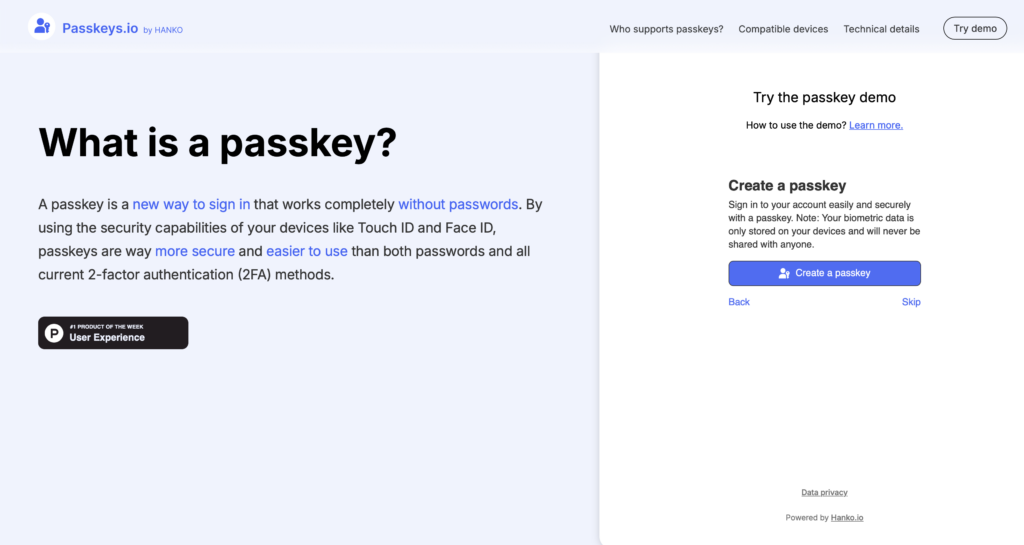
Wenn Sie die Klicken Create a passkey drücken, wird eine biometrische Eingabe angefordert, an die der Private Key gebunden wird.
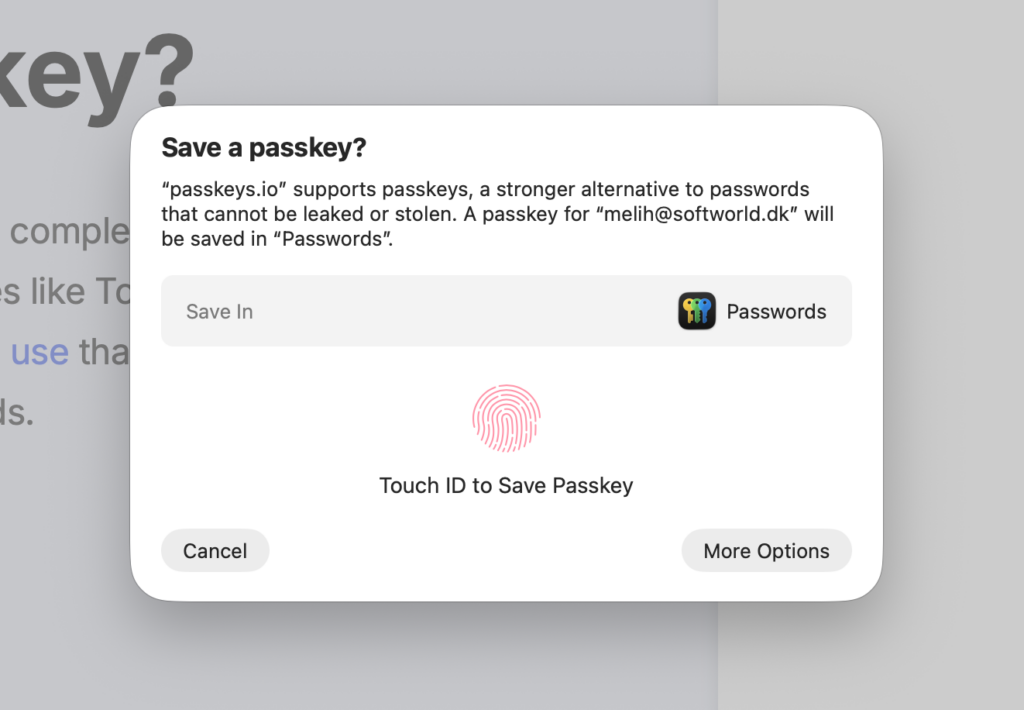
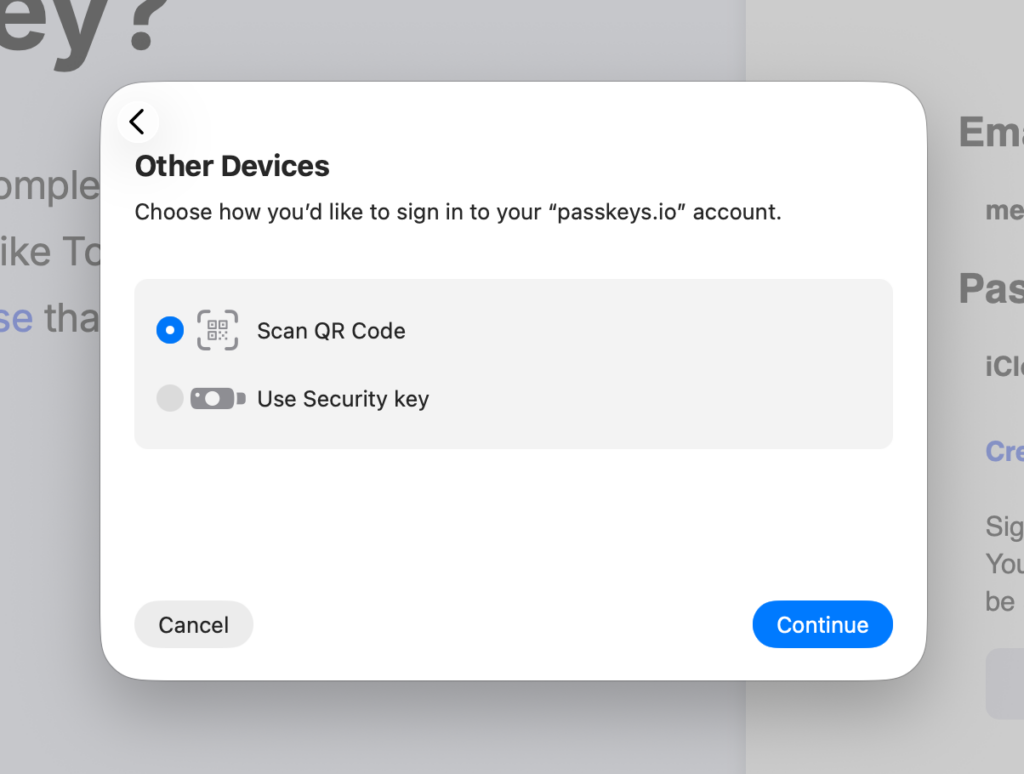
Nachdem Sie Ihren Fingerabdruck oder Ihr Gesicht registriert haben, wird dieser Private Key in der Anwendung Passwords (also im Keychain) gespeichert. Wenn Sie die Verifizierung nicht mit biometrischen Daten, sondern durch Scannen eines Hardwareschlüssels oder QR-Codes durchführen möchten, können Sie, während der obige Bildschirm vor Ihnen ist, anstatt Ihren Fingerabdruck einzulesen, auf die Schaltfläche More Options klicken. Danach erscheint ein zweiter Bildschirm, auf dem Sie in Richtung der von Ihnen bevorzugten Anmeldemethode fortfahren können.
Da die Website Passkeys.io nur eine Passkey-Demo ist, ist alles, was Sie sehen können, wenn Sie sich beim Dienst anmelden, die Details des von Ihnen erstellten Passkey.
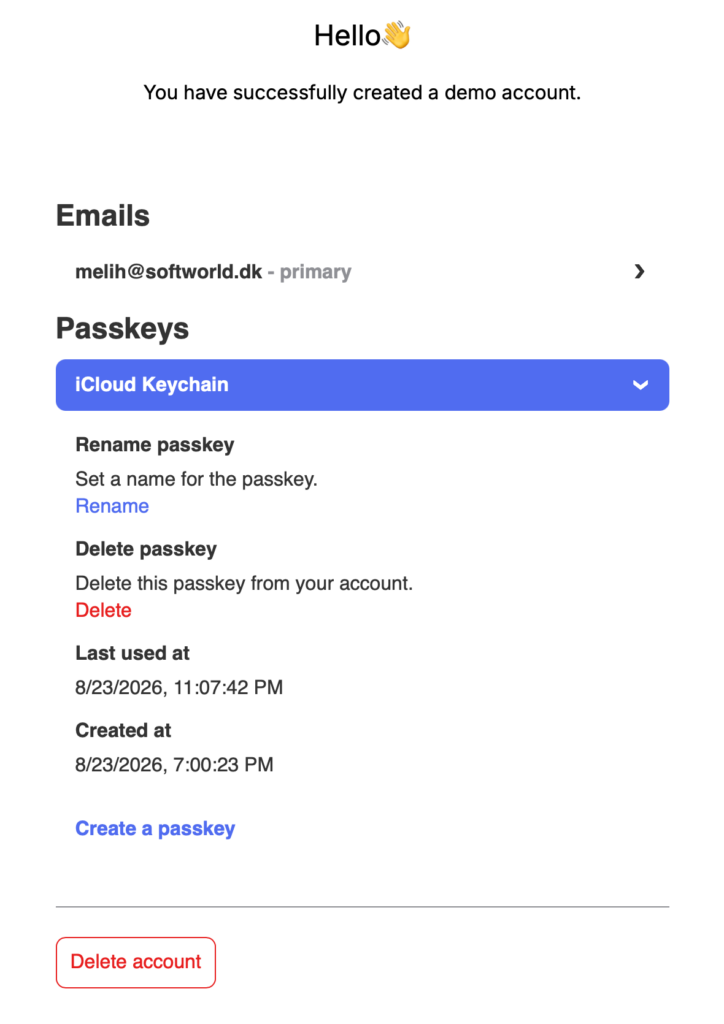
Photo by Jan van der Wolf: https://www.pexels.com/photo/colorful-locker-with-key-in-bright-red-door-33009524/
Falls Sie der Meinung sind, dass die deutsche Übersetzung Fehler enthält, schreiben Sie bitte eine E-Mail an melih.sancar@settings.blog
Kommentar verfassen