
Die lang erwarteten VPP-Neuerungen, die Apple im Juni auf der WWDC 26-Veranstaltung ankündigte, wurden zum 22. Oktober 2026 in Betrieb genommen. Nun können Abonnements, die aus kostenlos verteilten Anwendungen heraus angeboten werden, zentral aus Apple Business heraus gekauft werden.
Und die einzige Neuerung ist nicht darauf beschränkt. Auch die Methode zum Kauf kostenloser Anwendungen ändert sich. Nun müssen Sie beim Kauf einer kostenlosen Anwendung keine Menge mehr eingeben. Es genügt, nur auszuwählen, welcher Organizational Unit Sie sie zuweisen werden. Da Käufe kostenpflichtiger Anwendungen mengenbasiert berechnet werden, gibt es auf jener Seite keine Änderung.
Eine bemerkenswerte Änderung hat sich auch bei der Adresse der VPP Tokens ergeben. Die Tokens konnten wir früher unter Settings > Payments & Billing herunterladen. Jetzt residieren sie an ihrer neuen Adresse, Settings > Organizational Units > OU-Name > Content Token.
Hinzufügen einer Zahlungsmethode
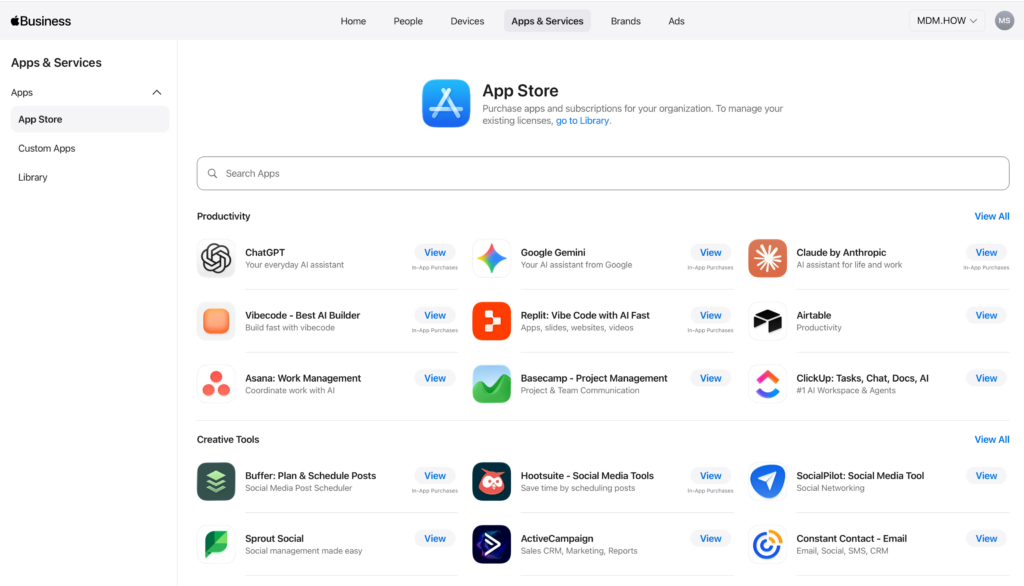
Wenn Sie zuvor keine Zahlungsmethode zu Apple Business hinzugefügt haben, sollten Sie für Abonnement- und kostenpflichtige Anwendungskäufe ein Zahlungssystem anbinden. Dies können Sie in Apple Business im Teil Payment Methods des Abschnitts Settings > Payments & Billing > Apps & Services tun. Wenn Sie hier eine einzige gemeinsame Kredit-/Debitkarte für alle autorisierten Apple Business-Benutzer definieren werden, können Sie die Option Shared Payment Method verwenden.
Wenn Sie möchten, dass alle in Apple Business definierten Benutzer für ihre eigene Nutzung ihre eigenen Kredit-/Debitkarten verwenden, können Sie die Option Individual Payment Method verwenden. Eine mit dieser Methode hinzugefügte Kredit-/Debitkarte wird für andere Apple Business-Benutzer nicht sichtbar sein.
Die letzte Option, Apps & Books Store Credit, ermöglicht das Hinzufügen eines Guthabenbetrags mit Kreditcodes, die vom Apple Store oder von Apple-Geschäftspartnern gekauft werden können, ohne eine Kredit-/Debitkarte zu definieren. In welchen Ländern und Regionen diese Kaufmethode verfügbar ist, können Sie unter dieser Adresse prüfen.
Kauf einer kostenlosen Anwendung
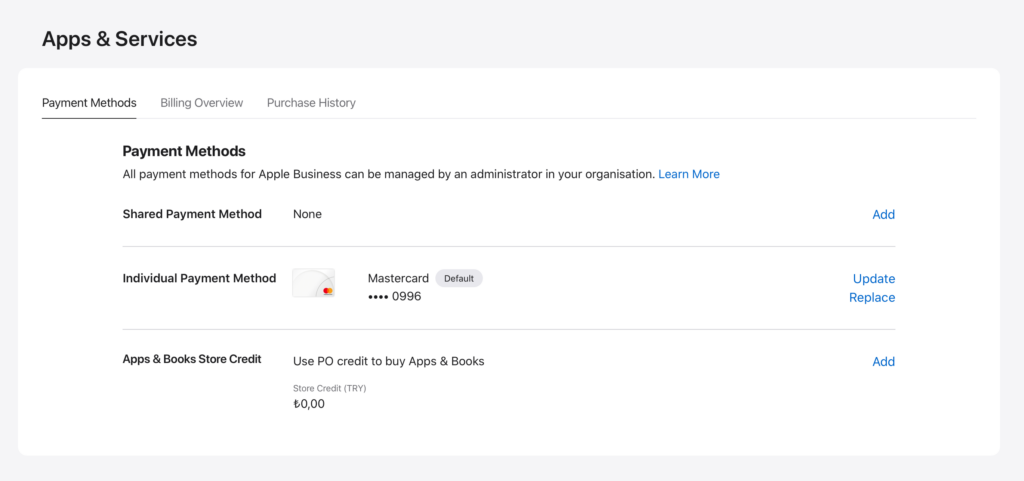
Wie wir in der Einleitung des Artikels angesprochen haben, hat sich die Methode zum Kauf von Anwendungen, die kostenlos sind, geändert. Sie werden nicht mehr durch Eingabe einer Menge gekauft. Wenn Sie die Seite der Anwendung öffnen und auf die Schaltfläche Add klicken, öffnet sich ein zweiter Bildschirm, der fragt, welcher Organizational Unit Sie sie zuweisen möchten. Von hier aus können Sie sie der gewünschten OU (mit ihrem alten Namen Location) zuweisen. Für diejenigen von Ihnen, die sich fragen „Also wie viele können wir insgesamt verwenden?“, lassen Sie es mich sofort sagen: 2.147.483.647 (in Worten: zwei Milliarden einhundertsiebenundvierzig Millionen vierhundertdreiundachtzigtausendsechshundertsiebenundvierzig). Ich bin sicher, es gibt einen logischen Grund bei der Berechnung dieser Zahl. Sonst könnte ich jeden Moment anfangen zu denken: „Einer der Apple-Ingenieure hat zufällig eine Zahl auf der Tastatur hingehauen.“
Hier gibt es noch ein weiteres neues Detail. Zusätzlich zu den Organizational Units, die Sie selbst erstellen, wurde eine Option namens All Current and Future hinzugefügt. Wenn Sie diese Option auswählen, weisen Sie die Anwendung automatisch allen derzeit vorhandenen und von nun an von Ihnen zu erstellenden Organizational Units zu.
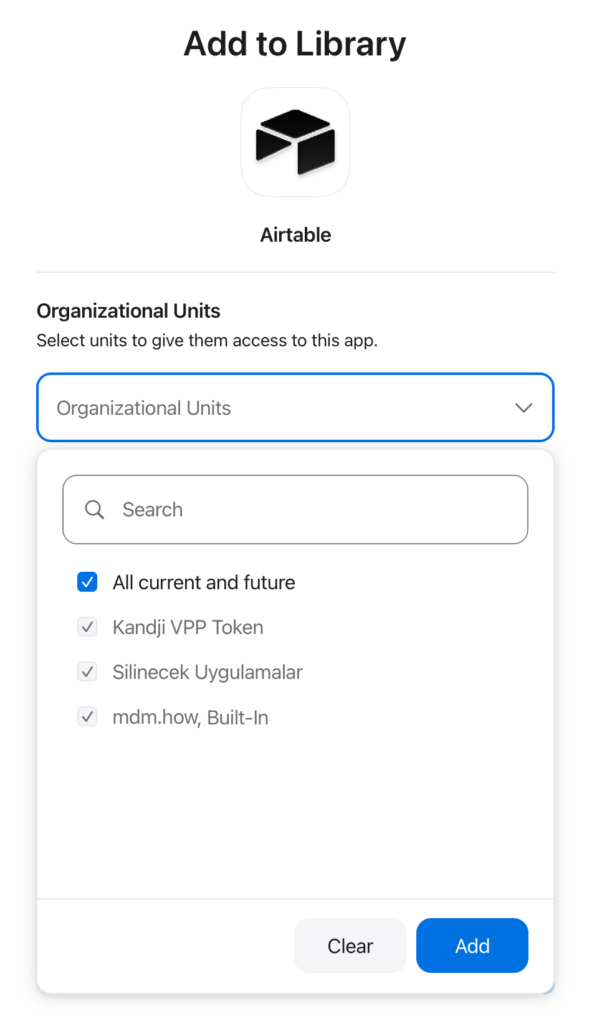
Kostenlose Anwendungen werden in sich in zwei unterteilt: diejenigen, die vor dem 22. Oktober 2026 gekauft wurden, und diejenigen, die nach diesem Datum hinzugefügt wurden. Bisher war es nicht möglich, die von Ihnen bis heute gekauften Anwendungen aus dem Apple Business-Inventar zu löschen. Genau aus diesem Grund erstellten wir für Anwendungen, die wir nicht auf unseren MDM-Servern sehen wollten, eine Organizational Unit wie die im obigen Screenshot zu sehende „Zu löschende Anwendungen“ und übertrugen sie dorthin.
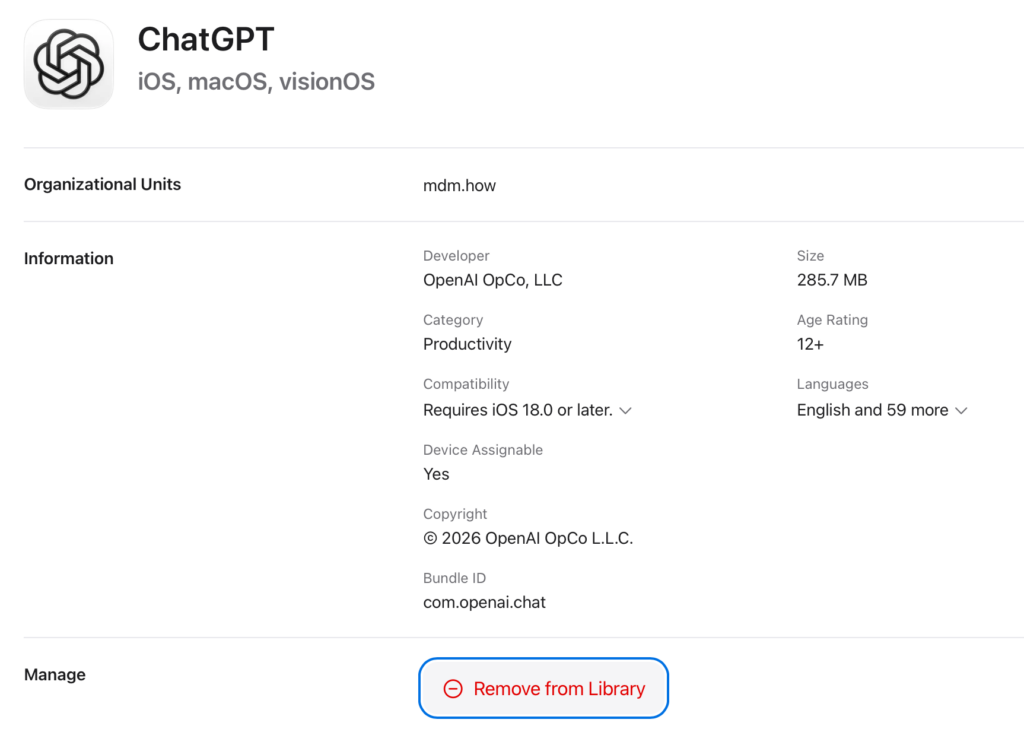
Für vor dem 22. Oktober 2026 gekaufte Anwendungen behält diese Situation ihre Gültigkeit. Wir können sie immer noch nicht löschen. Aber nach diesem Datum hinzugefügte kostenlose Anwendungen können, falls gewünscht, mit dem Befehl Remove from Library entfernt werden.
Starten eines Abonnements
Wenn eine Anwendung einen abonnementbasierten Dienst als In-App Purchase anbietet, können Sie zentral Abonnementpakete für Ihre Benutzer über Apple Business kaufen. Derzeit ist nicht der In-App Purchase-Dienst jeder Anwendung so aktualisiert, dass er diese Funktion unterstützt. Aber im Laufe der Zeit wird die Zahl der Anwendungen, die diese Funktion unterstützen, zunehmen.
Um ein Abonnement zu kaufen, sollten Sie innerhalb von Apple Business auf die eigene Seite der Anwendung gehen. Wie Sie in den untenstehenden Screenshots sehen, bedeutet es, wenn Sie verschiedene Abonnement-Tiers sehen können, dass jene Anwendung den Abonnementkauf über Apple Business unterstützt. Sie können fortfahren, indem Sie den für Sie geeigneten der Tiers auswählen.
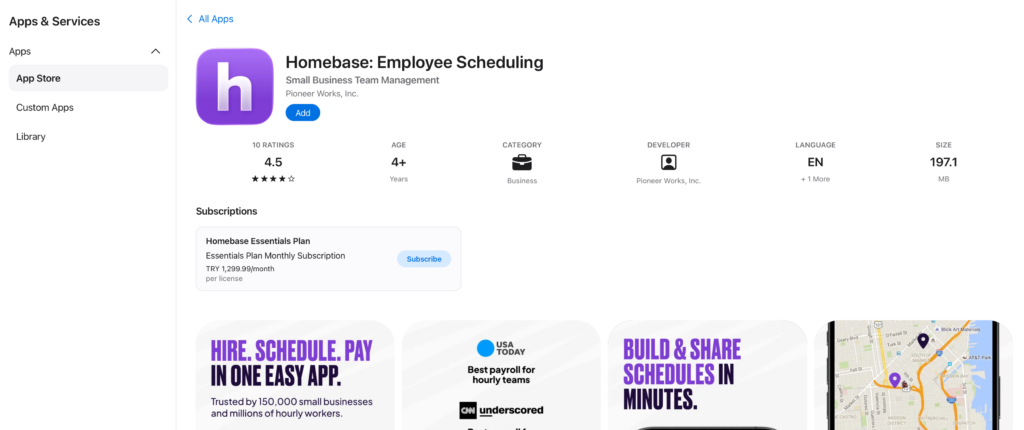
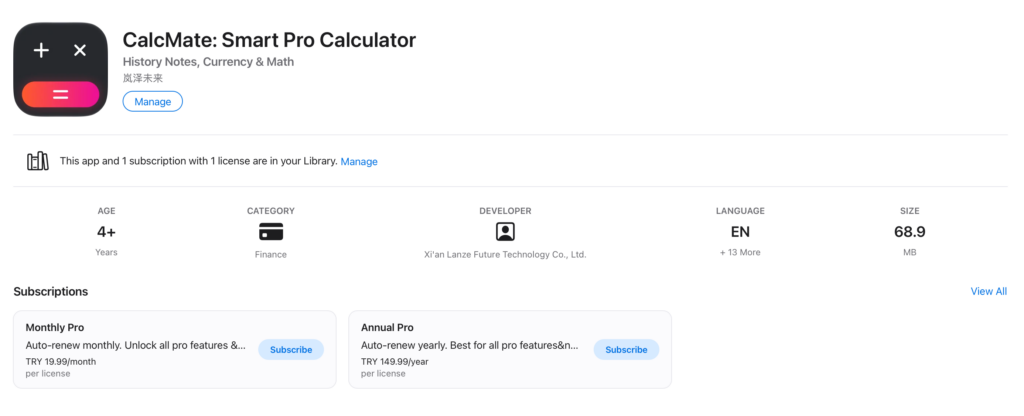
Wenn Sie auf die Option Subscribe gegenüber dem für Ihre Bedürfnisse geeigneten Abonnementmodell klicken, öffnet sich ein zweiter Bildschirm vor Ihnen. Von hier aus können Sie die Organizational Unit auswählen, der Sie die Anwendung zuweisen werden, und angeben, wie viele Lizenzen Sie erwerben möchten. Nachdem Sie den Kauf einmal durchgeführt haben, können Sie die Lizenzen unter den OUs verteilen.
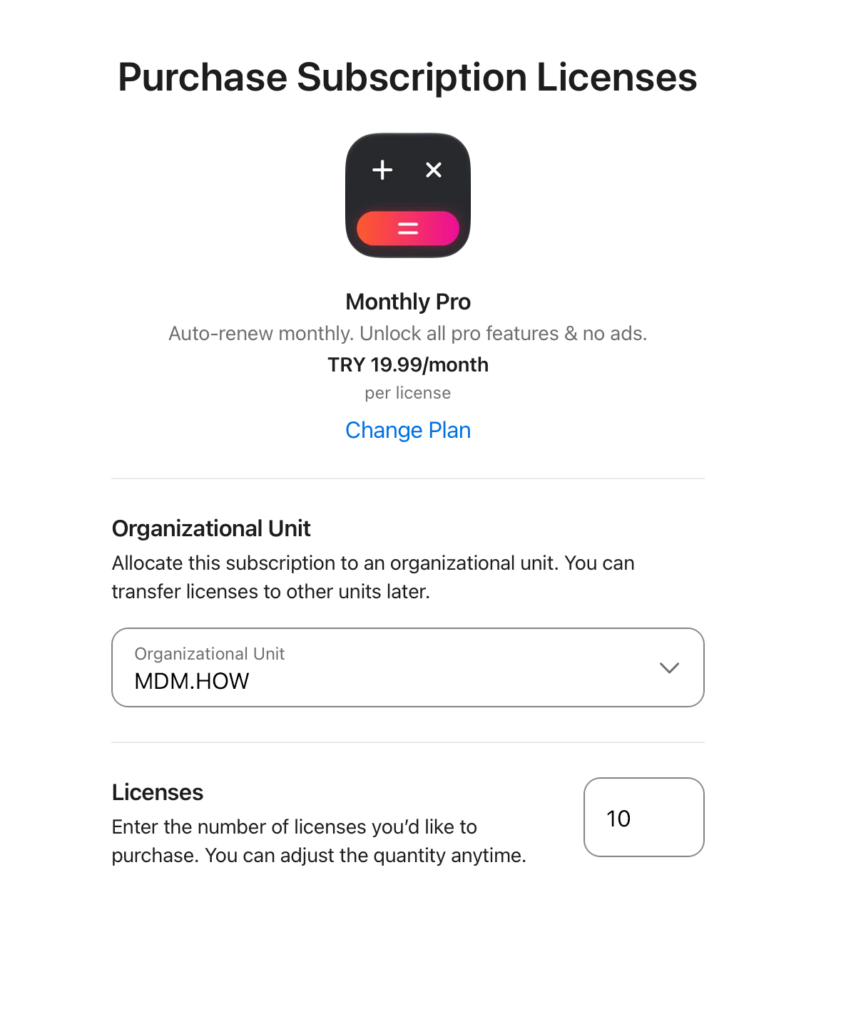
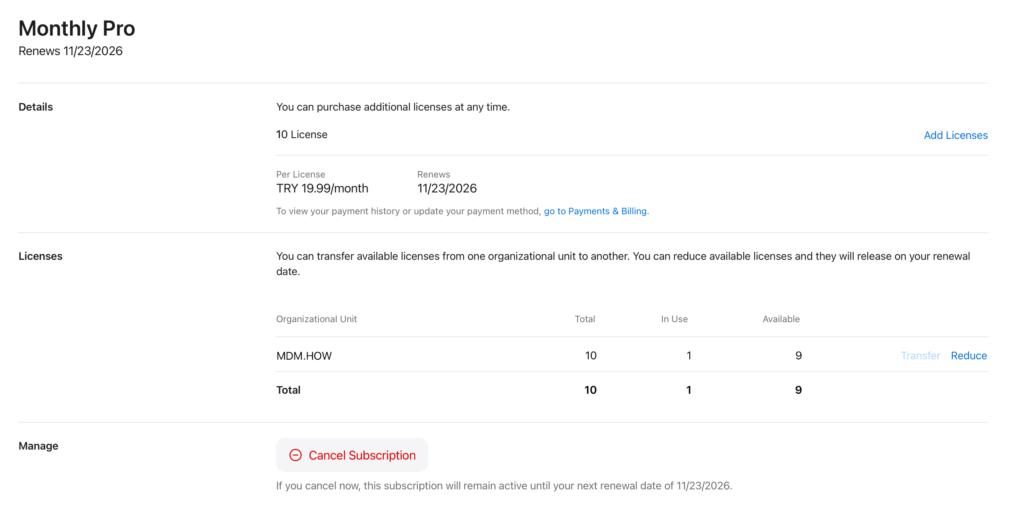
Wenn Sie den Kauf auf dem nächsten Bildschirm bestätigen, werden die Lizenzen der Anwendung zugeordnet. Die von Ihnen getätigten Käufe können Sie im Abschnitt Library / Anwendungsname / View Details / In App Purchases / Manage untersuchen. Wie viele Lizenzen Sie haben, wie viele in Verwendung sind und die Beträge, die Sie pro Lizenz zahlen werden, können Sie aus diesem Bereich sehen. Gleichzeitig werden Vorgänge wie das Hinzufügen neuer Lizenzen und das Verringern der bestehenden Lizenzanzahl ebenfalls von hier aus durchgeführt.
Den Apple-Support-Artikel über diese Neuerungen in Apple Business können Sie unter dieser Adresse erreichen.
Kommentar verfassen