

Wenn Sie Apple-Geräte mit einem MDM-Produkt verwalten müssen, müssen Sie zunächst eine Entscheidung darüber treffen, wie Sie Ihre Geräte beim Server registrieren. Die Frage, ob die Eigentümerschaft der zu verwaltenden Geräte beim Benutzer oder beim Unternehmen liegt, ist der grundlegende Schlüssel dafür, wie Geräte bei MDM registriert werden können.
Wenn die Geräte, die Sie verwalten werden, bei einem der für die DEP-Registrierung geeigneten Händler gekauft wurden und in Ihrem Apple Business Manager-Portal aufgeführt sind, liegt die Eigentümerschaft dieser Geräte bei Ihrem Unternehmen.
Wenn die zu verwaltenden Geräte nicht im Apple Business Manager-Portal vorhanden sind, gelten sie als vom Benutzer mitgebrachte Geräte — mit anderen Worten als BYOD (Bring Your Own Device).
Laut Apple ist eine der unabdingbaren Regeln für ein ideales MDM-Management die Fähigkeit zur Zero Touch Deployment. Das bedeutet, dass gekaufte Geräte nicht zunächst zur Einrichtung und Konfiguration an die IT-Abteilung gehen, sondern direkt vom Apple-Händler im Karton und in Folie verpackt an den Endbenutzer geliefert werden.
Um dies zu ermöglichen, gibt es eine unabdingbare Regel: Geräte müssen im Rahmen von DEP erworben worden sein und müssen über die Methode, die Apple Automated Device Enrollment nennt, bei MDM registriert worden sein.
Nun führen wir diesen Vorgang mit Intune als MDM Schritt für Schritt durch:
Voraussetzungen
• Ein aktiver MDM-Server
• Ein aktives und verifiziertes Apple Business Manager-Konto
Legen wir los
1. Melden Sie sich zunächst mit Ihren Zugangsdaten beim Microsoft Intune Admin Center an: https://intune.microsoft.com/
2. Klicken Sie im Menü auf der linken Seite auf Devices / iOS/iPadOS Devices / Enrollment.
3. Klicken Sie im Bereich Enrollment auf Enrollment program tokens. Falls dieser Bereich nicht anklickbar ist, müssen Sie zunächst das APNS-Zertifikat installieren. Dies können Sie tun, indem Sie unserem entsprechenden Artikel folgen.
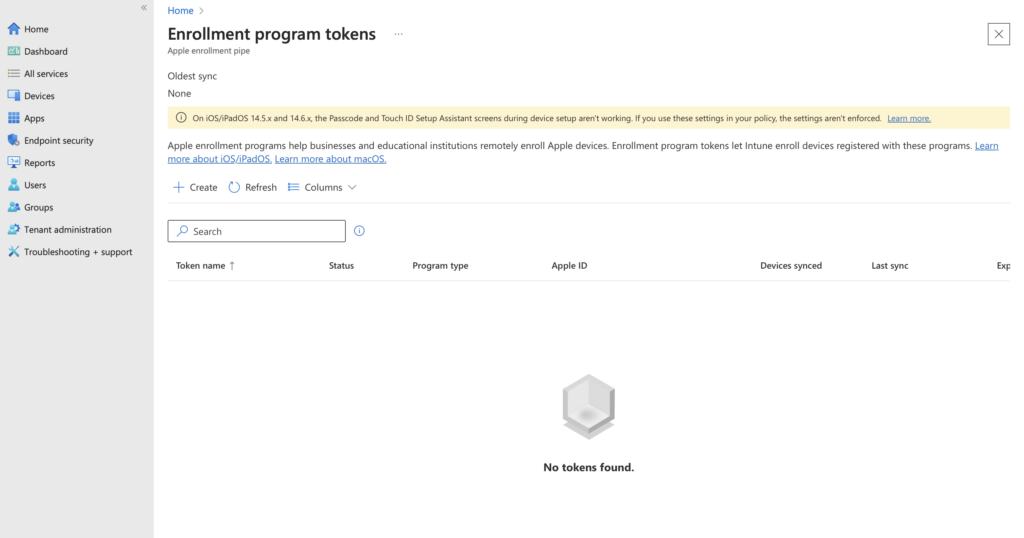
4. Nachdem die Seite Enrollment program tokens geöffnet wurde, klicken Sie auf die Schaltfläche + Create.
5. Erteilen Sie auf dem sich öffnenden Bildschirm als ersten Schritt Ihre Genehmigung, dass Microsoft über Intune Daten an Apple sendet. Klicken Sie auf der Zeile direkt darunter auf die Schaltfläche Download Your Public Key, um den zu Intune gehörenden Public Key herunterzuladen.
6. Die heruntergeladene .pem-Datei müssen wir zu Apple Business Manager hinzufügen. Melden Sie sich dazu beim Apple Business Manager-Portal an: https://business.apple.com. Die Anmeldung am Portal erfordert immer 2FA, daher wird Ihnen von Apple ein Code an Ihr zuvor registriertes Telefon gesendet.
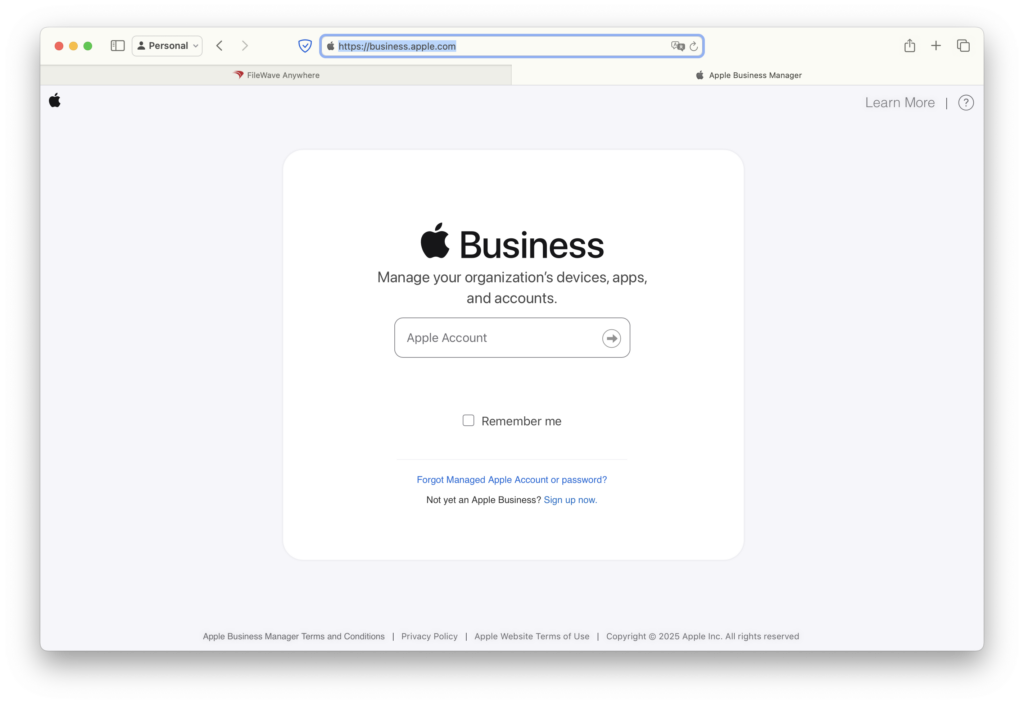
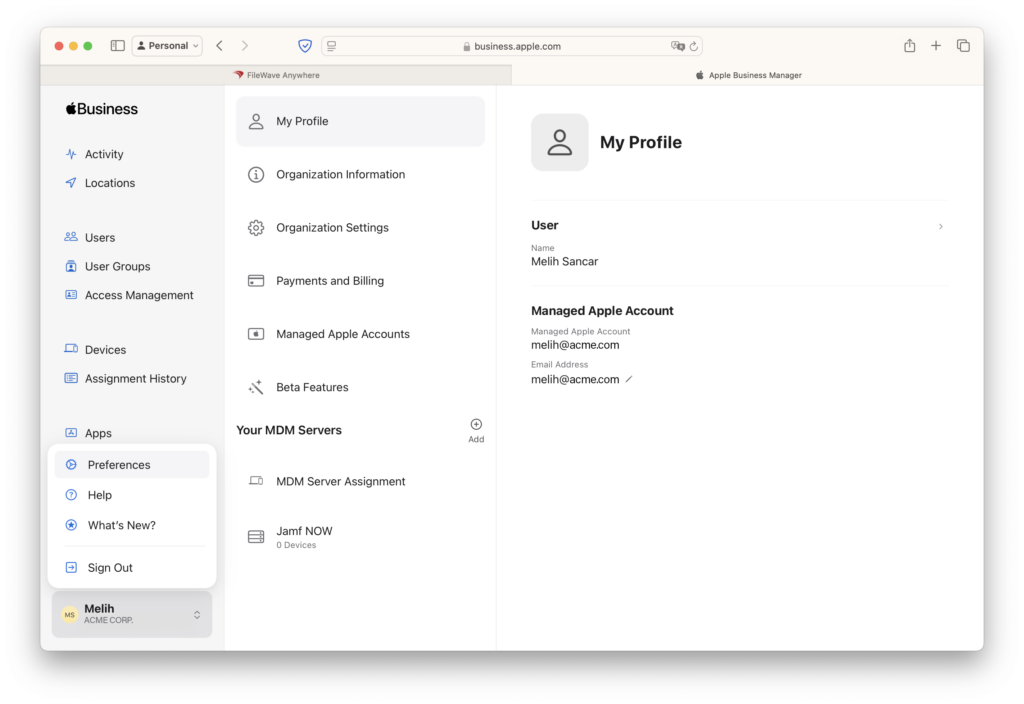
7. Nachdem Sie sich bei Apple Business Manager angemeldet haben, klicken Sie in der unteren linken Ecke auf Ihren eigenen Namen und wählen Sie im sich öffnenden Menü Preferences (Einstellungen) aus.
8. Wenn der Bildschirm Preferences (Einstellungen) geöffnet wird, klicken Sie auf das +-Symbol unter der Überschrift Your MDM Servers, um einen neuen MDM-Server hinzuzufügen. Dies öffnet eine neue Seite. Geben Sie Ihrem MDM-Server oben einen Namen.
WICHTIG: Sofern Sie keinen besonderen Grund haben, sollten Sie die Option Allow this MDM Server to release devices nicht aktivieren. Wenn diese Option aktiviert ist, wird ein Gerät beim Löschen aus Ihrem MDM-Server gleichzeitig auch aus dem Apple Business Manager-Inventar entfernt. Möglicherweise müssen Sie Geräte der von Ihnen verwalteten Organisation aus verschiedenen Gründen von Ihrem MDM-Server löschen. Es ist jedoch wichtig, dass dieser Vorgang das im ABM vorhandene Inventar nicht beschädigt.
Laden Sie das von Intune heruntergeladene Zertifikat mit dem Namen IntuneKey.pem in diesen Bereich hoch und speichern Sie es durch Drücken der Schaltfläche Save.
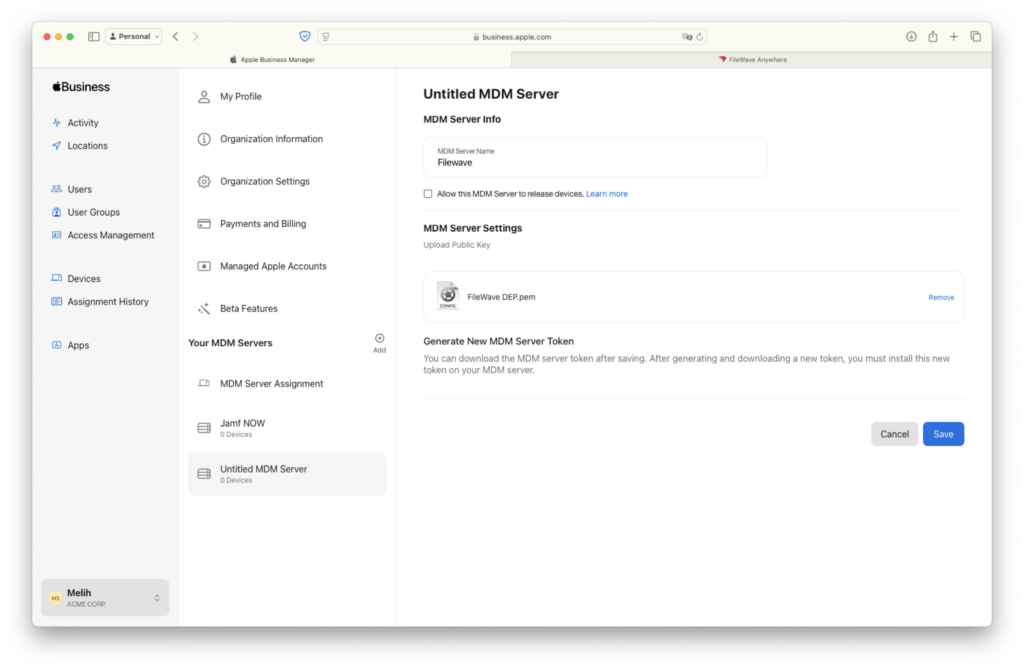
9. Nachdem Sie Intune als MDM-Server in Apple Business Manager registriert haben, müssen Sie den zu Intune gehörenden Server Token herunterladen und in das Microsoft Intune Admin Center hochladen. Dies können Sie tun, indem Sie auf die Schaltfläche Download MDM Server Token klicken, die sich oben auf dem betreffenden Bildschirm befindet.

10. Ab diesem Punkt müssen Sie erneut zum Microsoft Intune Admin Center gehen und den von Apple Business Manager heruntergeladenen Token hochladen. Kehren Sie erneut zum Bereich Enrollment program tokens in Intune zurück. Geben Sie zunächst die Apple Account-Information ein, die Sie bei der Anmeldung bei Apple Business Manager während dieses Vorgangs verwendet haben. Und laden Sie direkt darunter unter der Überschrift Apple Token den heruntergeladenen Token mit der Erweiterung .p7m hoch. Klicken Sie nach dem Hochladen auf die Schaltfläche Next, um zum nächsten Schritt überzugehen.

11. Im letzten Schritt wird Ihnen eine Zusammenfassungsseite angezeigt. Sie können den Vorgang abschließen, indem Sie unten auf der Seite auf die Schaltfläche Create klicken.
Ein kleiner Hinweis: Apple hat vor einiger Zeit den Namen Apple ID in Apple Account geändert. Lassen Sie sich nicht davon verwirren, dass es in Microsoft-Quellen weiterhin als Apple ID bezeichnet wird. Apple ID und Apple Account sind dasselbe.
Falls Sie der Meinung sind, dass die deutsche Übersetzung Fehler enthält, schreiben Sie bitte eine E-Mail an melih.sancar@settings.blog
Photo by Philipp Düsel on Unsplash
Kommentar verfassen