
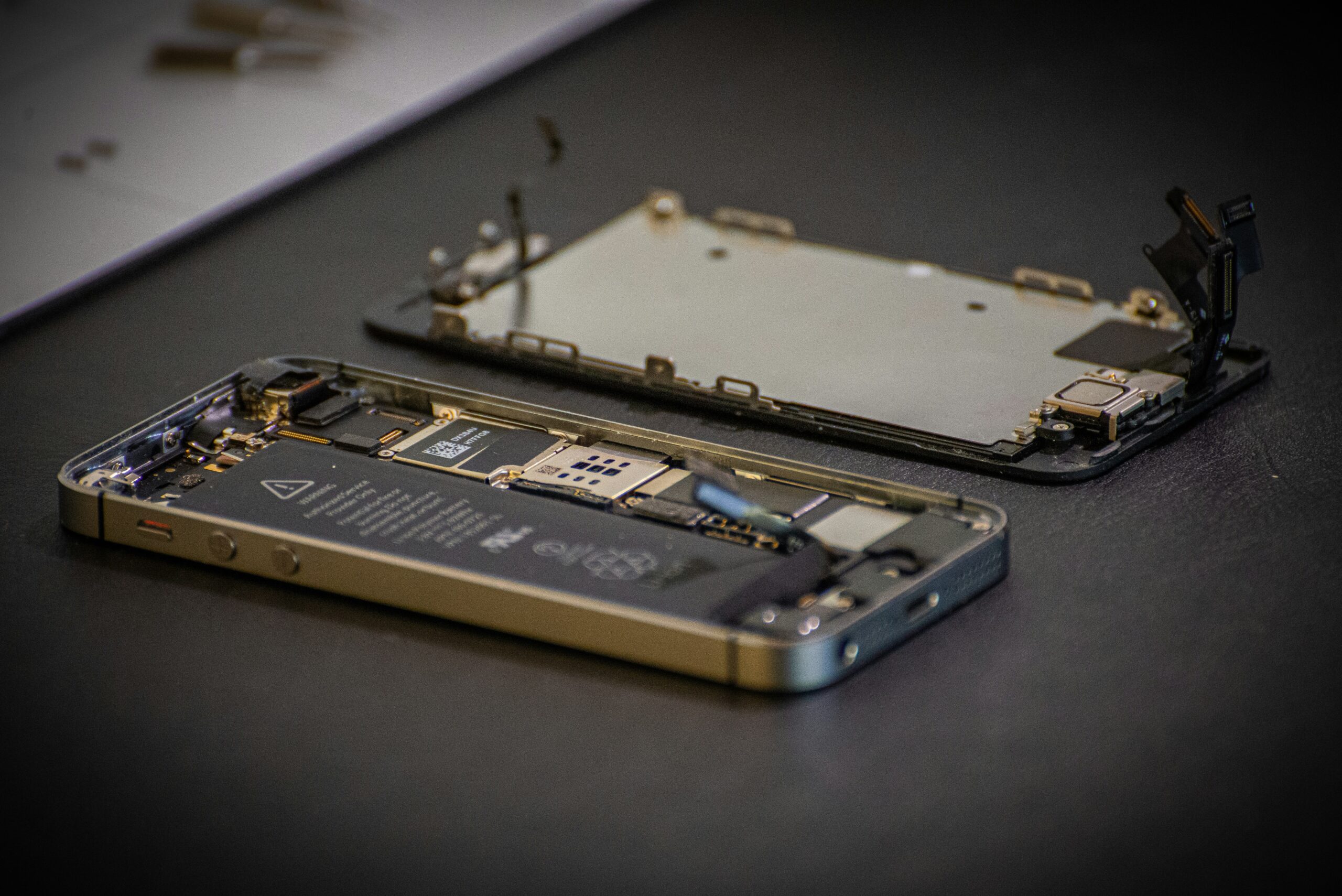
Waren Sie schon einmal wegen eines Problems mit Ihrem iPhone bei einem Apple Authorized Service Provider oder direkt bei einem der Apple Stores in Istanbul? Sie haben Ihr Telefon genommen und sind hineingegangen mit den Worten „Warten Sie hier, wir gehen kurz nachsehen und kommen wieder“, nicht wahr? Wenn Sie neugierig sind, was sie drinnen mit Ihrem Gerät machen, kommen Sie näher, ich erzähle es Ihnen.
Vor ein paar Jahren startete Apple das Self Service Repair-Programm. In diesem Rahmen können Sie die Reparatur Ihrer eigenen Apple-Geräte in Ihrer eigenen Umgebung durchführen, indem Sie die für die Reparatur notwendige Ausrüstung und die auszutauschenden Teile bei Apple bestellen. Achten Sie natürlich nicht zu sehr darauf, dass ich „können Sie“ sage.
Im Rahmen des Self Service Repair-Programms können Sie Hardwareteile und die für die Reparatur notwendigen Werkzeuge und Geräte über den Self Service Repair Store kaufen. Wenn Sie kein Interesse am Kauf haben, ist es auch möglich, einige Geräte zu mieten.
Auf die für die Reparatur notwendigen Anleitungen und Handbücher können Sie ebenfalls über diese Seite zugreifen.
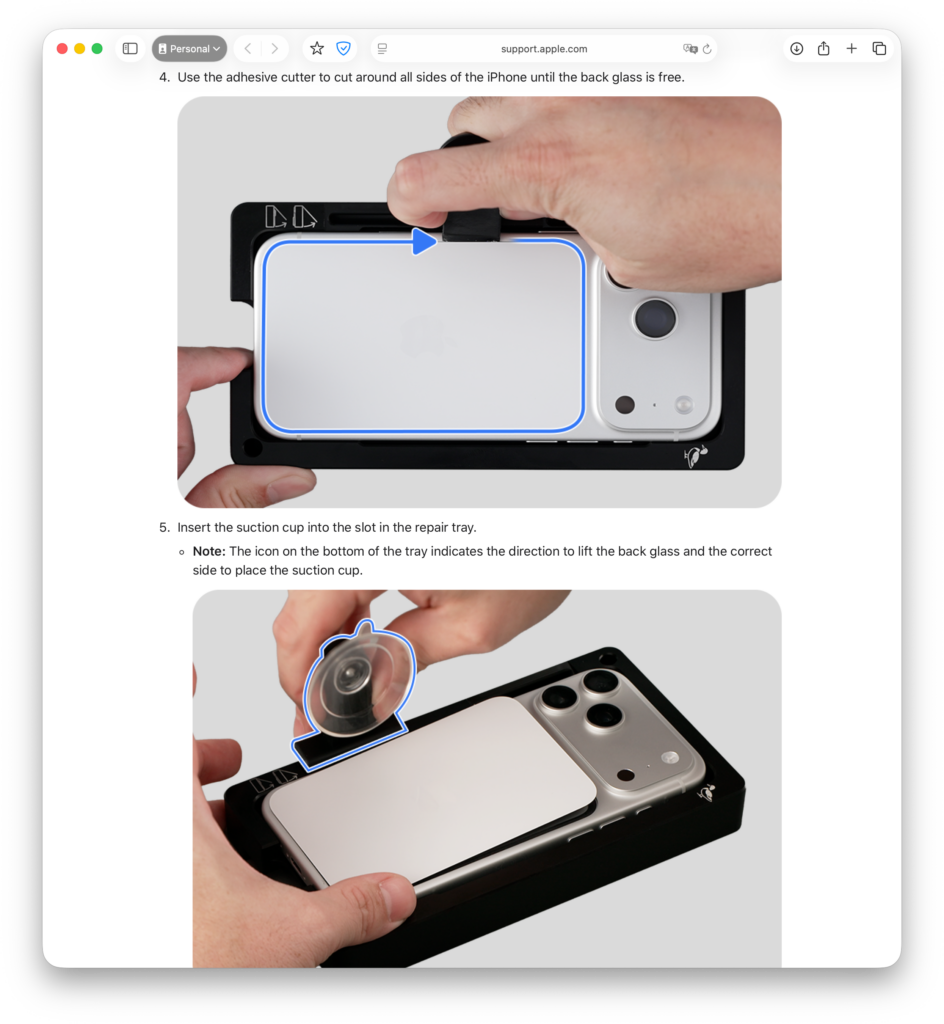
Zum Beispiel zeigt der untenstehende Screenshot den Austausch des hinteren Glases eines iPhone 17 Pro Max.
Bevor Sie einen Schraubendreher in die Hand nehmen und sich in das iPhone stürzen, kann es nützlich sein herauszufinden, ob auf dem Gerät wirklich ein Problem vorliegt. Glücklicherweise gibt es dafür auf iPhones einen speziellen Startmodus namens Diagnostics Mode. Wenn Sie Ihr Telefon in diesem Modus starten, können Sie auch selbst auf die Diagnosewerkzeuge zugreifen, auf die technische Dienste zugreifen können. Den Apple-Artikel zu diesem speziellen Startmodus können Sie unter dieser Adresse lesen.
Schritt für Schritt
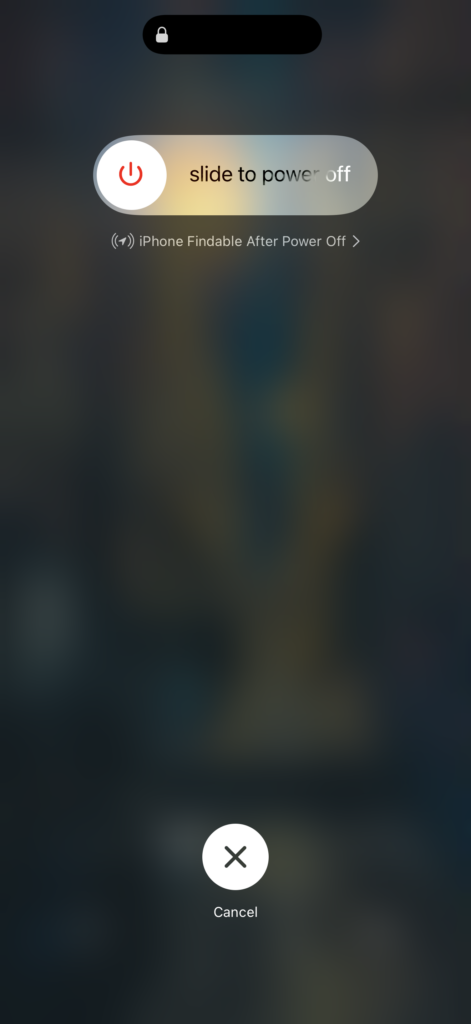
1. Beginnen Sie damit, Ihr iPhone auszuschalten. Sie können dies tun, indem Sie die Power– und die Leiser-Taste gleichzeitig drücken, oder über das Control Center.
2. Nachdem sich Ihr Telefon ausgeschaltet hat, entfernen Sie gegebenenfalls seine Hülle.
3. Während Sie die Lauter- und Leiser-Tasten des iPhones gleichzeitig drücken, stecken Sie das Stromkabel ein. Das andere Ende des Stromkabels kann an das Ladegerät oder an Ihren Computer angeschlossen sein.
4. Nehmen Sie während des Starts Ihre Finger nicht von den Lauter- und Leiser-Tasten, bis Sie das Apple-Logo sehen.
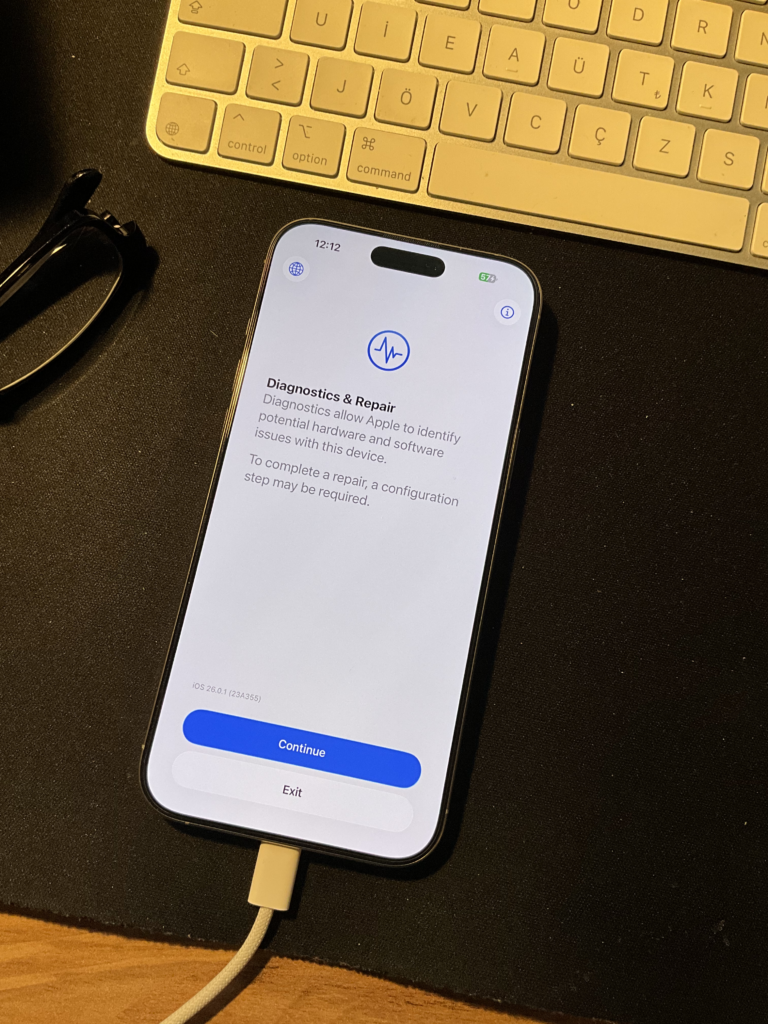
5. Der untenstehende Bildschirm wird erscheinen. Klicken Sie auf die Schaltfläche Continue.
6. Wählen Sie im nächsten Schritt Ihr Wi-Fi-Netzwerk aus.
7. Geben Sie auf der Datenschutzseite bezüglich der Übermittlung einiger Gerätediagnoseinformationen an Apple Ihre Zustimmung.
8. Auf dem nächsten Bildschirm können Sie den Vorgang starten, indem Sie auf die erscheinende Option Run Diagnostics tippen.
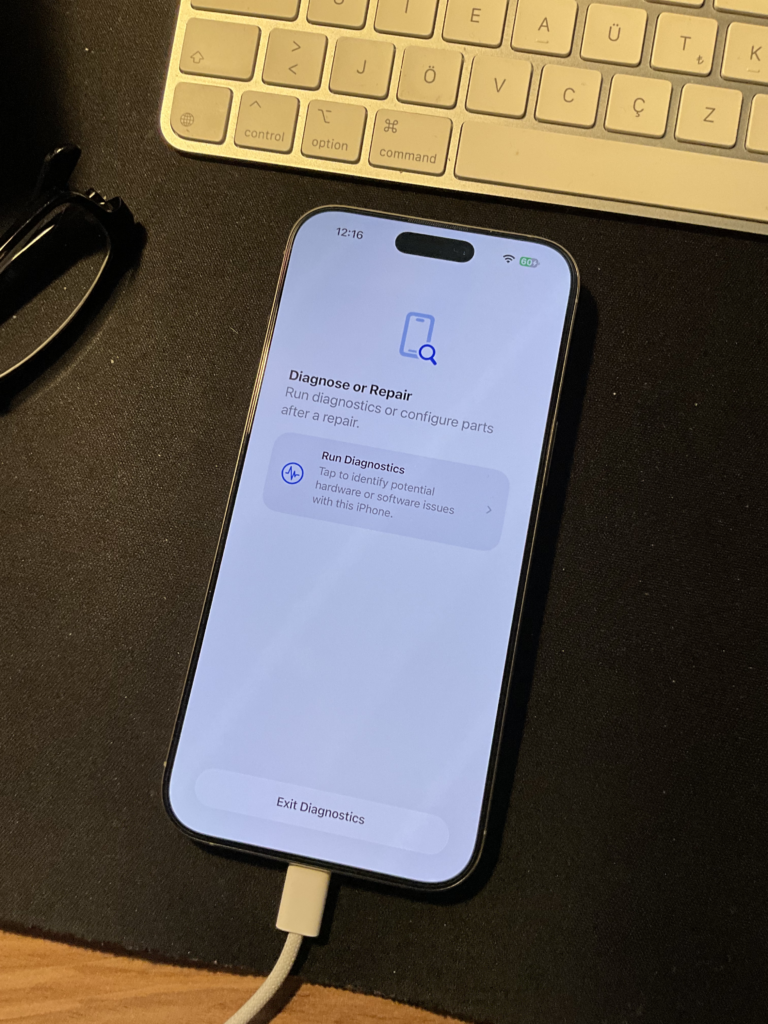
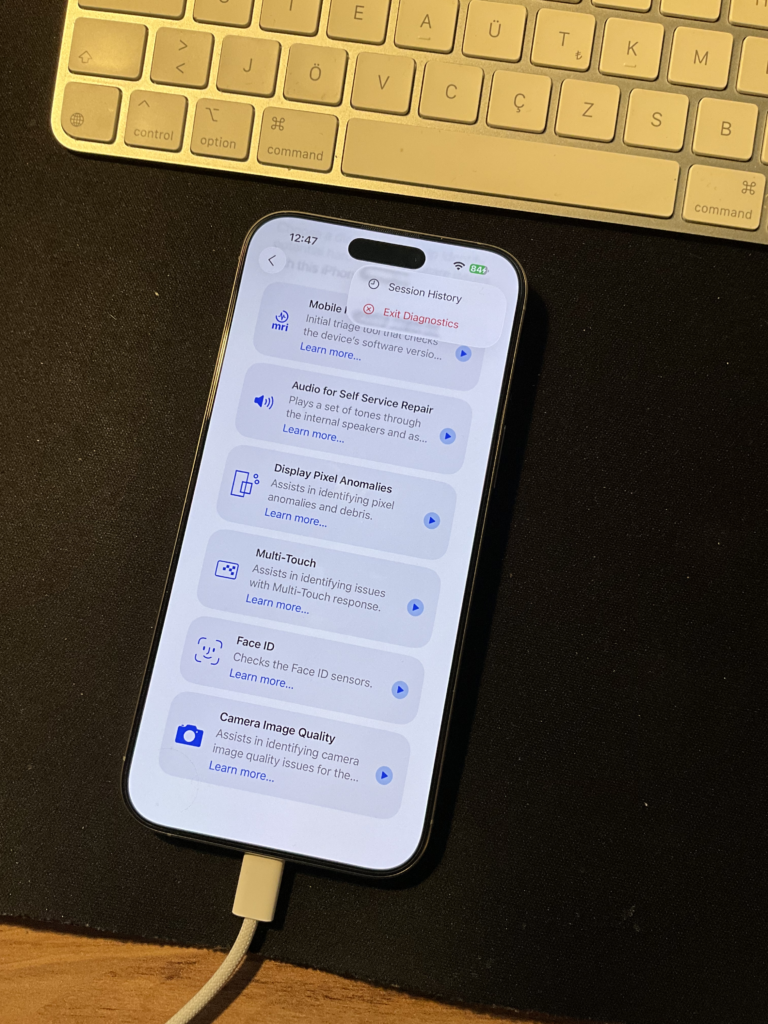
9. Auf dem erscheinenden Bildschirm werden voneinander unabhängige Tests erscheinen, die Sie auf Ihr Telefon anwenden können. Insgesamt wird es etwa 15-20 Minuten dauern. Wenn Sie möchten, können Sie sie auch einzeln anwenden.
• Mobile Resource Inspector: Dieser Abschnitt überprüft, ob alle Hardwarekomponenten Ihres Geräts an ihren Plätzen sind und ordnungsgemäß funktionieren. Ein problemloses Testergebnis sollte wie folgt aussehen.
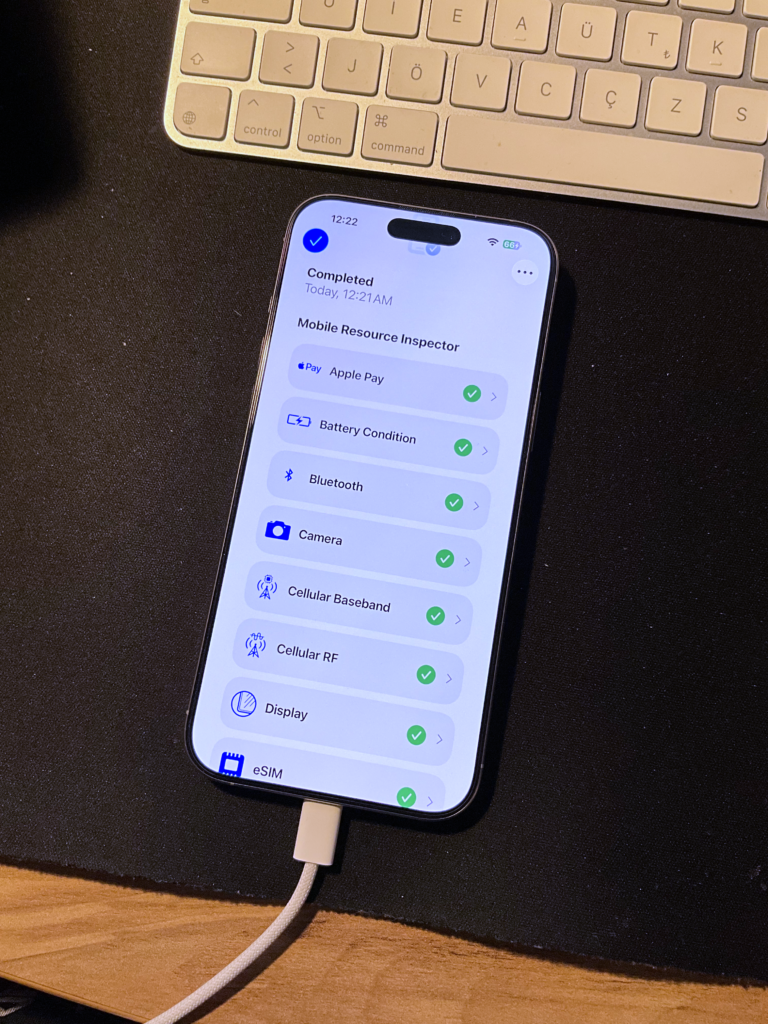
• Audio for Self Service Repair: Dieser Abschnitt wird die Mikrofone und Lautsprecher testen. Bestimmte Klingeltöne werden aus den verschiedenen Lautsprechern des Telefons abgespielt. Nach jedem fragt es Sie um Bestätigung, ob Sie den Ton gehört haben. Nach den Lautsprechern bittet es Sie, eine Tonaufnahme zu machen, um die Mikrofone zu testen.
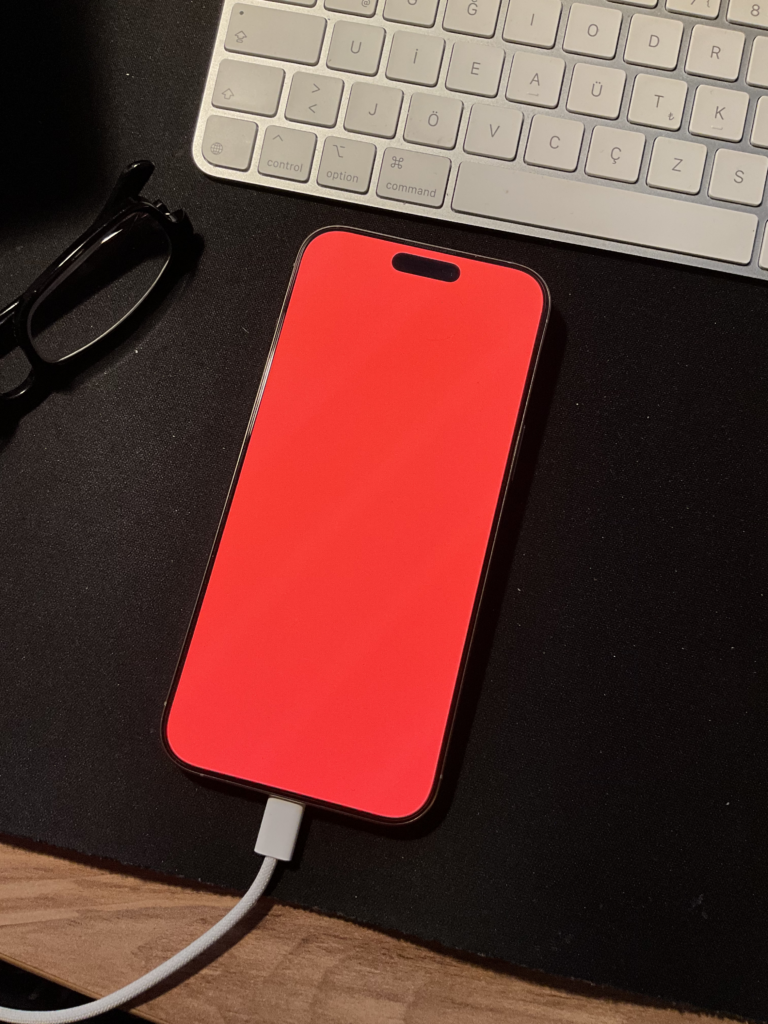
• Display Pixel Anomalies: Es testet, ob es tote oder hängengebliebene Pixel auf Ihrem Bildschirm gibt. Wenn Sie ein Problem sehen, wird es Sie bitten, diesen Bereich in ein kleines Quadrat einzuschließen. Wenn Sie kein Problem gesehen haben, können Sie diesen Test beenden, indem Sie eine beliebige Taste (Lauter, Leiser, Power usw.) drücken.
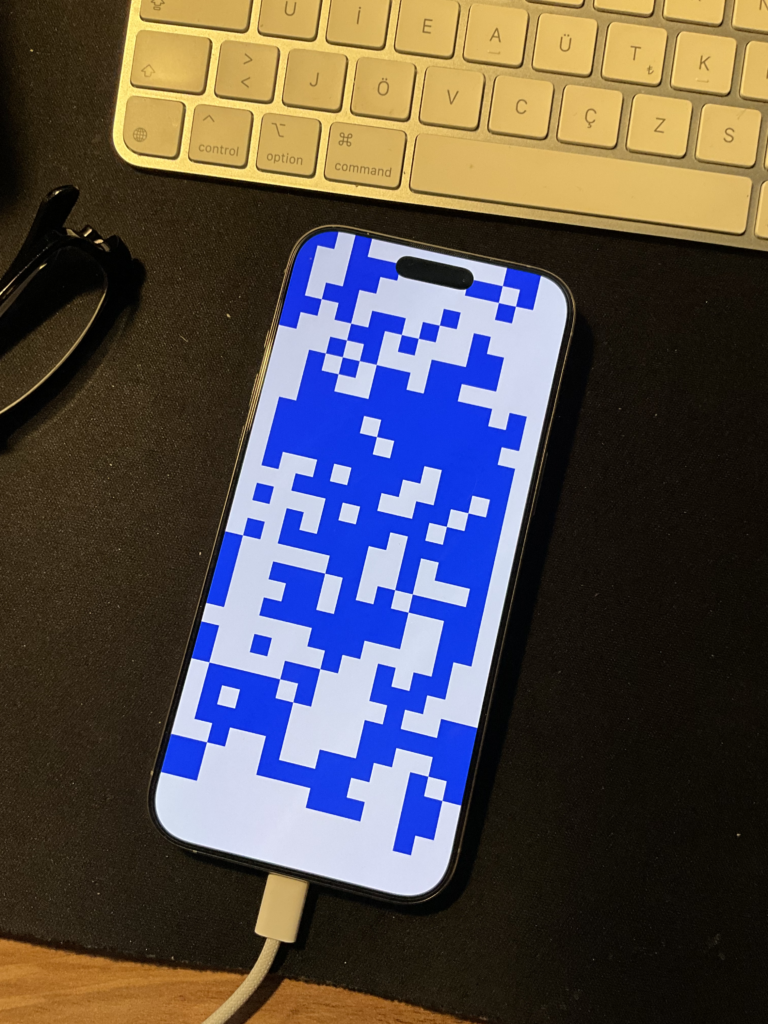
• Multi-Touch: Wie der Name schon andeutet, ist es der Test, der uns hilft zu verstehen, ob es ein Problem bei der Berührungsempfindlichkeit des Bildschirms gibt. Es erwartet, dass Sie den gesamten Bildschirm blau färben, indem Sie den sich öffnenden weißen Bildschirm mit Ihrem Finger berühren. Wenn Sie nicht den gesamten Bildschirm gefärbt haben, kann es so aussehen, als gäbe es einen Fehler im Testergebnis.
• Face ID: Es ist ein Test, der Ihnen hilft zu verstehen, ob es ein Problem bei der Gesichtserkennungsfunktion Ihres Telefons gibt. Hier müssen Sie nichts Interaktives tun. Es genügt, das Telefon einfach an Ihr Gesicht zu halten und auf den Bildschirm zu schauen.
• Camera Image Quality: Es ist ein Test, den Sie verwenden können, um zu verstehen, ob die Telefonkameras ordnungsgemäß funktionieren. Während des Tests erwartet es, dass Sie einige Fotos machen und die in diesen Fotos problematisch erscheinenden Bereiche markieren. Während dieses Tests wird es zuerst die Frontkamera, dann die hinteren Kameras testen. Vor diesem Test würde ich empfehlen, Ihre Kameras mit einem Reinigungstuch abzuwischen.
Den Test verlassen
Nachdem Sie alle Ihre Tests durchgeführt haben, genügt es zum Verlassen, auf die drei Punkte in der oberen rechten Ecke zu klicken und den Befehl Exit Diagnostics zu geben. Ihr Telefon wird sich ausschalten und normal starten.
Falls Sie der Meinung sind, dass die deutsche Übersetzung Fehler enthält, schreiben Sie bitte eine E-Mail an melih.sancar@settings.blog
Photo by Joel Rohland on Unsplash
Kommentar verfassen