
Wenn Sie Apple-Geräte mit einem beliebigen MDM-System verwalten müssen, müssen Sie zuallererst entscheiden, wie Sie Ihre Geräte auf dem Server registrieren. Wem die zu verwaltenden Geräte gehören (Benutzer oder Unternehmen), ist der Schlüssel dazu, wie sie in MDM registriert werden können. Wenn die zu verwaltenden Geräte von Ihrem Unternehmen bei einem der DEP-Reseller gekauft wurden und in Ihrem Apple Business Manager-Portal aufgeführt sind, dann gehören diese Geräte Ihrem Unternehmen. Wenn die zu verwaltenden Geräte nicht im Apple Business Manager-Portal aufgeführt sind, gelten sie als BYOD (Bring Your Own Device).
Laut Apple ist eine der wesentlichen Regeln einer idealen MDM-Verwaltung das Zero Touch Deployment. Mit anderen Worten: Gekaufte Geräte gehen nicht zur Installation und Konfiguration an die IT-Abteilung, sondern werden mit dem Pappkarton, wie er vom Apple-Reseller kommt, an den Endbenutzer geliefert. Es gibt eine verbindliche Regel, um dies zu gewährleisten: Geräte müssen unter DEP gekauft und mit dem von Apple als Automated Device Enrollment bezeichneten Verfahren in MDM registriert werden.
Lassen Sie uns dies Schritt für Schritt mit Filewave als MDM durchführen:
Was benötigt wird, bevor Sie beginnen
- Aktives und verifiziertes Apple Business Manager-Konto
- Ein aktiver MDM-Server
Lassen Sie uns beginnen
1. Melden Sie sich zuerst bei Filewave Anywhere mit Ihren Filewave Admin-Anmeldedaten an.
2. Klicken Sie im linken Seitenmenü auf Sources
3. Wenn sich der Abschnitt Sources öffnet, klicken Sie auf das +-Symbol auf der rechten Seite von DEP Accounts. Beachten Sie, dass Sie auf das +-Symbol neben DEP Accounts klicken sollten, NICHT auf DEP Profiles. Über DEP Profiles werde ich separat sprechen.

4. Auf der angezeigten Seite müssen Sie den Public Key für Filewave herunterladen, indem Sie auf die Schaltfläche Download auf der rechten Seite von Abschnitt 1 klicken.

5. Wir müssen die von Ihnen heruntergeladene .pem-Datei in den Apple Business Manager hochladen. Melden Sie sich dazu beim Apple Business Manager-Portal https://business.apple.com an. Für die Anmeldung beim Portal ist immer 2FA erforderlich. Daher sendet Apple einen Code an Ihr Telefon, das zuvor konfiguriert wurde.
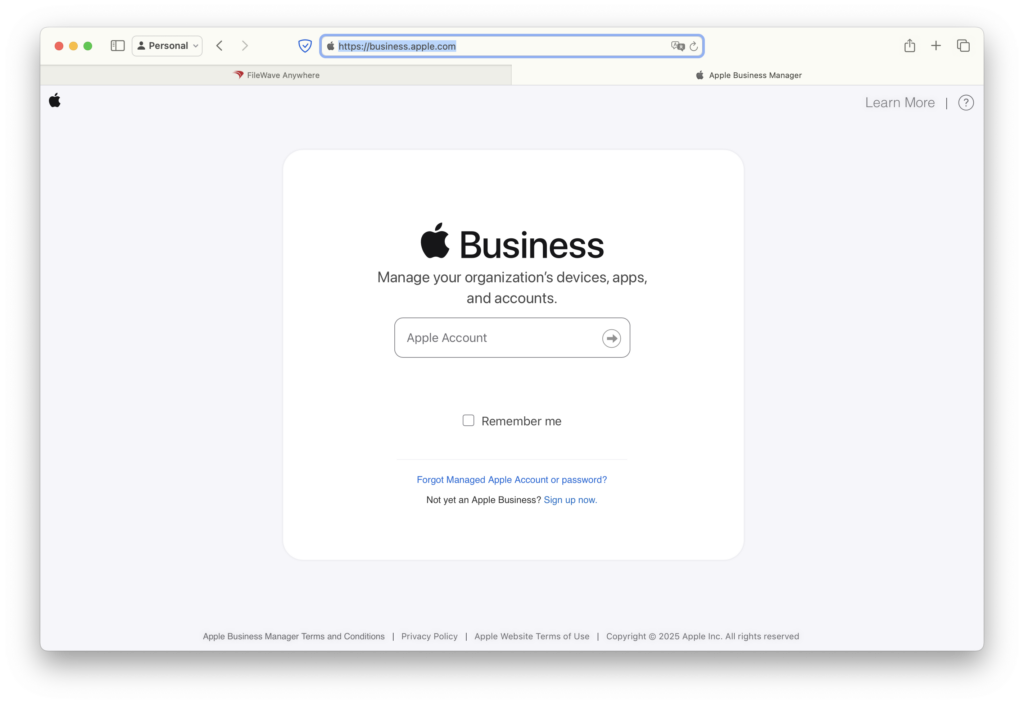
6. Nachdem Sie sich beim Apple Business Manager angemeldet haben, klicken Sie in der unteren linken Ecke auf Ihren Namen und wählen Sie Preferences aus dem Dropdown-Menü.
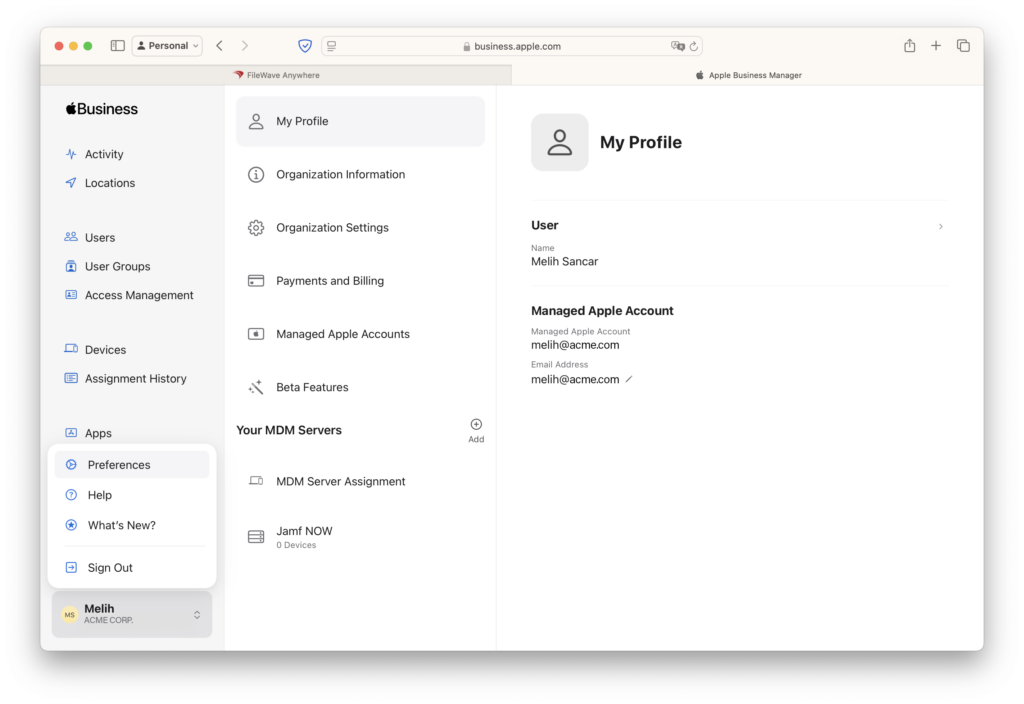
7. Wenn sich der Bildschirm Preferences öffnet, sollten Sie einen neuen MDM-Server hinzufügen, indem Sie auf das +-Symbol im Abschnitt Your MDM Servers klicken. Dadurch wird eine neue Seite geöffnet. Geben Sie Ihrem MDM-Server oben einen Namen.
WICHTIG: Sofern Sie keinen besonderen Grund haben, sollten Sie Allow this MDM Server to release devices deaktiviert lassen. Wenn diese Option ausgewählt ist, entfernen Sie, wenn Sie ein Gerät löschen, um es von Ihrem MDM-Server zu entfernen, es auch aus dem Bestand des Apple Business Manager. Möglicherweise müssen Sie Geräte aus verschiedenen Gründen für die Organisation, für die Sie MDM verwalten, von Ihrem MDM-Server löschen. Es ist jedoch wichtig, dass dies den Bestand im ABM nicht beschädigt.
Laden Sie das aus Filewave heruntergeladene Zertifikat namens Filewave DEP.pem in dieses Feld hoch und speichern Sie es durch Klicken auf die Schaltfläche Save.

8. Nachdem Sie Filewave als MDM-Server im Apple Business Manager registriert haben, müssen Sie das Server Token für Filewave herunterladen und in Filewave Anywhere installieren. Sie können dies tun, indem Sie oben auf dem Bildschirm auf die Schaltfläche Download MDM Server Token klicken.
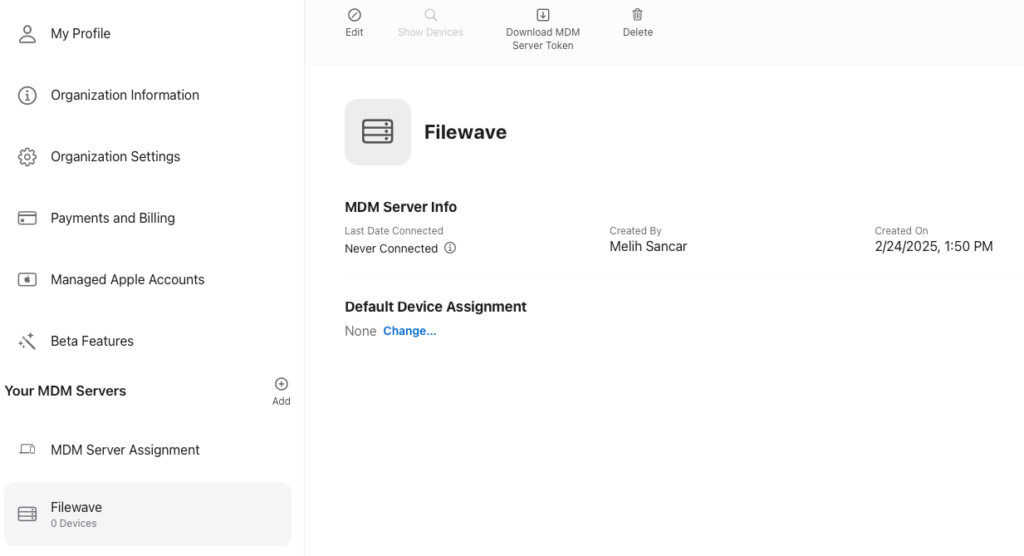
9. Von diesem Punkt an müssen Sie zu Filewave zurückkehren und das aus dem Apple Business Manager heruntergeladene Token installieren. Gehen Sie in Filewave erneut zum Abschnitt Sources / DEP Accounts, klicken Sie auf die Schaltfläche + und klicken Sie auf dem sich öffnenden Bildschirm auf die Schaltfläche Browse im Abschnitt Nummer 3 und laden Sie das heruntergeladene Token mit der Erweiterung .p7m hoch. Vergessen Sie nach dem Hochladen nicht, es durch Klicken auf die Schaltfläche Save zu speichern.
10. Nach dem Speichern erscheint ein einzeiliger Eintrag im Abschnitt DEP Accounts. Wenn Sie in der Spalte Status Valid sehen, kommunizieren Filewave und Apple Business Manager ordnungsgemäß.

Photo by Hal Gatewood on Unsplash
Falls Sie der Meinung sind, dass die deutsche Übersetzung Fehler enthält, schreiben Sie bitte eine E-Mail an melih.sancar@settings.blog
Kommentar verfassen