
Der Apple Business Manager ist aus mehreren verschiedenen Gründen das Rückgrat der unternehmensweiten Apple-Gerätebereitstellungs- und -verwaltungsprozesse. Über den Apple Business Manager:
- Können Sie die zu Ihrer Organisation gehörenden Geräte sehen und sie MDM-Servern zuweisen.
- Können Sie die Apps kaufen, die Sie mit MDM-Lösungen bereitstellen werden.
- Können Sie unternehmenseigene Apple-Identitäten erstellen und diese Konten verwalten..
Ab dem Tag, an dem Sie Ihr Apple Business Manager-Konto eröffnen (und verifizieren), können Sie mit dem Erstellen von Managed Apple Accounts beginnen. Für jedes Konto, das Sie ab dem ersten Tag erstellen, wird jedoch die Domain-Adresse @organisationsname.appleaccount.com verwendet. Wenn Sie anstelle dieser von Apple automatisch zugewiesenen Adresse die eigene Domain-Adresse Ihrer Organisation verwenden möchten, müssen Sie einen Domain-Verifizierungsvorgang durchführen.
Wenn ich zum Beispiel, der ich diesen Artikel schreibe, meine eigene Firmen-E-Mail-Adresse melih@mdm.how gleichzeitig als Managed Apple Account verwenden möchte, muss ich die Domain-Adresse mdm.how verifizieren. Bis ich diesen Vorgang durchführe, ist die einzige Adresse, die ich erstellen kann, melih@mdmhow.appleaccount.com.
Um den Domain-Verifizierungsvorgang durchzuführen, müssen Sie einen einzeiligen TXT-Eintrag, den Sie vom Apple Business Manager erhalten, über die Organisation, bei der Sie Ihre Domain-Adresse verwalten, zu den DNS-Einträgen hinzufügen.
Wie werden wir es machen?
Melden Sie sich zuerst beim Apple Business Manager an. Klicken Sie in der unteren linken Ecke auf Ihren eigenen Namen und wählen Sie Preferences.
Wählen Sie aus dem sich öffnenden Abschnitt die Option Managed Apple Accounts. Wenn Sie diesen Vorgang zuvor nicht durchgeführt haben, haben Sie nur die Option, Konten mit der Domain-Adresse appleaccount.com zu erstellen. Um Ihre eigene Domain-Adresse hier hinzuzufügen, klicken Sie auf die Option + Add Domain. Geben Sie Ihre Domain-Adresse auf dem sich öffnenden Bildschirm ein.
Wenn Sie diese neue Hinzufügung vornehmen, erscheint Ihre neue Domain-Adresse in der Liste. Aber um diese neue Adresse zu verifizieren, benötigen wir eine einzeilige Information, die zu den DNS-Einträgen hinzugefügt wird. Dazu müssen Sie auf die Schaltfläche Verify gegenüber Ihrer Domain-Adresse klicken.

Wenn Sie auf die Schaltfläche Verify klicken, sehen Sie auf der sich vor Ihnen öffnenden Seite einen einzeiligen Code. Sie müssen dies verifizieren, indem Sie diesen Code über die Registrar-Firma kopieren, bei der Sie Ihre Domain-Adresse gekauft haben und verwalten. Und Sie können diese Verifizierung durchführen, indem Sie den erhaltenen Code als TXT-Eintrag hinzufügen.
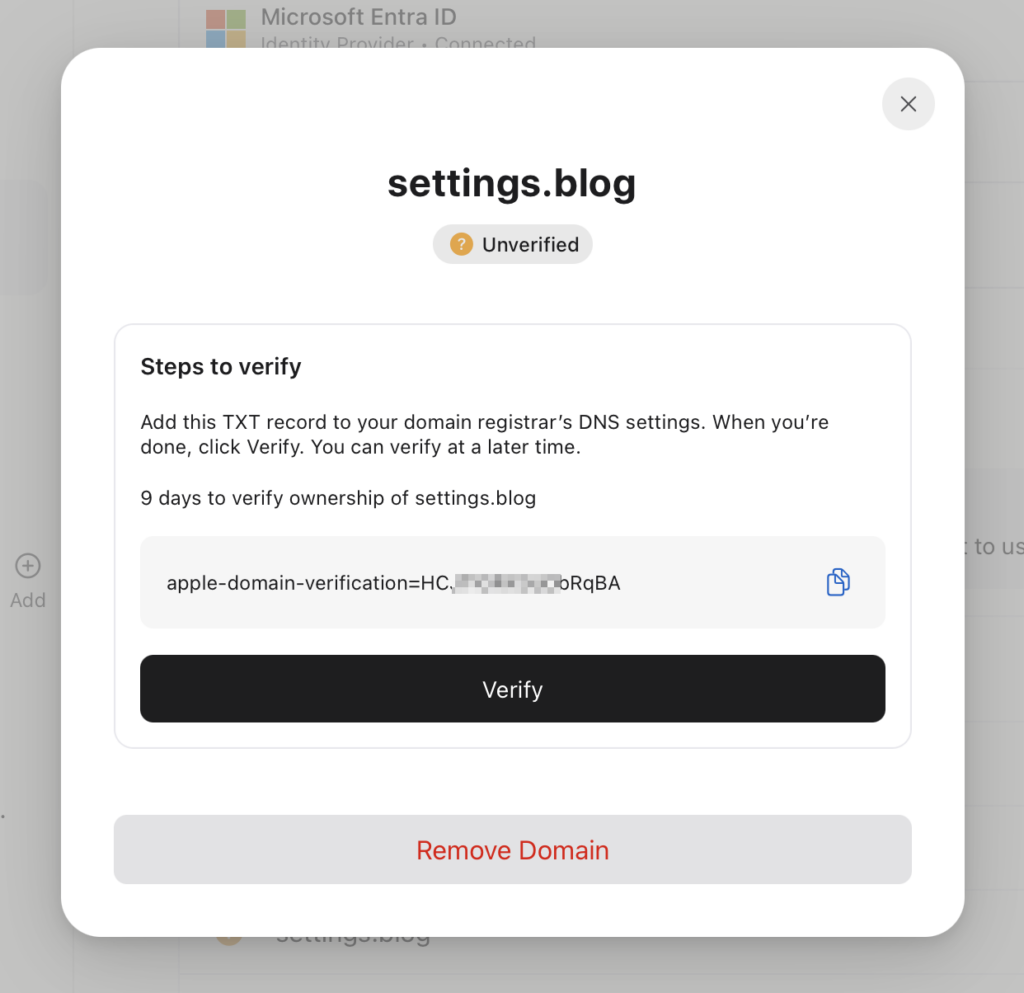
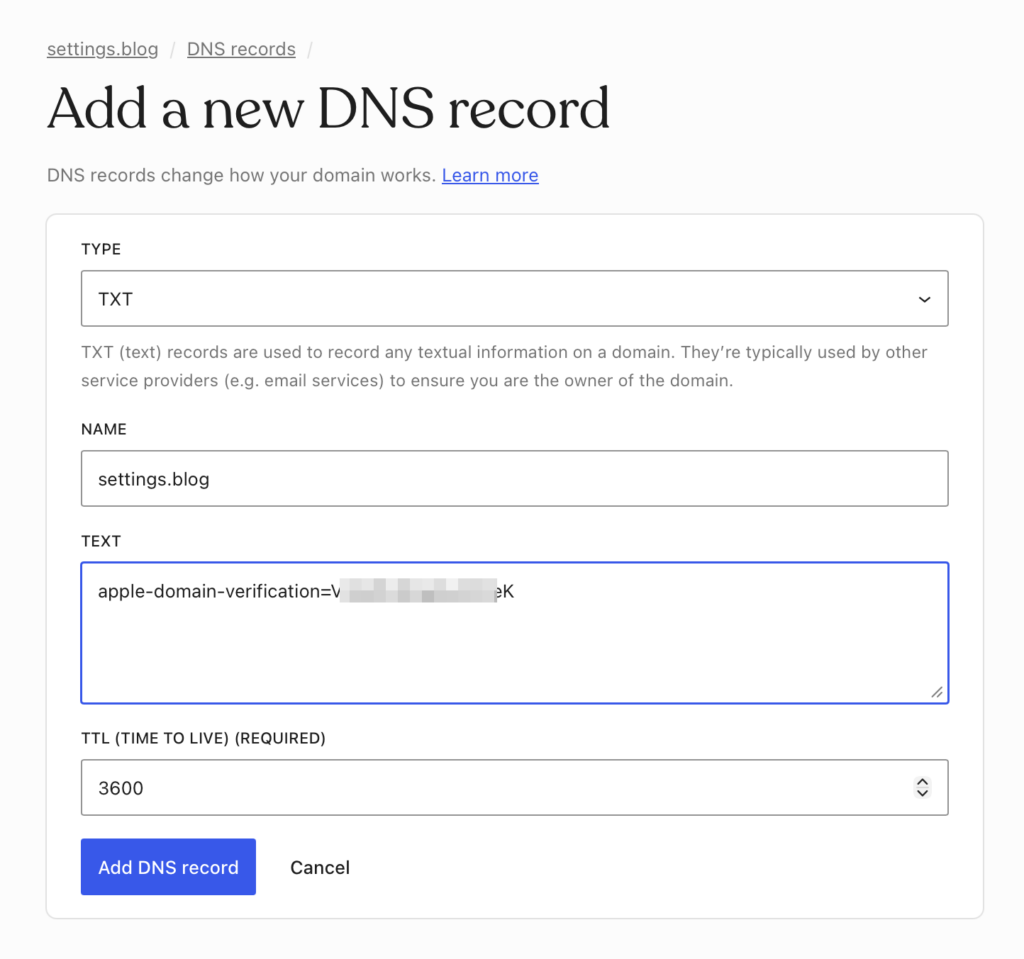
Nachdem Sie den Code erhalten haben, müssen Sie den Apple Business Manager verlassen und zur Website der Firma gehen, bei der Sie die Domain-Adresse gekauft haben oder verwalten. Wenn Sie auf der Domain Registrar-Website Ihre eigene Domain-Adresse auswählen, sollten Sie einen Bildschirm sehen, auf dem Sie die DNS-Einträge einsehen können. In diesem Bereich sollte es auch eine Option wie Add Record geben. Klicken Sie auf diese Option.

Sie müssen TXT als Eintragstyp auswählen. Lassen Sie mich die Frage in Ihrem Kopf gleich beantworten. Das Hinzufügen eines TXT-Eintrags hier hat keine Auswirkung auf die mit derselben Domain-Adresse live geschaltete Website Ihres Unternehmens oder auf die verwendeten E-Mail-Adressen. Sie funktionieren weiterhin genau so, wie sie sind. Beim Hinzufügen des Eintrags können Sie die folgenden Einstellungen verwenden.
Wenn Sie einige Stunden nach dem Hinzufügen dieses Eintrags erneut den Abschnitt Preferences / Managed Apple Accounts im Apple Business Manager besuchen, können Sie sehen, dass sich das Symbol Ihrer Domain-Adresse in ein grünes Häkchen verwandelt hat und dass ihr gegenüber nun die Option Manage — anstelle von Verify — steht.
Falls Sie der Meinung sind, dass die deutsche Übersetzung Fehler enthält, schreiben Sie bitte eine E-Mail an melih.sancar@settings.blog
Kommentar verfassen