
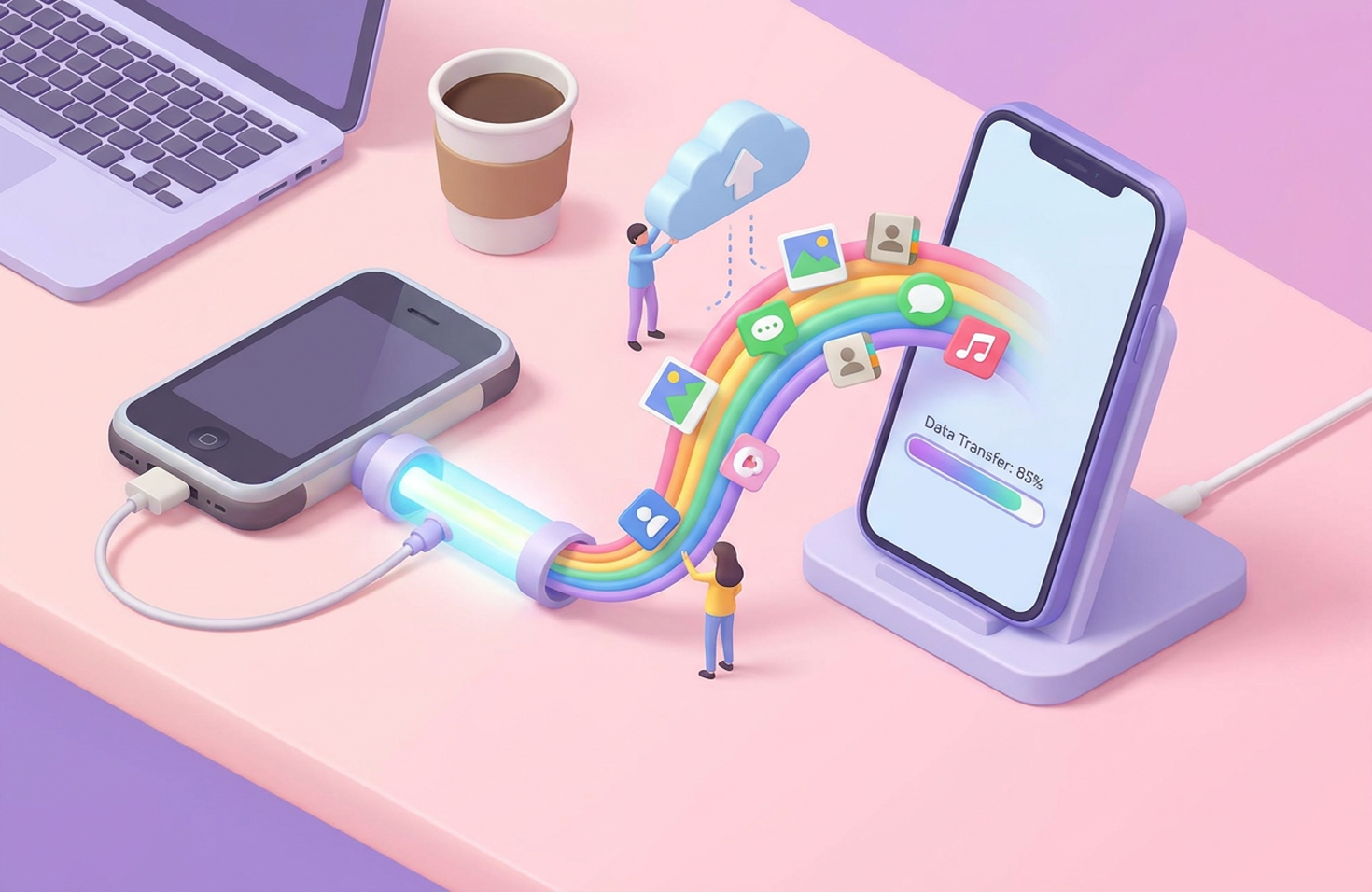
Heute ist eines der wichtigsten Themen bei Gerätemigrationen die Übertragung vorhandener Daten. Besonders die Migration zwischen zwei Geräten mit unterschiedlichen Betriebssystemen kann Benutzern manchmal recht kompliziert oder langwierig erscheinen.
Aber heute werden wir über die Anwendung Move to iOS sprechen, eine gängige Lösung dafür, von dem Android-Telefon, das Sie derzeit verwenden, zu Ihrem neuen iPhone migrieren zu können.
Die Anwendung Move to iOS ist (um es in einem einzigen Satz zusammenzufassen) eine praktische Lösung, die die Übertragung der Daten auf Ihrem Android-Telefon auf das iPhone ermöglicht. Ein weiterer schöner Aspekt der Anwendung ist, dass sie im Google Play Store kostenlos veröffentlicht ist.
Als vorbereitende Maßnahme genügt es, die Anwendung Move to iOS auf das Android-Gerät herunterzuladen und dass sich das zu migrierende iPhone auf dem Einrichtungsbildschirm (Setup Assistant) befindet. Wenn Sie das iPhone bereits eingeschaltet haben, ist das kein Problem. Sie können es schnell zurücksetzen, indem Sie dem Pfad System Settings > General > Transfer or Reset folgen.
Wenn beide Geräte nah beieinander auf dem Tisch liegen, können Sie nun schnell mit dem Vorgang beginnen.
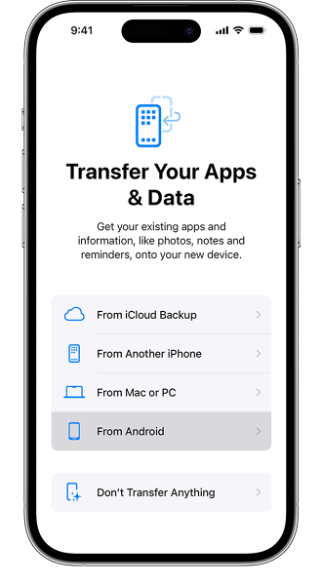
1. Im iPhone-Setup Assistant wird im Bereich “Transfer Your Apps & Data” die Option “From Android” ausgewählt. Bis Sie zu diesem Bereich gelangen, kommen Einrichtungsschritte wie Sprach- und Regionsauswahl, Wi-Fi-Definition, Face ID und Passworterstellung. Sie müssen nicht anhalten, bis Sie den Bereich “Transfer Your Apps & Data” sehen.
2. Verbinden Sie beide Geräte mit demselben Wi-Fi-Netzwerk und öffnen Sie die Anwendung Move to iOS.
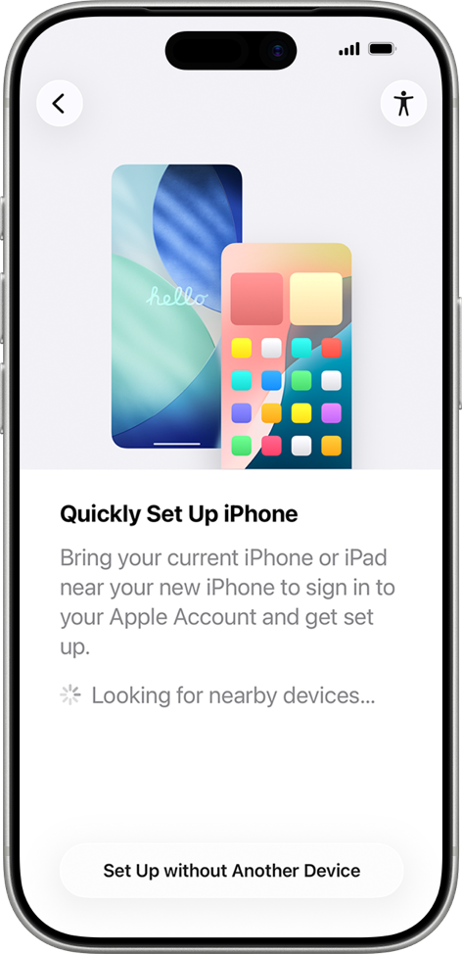
ACHTUNG: Einer der Bildschirme, die Ihnen begegnen, bis Sie zum Bereich “Transfer Your Apps & Data” gelangen, ist die Option “Quick Setup”. Wenn dieser Bereich angezeigt wird, sollte über die Option “Set up without Another Device” fortgefahren werden.
3. Wenn Sie fortfahren, indem Sie auf die Option Von Android übertragen klicken, wird die Anwendung Move to iOS das iPhone sehen. Sie sollten von der Option “Connect via Code” fortfahren, indem Sie auf das erkannte iPhone klicken. Gleichzeitig sollte, indem auf dem iPhone vom Bildschirm “Transfer from Android” fortgefahren wird, der Verifizierungscode angezeigt werden.
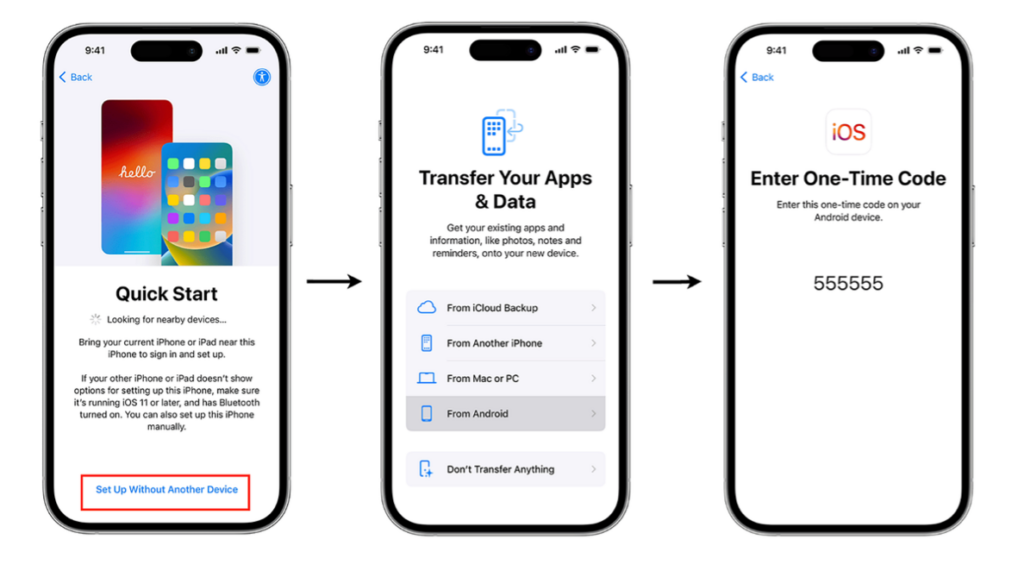
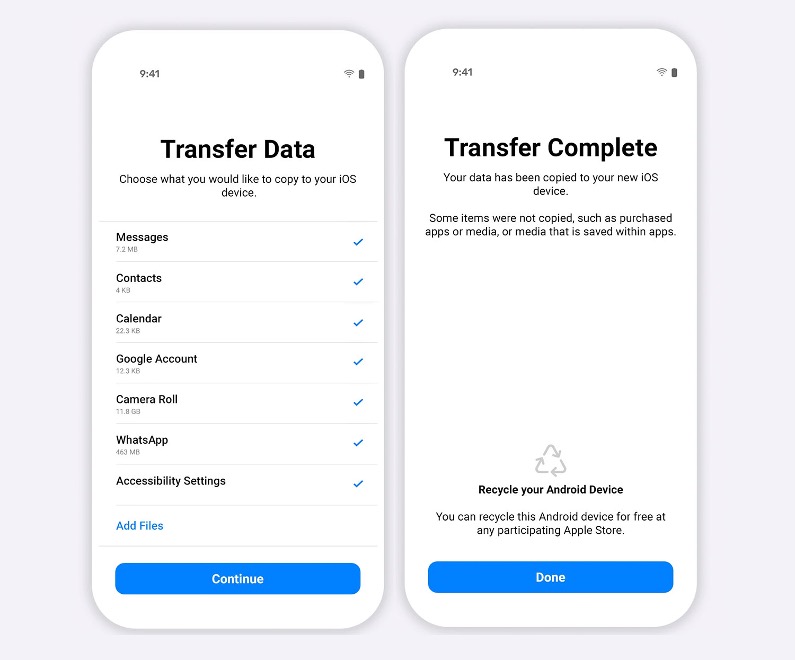
4. Wenn dieser Verifizierungscode in die Anwendung Move to iOS eingegeben wird, übermittelt Ihnen Move to iOS als Liste die Ordner, die übertragen werden können.
In der Liste kommen standardmäßig die folgenden Optionen:
- Nachrichten
- Kontakte
- Anrufverlauf
- Ereignisse
- Google-Konten
- Galerie
- Sprachmemos
- Anwendungen
- Mobilfunktarif (falls vorhanden)
- Display- und Bedienungshilfen-Einstellungen
Außerdem können Sie über die Option “Add File”, die sich ganz unten in der Liste befindet, falls es andere für die Übertragung geeignete Ordner gibt (z. B. Downloads usw.), auch diese hinzufügen.
5. Nachdem alle Auswahlen abgeschlossen sind, können Sie die Übertragung starten, indem Sie fortfahren sagen. Wenn der Bildschirm “Transfer Completed” auf beiden Geräten angezeigt wird, bedeutet das, dass der Vorgang abgeschlossen ist. Der Vorgang, der nun durchgeführt werden muss, ist, mit dem standardmäßigen iPhone-Einrichtungsprozess fortzufahren.
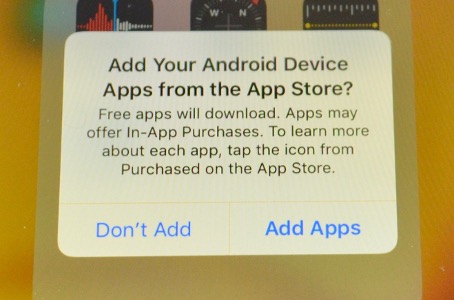
HINWEIS: Wenn die Einrichtung abgeschlossen ist, wird das iPhone Sie fragen: „Soll ich die Anwendungen auf dem Android-Gerät über den App Store hinzufügen?“ Wenn Sie ja sagen, beginnt es, die betreffenden Anwendungen auf dem Android (natürlich, wenn es im App Store eine iOS-Version gibt) auf das iPhone herunterzuladen.
Falls Sie der Meinung sind, dass die deutsche Übersetzung Fehler enthält, schreiben Sie bitte eine E-Mail an melih.sancar@settings.blog
Kommentar verfassen