

Rapid Security Response güncellemelerini duymuş muydunuz? Şu ana kadar duymadıysanız şimdiden sonra da öğrenmek için zaman ve emek sarfetmenize gerek yok. Çünkü Background Security Improvements onun yerini aldı. RSR güncellemelerinin temel prensibi, güvenlik odaklı güncellemelerin otomatik olarak ve kullanıcı etkileşiminden bağımsız olarak yapılabilmesiydi. Bu yeni yapı ile güvenlik güncellemeleri periyodunu, işletim sistemi güncellemelerinden ayırabiliyordu.

Apple, Rapid Security Response güncellemelerini macOS 13’te tanıtmıştı. Şu ana kadar yayınlanan tek bir RSR güncellemesi 13.3.1 olan işletim sistemi versiyonunu 13.3.1 (a)‘ya çeviriyordu. Bu güncellemeyi Apple dağıttıktan birkaç saat sonra geri çekmişti. Çünkü işletim sistemi versiyon numaralandırma sistemi ile ilgili bir sorun yaratmıştı. İşletim sistemi versiyon numarasının sonuna eklenen (a) ibaresi, bir sistem güncellenmesi olarak 3. parti yazılım geliştiricileri tarafından algılanmıyordu. Bu özellikle Safari‘nin User Agent versiyon numarasının güncellenmesinde ciddi sorunlara yol açmıştı.
Apple o günden bugüne kadar Rapid Security Response güncellemelerini kendi kılavuzlarında tutmaya devam etti ancak herhangi bir ikinci güncelleme dağıtımı yapmadı. Bunun yerine macOS 26 sonrasında yeni bir yapıya geçti: Background Security Improvements.
Background Security Improvements, bir işletim sistemi güncellemesi değil. Sistem içindeki bazı bileşenleri güncelleyen bir ek yükleme gibi davranıyor. Zaten System Settings uygulamanızın Software Update bölümüne girerek Background Security Improvements yamalarını göremezsiniz. Onlar Privacy & Security altından görülebilir ve yüklenebilir durumdalar.
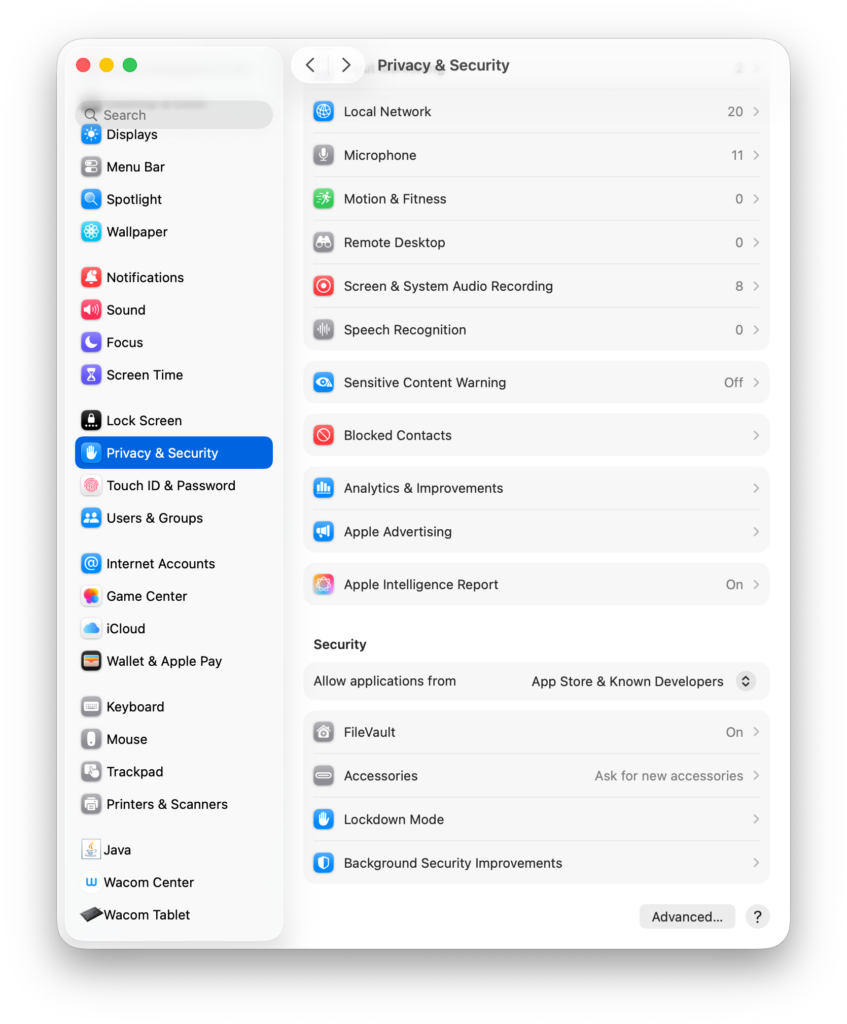
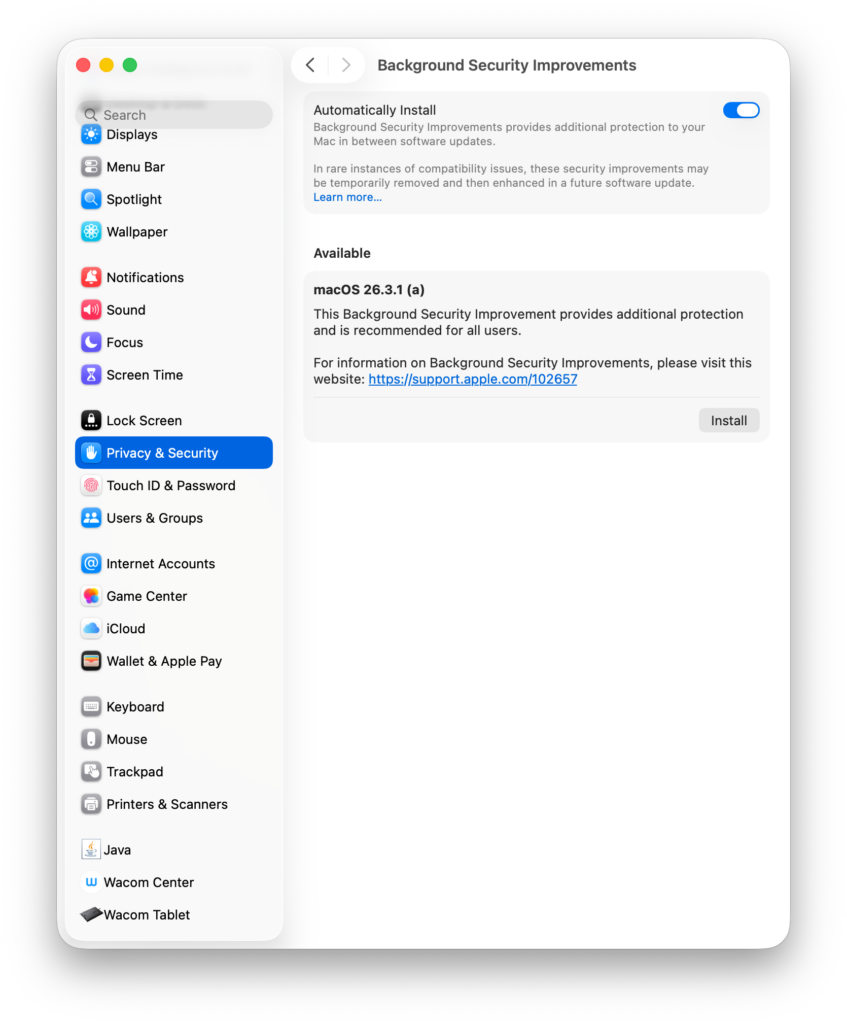
Başlangıçta Rapid Security Response güncellemeleri için hedeflenen görevi artık Background Security Improvements yamaları yapıyor olsa da çalışma mantığı RSR ile aynı değil. Yukarıda da yazdığım gibi, artık Software Update bölümünde görünmüyorlar. Automatically Install seçeneğini aktif hale getirdiğinizde BSI yamasını indiriyor ancak yükleme için sizi bekliyor. Install butonuna basmanız sonrasında Admin parolanıza ihtiyaç duyuyor ve bir Restart gerekiyor.
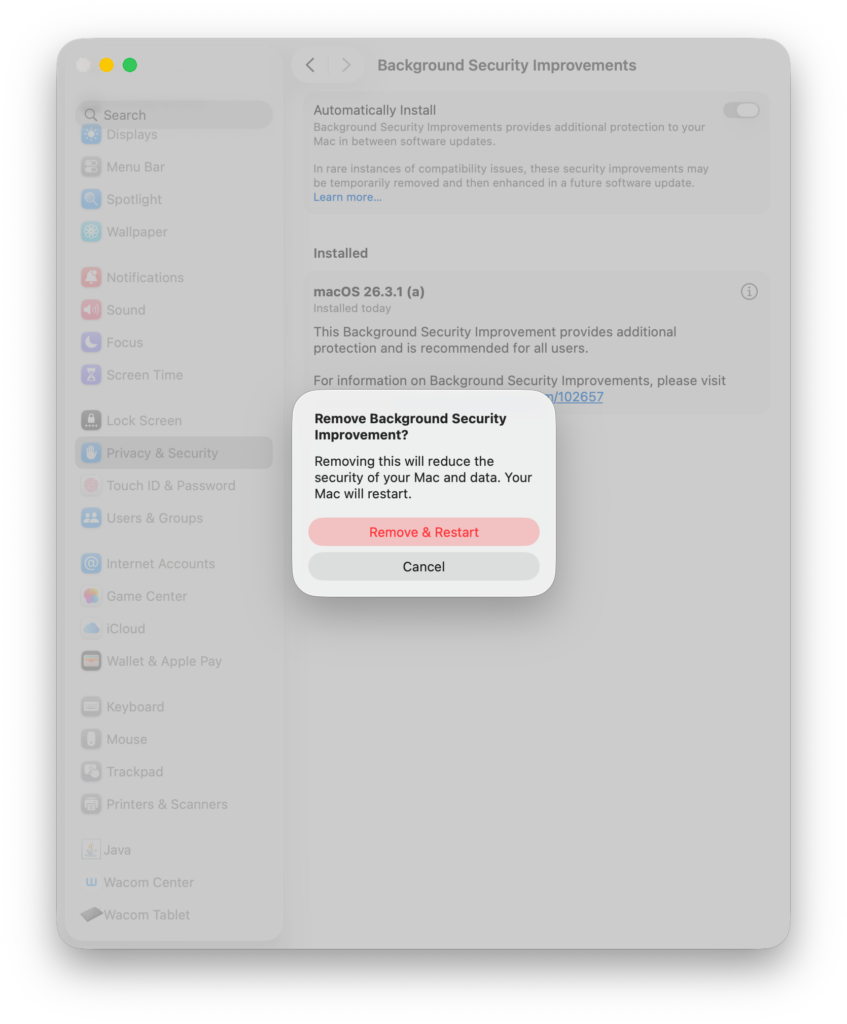
Size belki de bu yamaların en tuhaf gelecek kısmını daha yazmadım. Yükledikten sonra beklemediğiniz bir durum ile karşılaşırsanız yüklemeyi geri alabiliyorsunuz. Bunun için yükleme sonrasında tekrar Privacy & Security > Background Security Improvements bölümüne giderek yüklenmiş BSI yamasının karşısındaki (i) butonuna tıklayarak yüklemeyi geri alabilirsiniz.
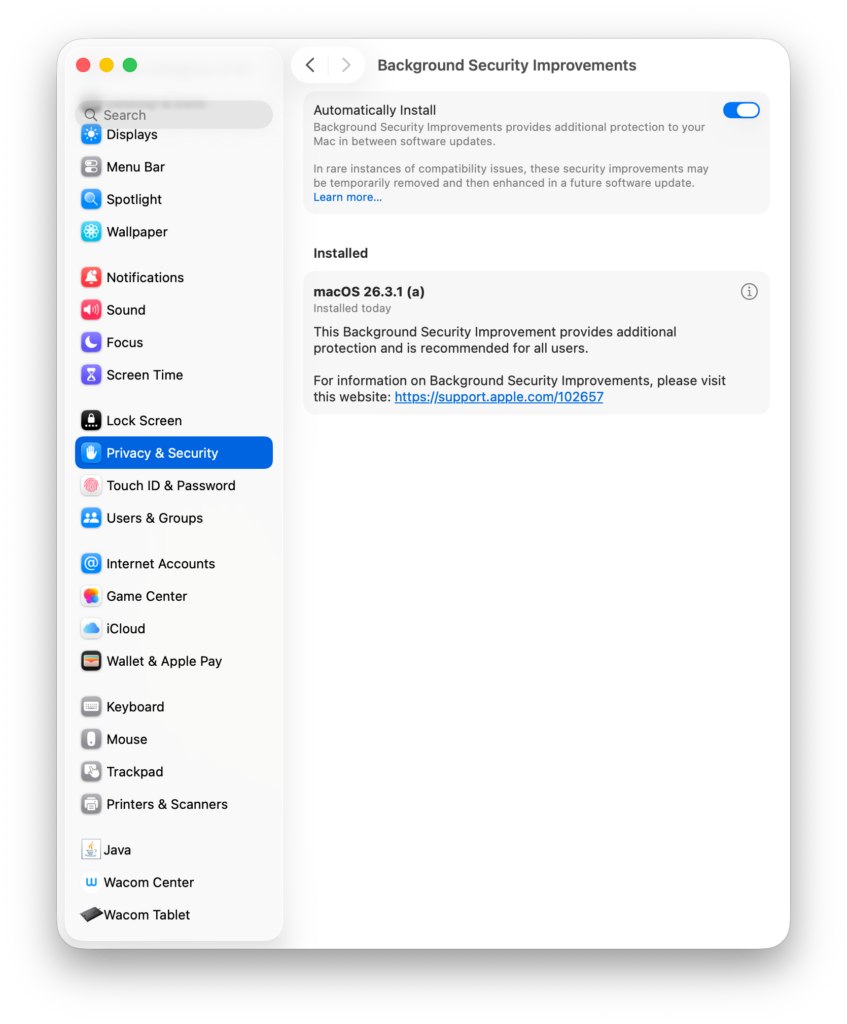
Geçtiğimiz hafta yayınlanan ilk Background Security Improvements yaması, macOS, iOS, iPadOS işletim sistemlerinde Thomas Espach tarafından bildirilen CVE-2026-20643 numaralı WebKit açığını kapatıyor. Ayrıntılı bilgiye bu adresten ulaşabilirsiniz.
MDM ile nasıl yönetebiliriz?
Farklı MDM üreticileri hemen bu yeni özelliği desteklemeye başladılar. Background Security Improvements yamalarını kullandığınız MDM üzerinden yönetebiliyorsunuz. İsterseniz birkaç farklı MDM çözümü üzerinden bunu nasıl yapabileceğinize bakalım.
Iru / Kandji
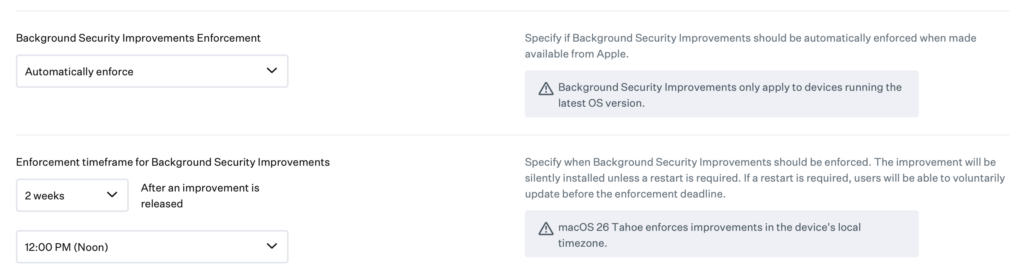
Iru / Kandji’de Background Security Improvements denetimini bir Library Item olarak Managed OS başlığı altından uygulayabilirsiniz. Bir Library Item olarak macOS 26 Tahoe seçeneğini seçtiğinizde karşınıza açılan seçeneklerden Background Security Improvements Enforcement başlığı altından Automatically enforce seçeneğini seçerek kullanıcılarınıza otomatik olarak dağıtılmasını sağlayabilirsiniz.
Iru / Kandji, Rapid Security Response döneminden kalma deneyimi dikkate alarak bu yamanın uygulanması için bir süre ekleme seçeneğini de dahil etmiş. İlgili yama Apple tarafından yayınlandıktan sonra belirleyeceğiniz süre içinde uygulanmasını sağlayabilirsiniz. Burada belirlenen standart süre 2 hafta.
Microsoft Intune
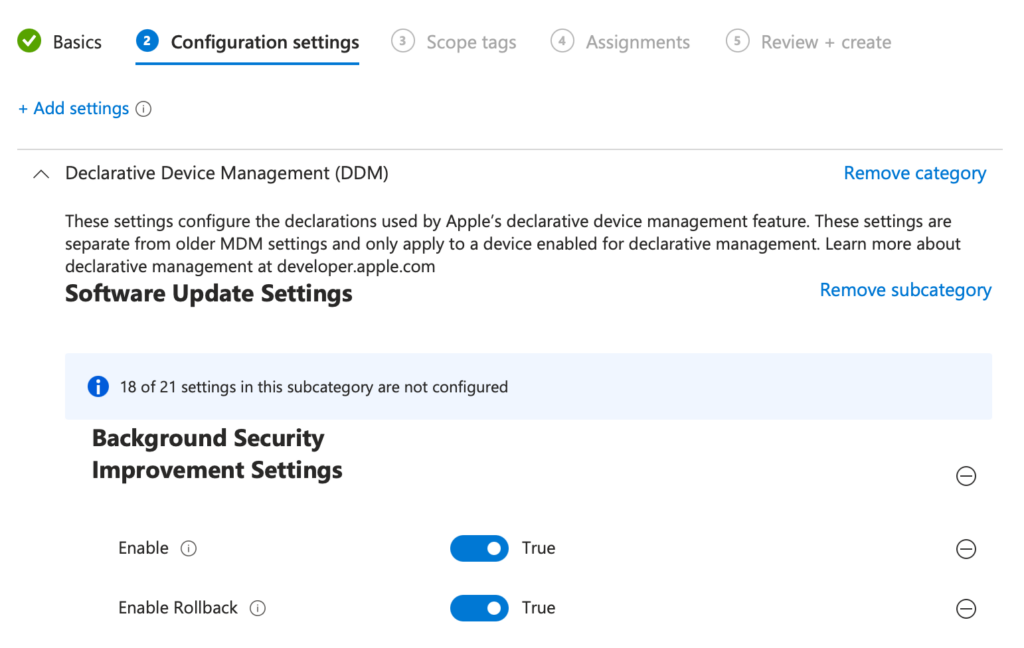
Microsoft Intune’da Background Security Improvements yönetimini Settings Catalog içinde bulunan Declarative Device Management (DDM) / Software Update Settings alt başlığı içinden yapabilirsiniz. Background Security Improvement Settings seçeneğini aktif hale getirdiğinizde yönetebileceğiniz iki adet alan bulunur. Enable, Background Security Improvements yamalarını aktif hale getirir. Enable Rollback ise kullanıcının yamaları geri alabilmesini sağlar.
Jamf Pro
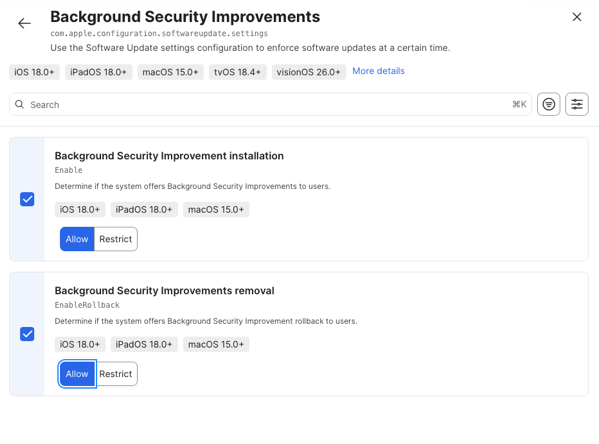
Jamf Pro’da Background Security Improvements yönetimini Blueprints / Software Update Settings başlığı altından yapabilirsiniz. Oluşturacağınız Blueprint‘e Software Update Settings seçeneğini ekledikten sonra Background Security Improvements seçeneğini ayarlayarak tıpkı Intune‘daki gibi yüklemeyi ve yüklemeyi geri almayı ayarlayabilirsiniz.
Bu konuya doyamadım, biraz daha okuyayım
Rapid Security Response ve Background Security Improvements ile ilgili birkaç ek makale de paylaşarak konuyu kapatalım.
Apple Platform Security
Background Security Improvements in Apple operating systems
The Eclectic Light Company
What is a Background Security Improvement, and how does it work?
Der Flounder
Managing Background Security Improvements for macOS using Blueprints in Jamf Pro
Bir Cevap Yazın