
Apple Business Manager, birkaç farklı nedenden ötürü kurumsal Apple cihaz dağıtım ve yönetim süreçlerinin bel kemiği konumundadır. Apple Business Manager üzerinden;
• Kurumunuza ait cihazları görebilir ve MDM sunuculara atamasını yapabilirsiniz.
• MDM çözümleri ile dağıtacağınız uygulamaları satın alabilirsiniz.
• Kurumsal Apple kimlikleri oluşturabilir ve bu hesapları yönetebilirsiniz.
Apple Business Manager hesabını açtığınız (ve doğrulamasını yaptığınız) gün itibariyle Managed Apple Account’lar oluşturmaya başlayabilirsiniz. Ancak ilk gün itibariyle açacağınız her hesap için @kurumadi.appleaccount.com domain adresi kullanılacaktır. Apple’ın otomatik olarak atadığı bu adres yerine kurumunuzun kendi domain adresini kullanmak isterseniz bir alan adı doğrulaması işlemi yapmanız gerekir.
Örneğin bu yazıyı yazan ben, kendi şirket email adresim olan melih@mdm.how adresini aynı anda Managed Apple Account olarak kullanmak istiyorsam mdm.how domain adresinin doğrulamasını yapmak zorundayım. Bu işlemi yapıncaya kadar oluşturabileceğim tek adres melih@mdmhow.appleaccount.com olacaktır.
Domain doğrulama işlemini yapmak için Apple Business Manager’dan alacağınız bir satırlık bir TXT kaydını domain adresinizi yönettiğiniz kuruluş üzerinden DNS kayıtlarına eklemelisiniz.
Nasıl yapacağız?
Önce Apple Business Manager‘a giriş yapın. Sol alt köşeden kendi isminize tıklayın ve Preferences (Tercihler)’i seçin.
Açılan bölümden Managed Apple Accounts seçeneğini seçin. Eğer bu işlemi daha önce yapmadıysanız, karşınızda sadece appleaccount.com domain adresli hesaplar oluşturabilme seçeneği olacaktır. Kendi domain adresinizi buraya eklemek için + Add Domain seçeneğine tıklayın. Açılan ekrana domain adresinizi yazın.
Bu yeni eklemeyi yaptığınızda yeni domain adresiniz listede görünür. Ama bu yeni adresi doğrulamak için DNS kayıtlarına eklenecek bir satırlık bilgiye ihtiyacımız var. Bunun için domain adresinizin karşısında bulunan Verify butonuna tıklamalısınız.

Verify butonuna tıkladığınızda karşınıza açılan sayfada tek satırlık bir kod görürsünüz. Bu kodu kopyalayarak domain adresinizi satın aldığınız ve yönettiğiniz Registrar şirket üzerinden doğrulamanız gerekir. Bu doğrulamayı da aldığınız kodu bir TXT kaydı olarak ekleyerek gerçekleştirebilirsiniz.
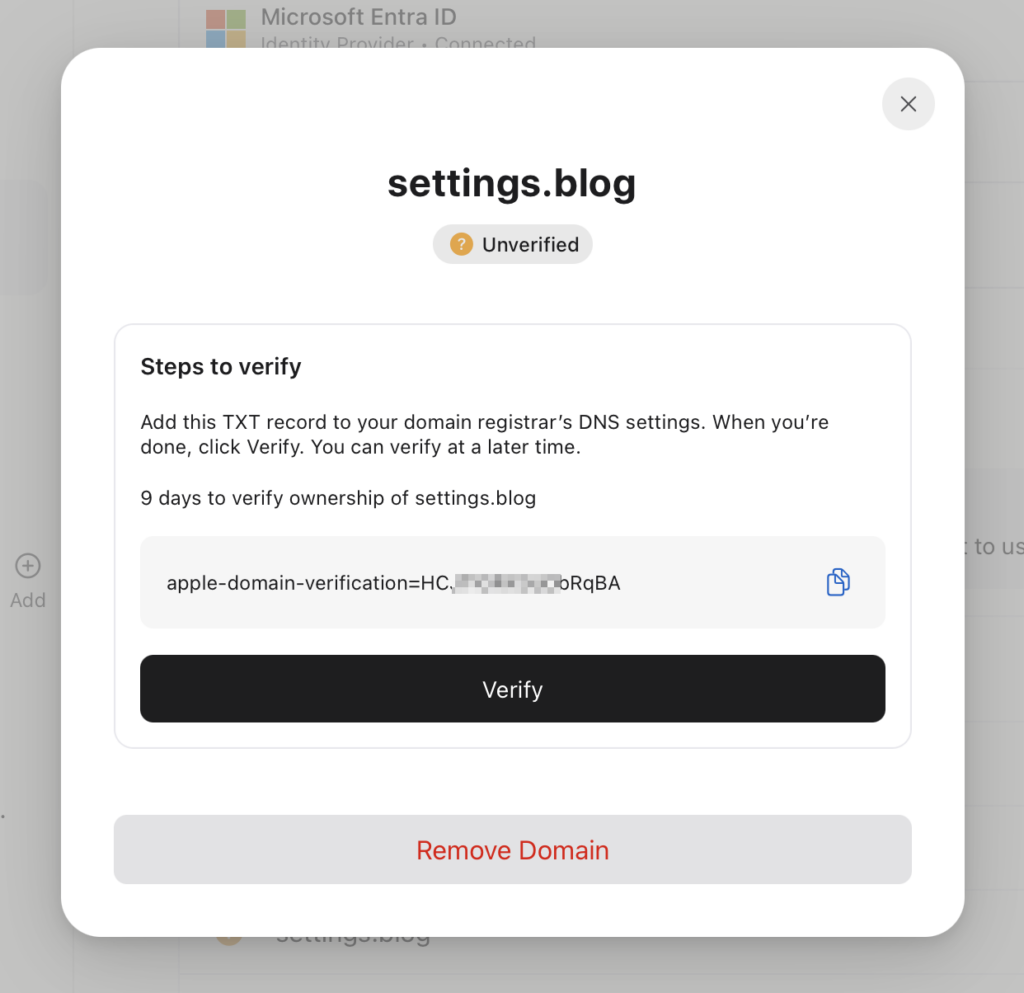
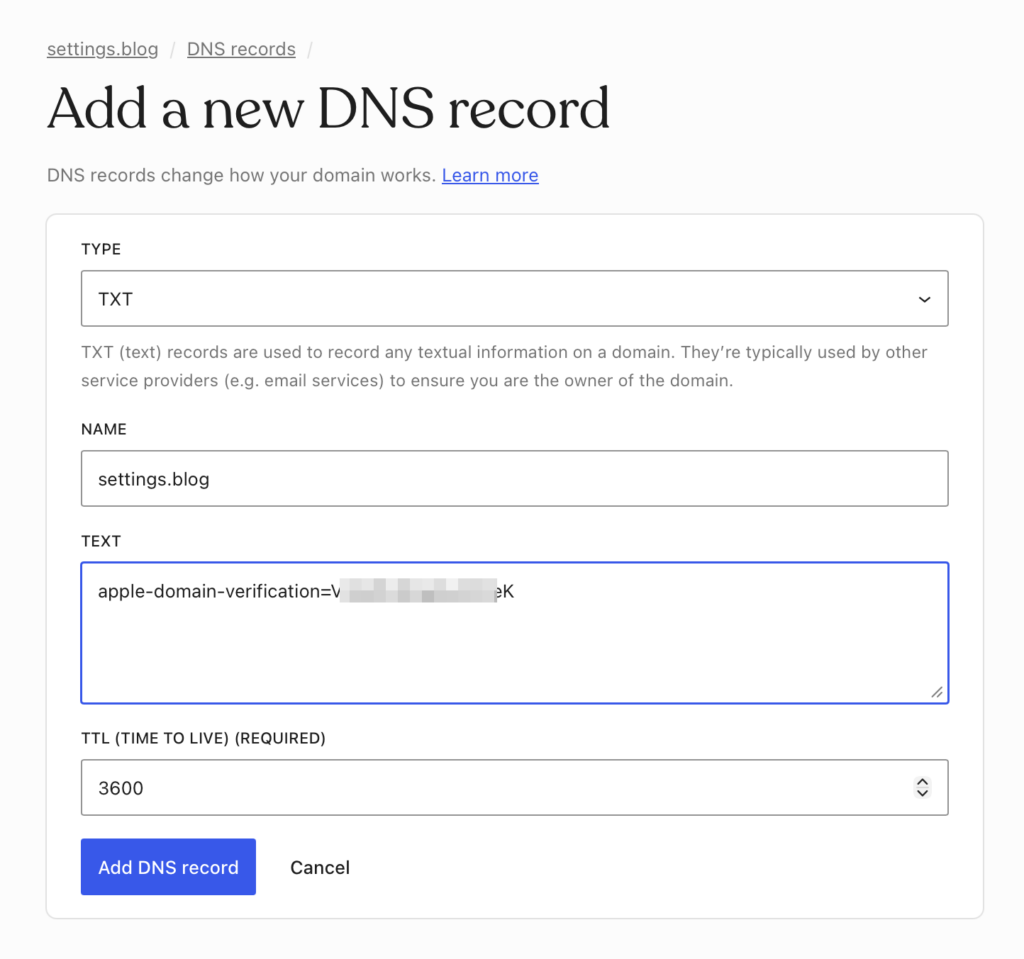
Kodu aldıktan sonra Apple Business Manager‘dan ayrılıp domain adresini satın aldığınız veya yönettiğiniz şirketin sitesine gitmelisiniz. Domain Registrar sitesinde kendi domain adresini seçtiğinizde DNS kayıtlarını görebileceğiniz bir ekran görüyor olmalısınız. O alanda da Add Record veya Kayıt Ekle gibi bir seçenek bulunuyor olmalı. Bu seçeneği tıklayın.

Kayıt türü olarak TXT‘yi seçmelisiniz. Hemen aklınızdaki soruya cevap vereyim. Buraya bir TXT kaydı eklemenin aynı domain adresi ile yayında olan şirketinizin web sitesine veya kullanılan email adreslerine herhangi bir etkisi olmaz. Onlar yine olduğu gibi çalışırlar. Kaydı eklerken aşağıdaki ayarları kullanabilirsiniz.
Bu kaydı ekledikten birkaç saat sonra tekrar Apple Business Manager‘da Preferences / Managed Apple Accounts bölümünü ziyaret edecek olursanız, domain adresinizin simgesinin yeşil bir onay işaretine döndüğünü ve karşısında da artık Verify yerine Manage seçeneğinin yazdığını görebilirsiniz.
Bir Cevap Yazın