

Wie Sie wissen, können wir kein Kilo Tomaten mehr beim Gemüsehändler kaufen, ohne KI-Werkzeuge zu verwenden. Die Verwendung von KI-Werkzeugen steigert die Effizienz, indem sie Geschäftsprozesse durchgängig automatisiert. In dieser Hinsicht verwendet, kann sie sowohl den Bedarf an Menschen für automatisierbare Aufgaben verringern als auch Fehler verhindern, die aufgrund des menschlichen Faktors auftreten können.
Aber es gibt auch die Marketing-Seite der Sache. Da KI derzeit die gängige Münze ist, sind die Schlüsselwörter „KI“ oder „Künstliche Intelligenz“ in der Marketingkommunikation technologieorientierter Produkte und Dienstleistungen unverzichtbar geworden. So sehr, dass, wenn irgendeine Firma ein Produkt, das auf dem Markt eigentlich keine sehr gute Verkaufsleistung zeigen kann, mit Zucker überziehen und erneut auf den Markt bringen muss, sie sofort ein kleines KI-Update machen und darum Aufhebens machen kann. Das Ziel ist, betonen zu können: „Wir sind auch im KI-Rennen nicht zurückgeblieben, wir sind sehr aktuell.“

Kandji, eine der Apple-fokussierten MDM-Lösungen, die wir seit langem kennen und gerne verwenden, ging vor einiger Zeit eine Umstrukturierung durch. Sie änderten ihren Namen in Iru und begannen, neben Apple-Geräten auch die Windows- und Android-Plattformen zu unterstützen. Es gab ein wichtiges Detail, das sie während dieses Übergangs betonten. Sie sagten, dass Iru vollständig für die KI-Ära gemacht wurde.
Die ersten KI-Adaptionen von MDM– und UEM-Lösungen waren im Allgemeinen das Hinzufügen eines Chat-Bots als Modul und das Geben grundlegender Befehle darüber. Bei einigen Lösungen können Sie diese Chat-Bots auch ein Skript oder XML erzeugen lassen, das Sie zur Verwaltung verwenden können. Sie können auch einige grundlegende Verwaltungsinformationen erhalten, indem Sie mit Iru AI, dem eingebauten Chat-Bot von Iru, chatten.
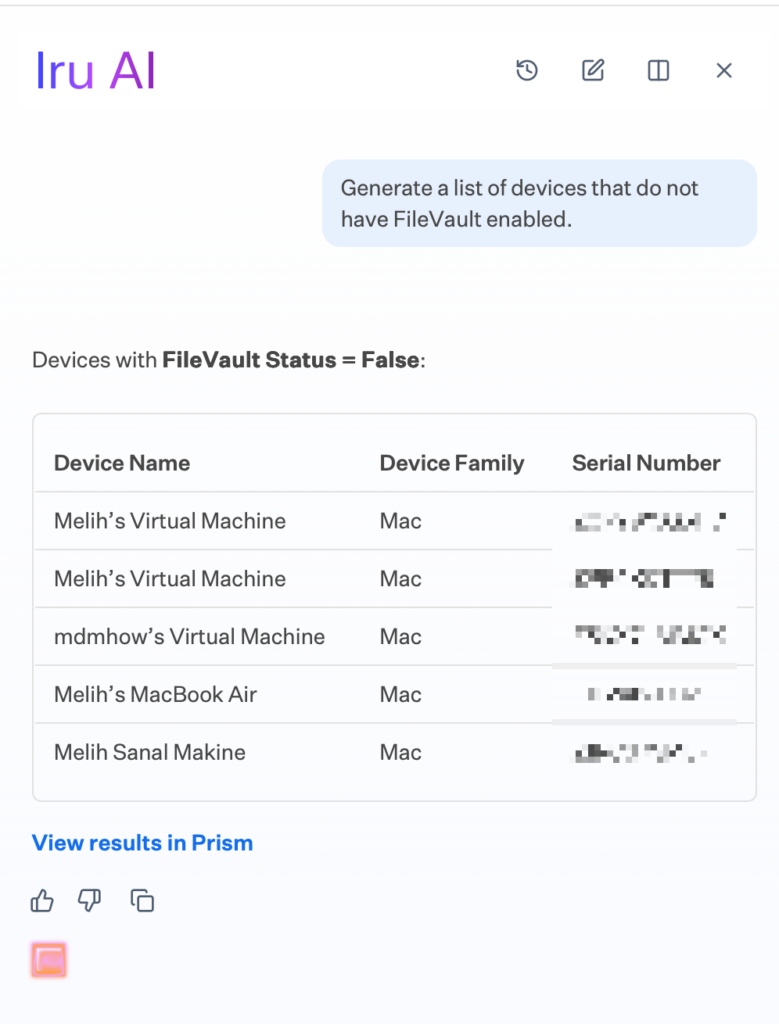
Aber im Allgemeinen verlaufen diese Arten von Nutzungen etwas einseitiger. Sie können von KI-Werkzeugen nur so viel profitieren, wie die von Ihnen verwendete MDM / UEM-Lösung Ihnen bietet.
Was ist mit Iru MCP möglich?
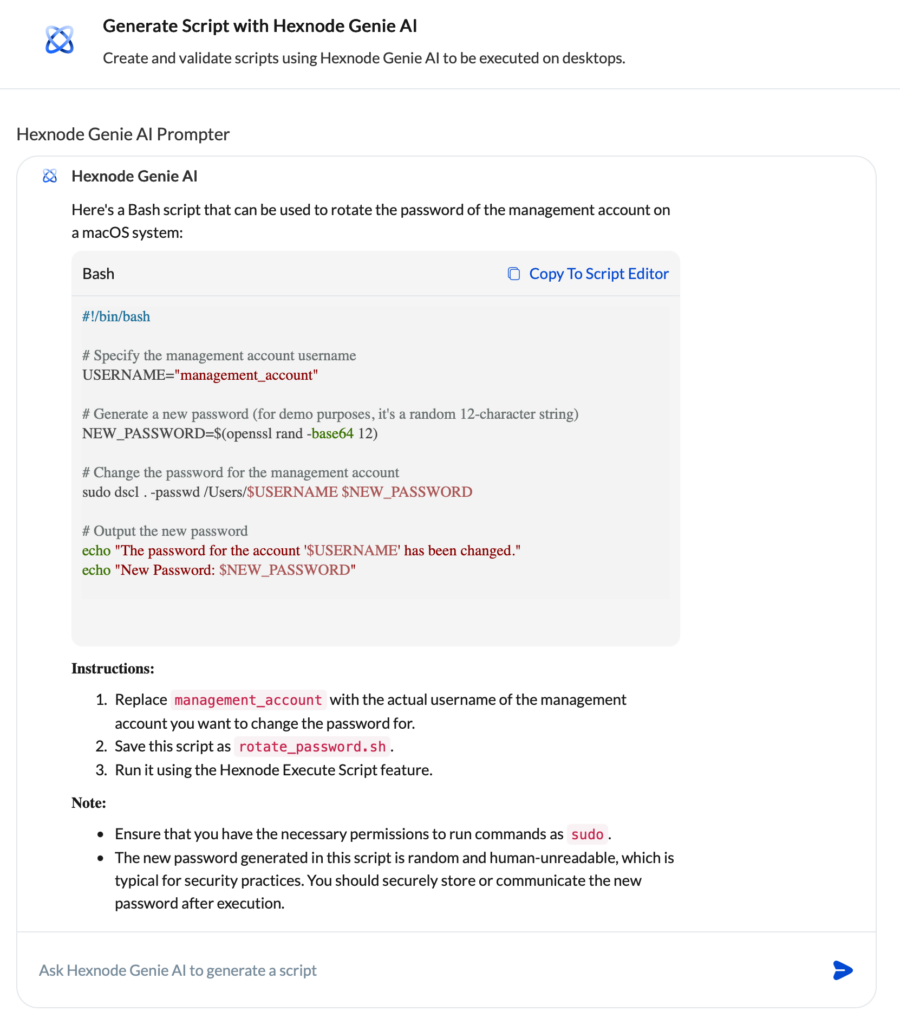
Lassen Sie mich zuerst für diejenigen erklären, die es nicht wissen. MCP (Model Context Protocol) ist ein Standard, der verwendet wird, um KI-Modelle mit Drittanbieter-Werkzeugen und verschiedenen externen Quellen zu verbinden. Der KI-Assistent innerhalb des von Ihnen verwendeten MDM-Werkzeugs ist darauf beschränkt, Antworten auf die von Ihnen gestellten Fragen zu geben. Sie müssen das, was er vorschlägt, mit den Antworten, die Sie von ihm erhalten, manuell tun. Ein Beispiel dafür kann ich von einer anderen MDM-Lösung, Hexnode, geben. Im untenstehenden Screenshot wird Hexnodes KI-Assistent Genie gebeten, ein Bash-Skript zu schreiben, um das Passwort des Management-Accounts zu ändern. Genie schreibt dies und überlässt den Rest dem Benutzer. Es fügt sogar darunter Anweisungen dazu hinzu, wie dieser Code zu verteilen ist.
Dank des MCP-Protokolls kann der von Ihnen verwendete KI-Assistent (Claude, ChatGPT, Gemini usw.) sich mit Ihrem MDM verbinden. Und er kann einige Aufgaben für Sie erledigen. Die Befugnis darüber, auf welche Bereiche er zugreifen kann, liegt ebenfalls vollständig bei Ihnen. Er bleibt nicht einmal darauf beschränkt, nur die von Ihnen gegebenen Befehle auszuführen. Er kann für verschiedene Automatisierungen verwendet werden. Zum Beispiel:
• Benachrichtige einen Slack-Benutzer oder eine E-Mail-Gruppe über den durchgeführten Vorgang
• Nimm ein über ServiceNow zugewiesenes Benutzerticket an
• Führe den angeforderten Befehl aus. (zum Beispiel das iPhone-Passwort des Benutzers zurücksetzen)
Aber wie?
Sie können diese Arten von Automatisierungen mit Iru MCP vorbereiten. Dafür müssen Sie zuerst Iru über den MCP-Kanal mit dem von Ihnen verwendeten KI-Werkzeug verbinden und die Berechtigungen einstellen, auf welche Bereiche das KI-Werkzeug innerhalb von Iru zugreifen kann. Hier werden wir Iru und Claude miteinander verbinden. Um dies tun zu können, müssen wir ein API Token erstellen.
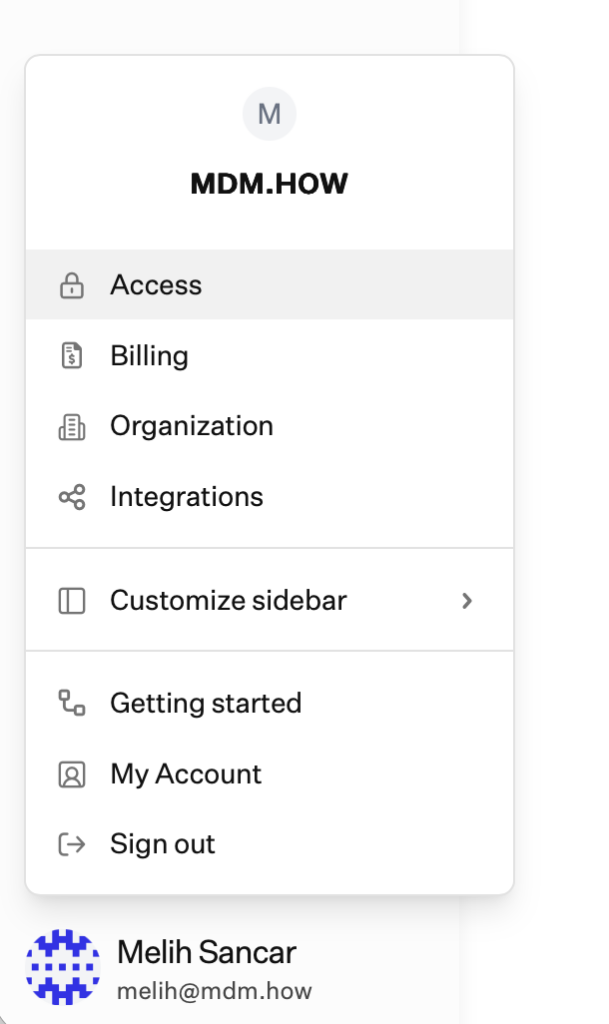
1. Wählen Sie in Iru aus dem Abschnitt Preferences die Option Access.
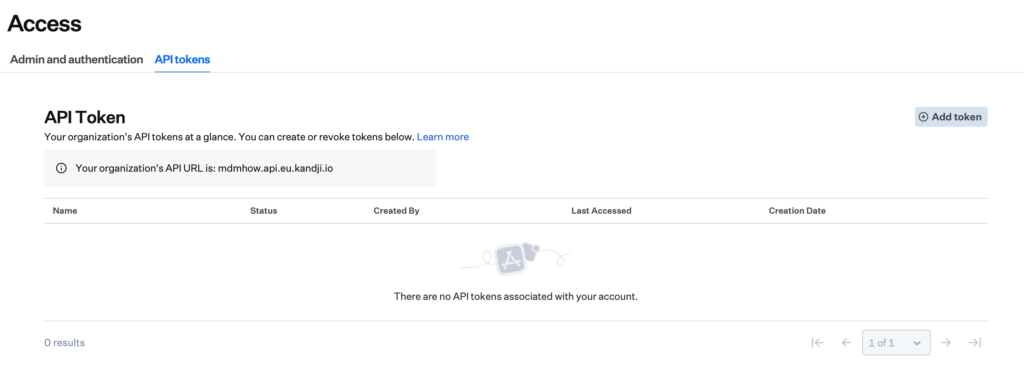
2. Gehen Sie von der sich öffnenden Seite zum Reiter API Tokens.
3. Klicken Sie auf die Schaltfläche Add Token.
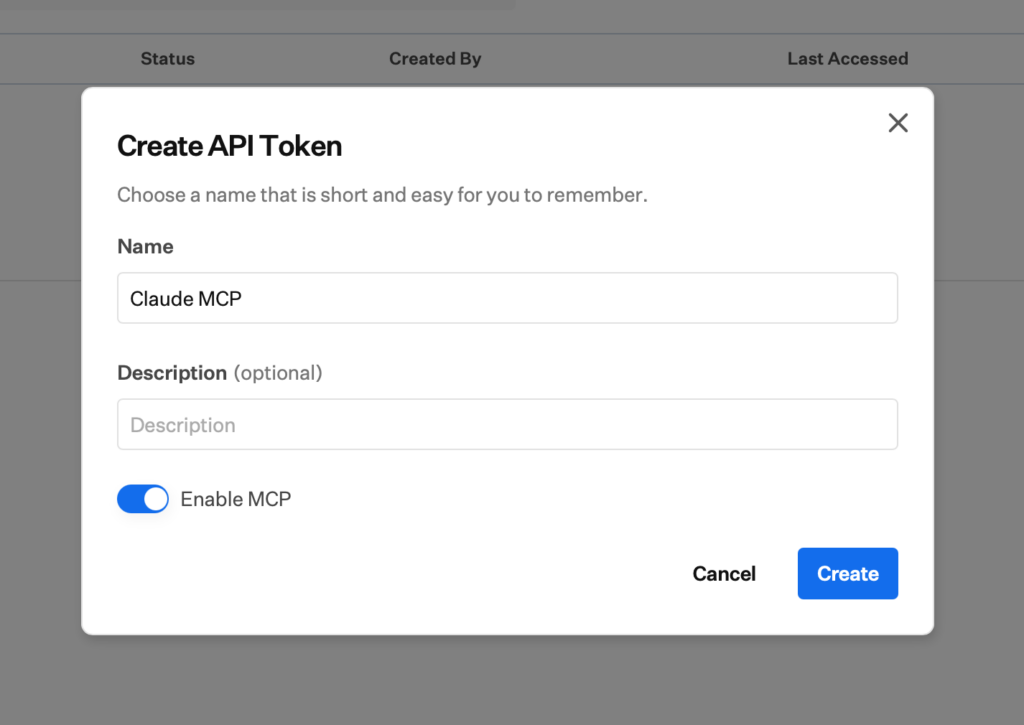
4. Geben Sie von der sich öffnenden Seite diesem Token einen Namen und markieren Sie die Option Enable MCP. Und klicken Sie auf die Schaltfläche Create.
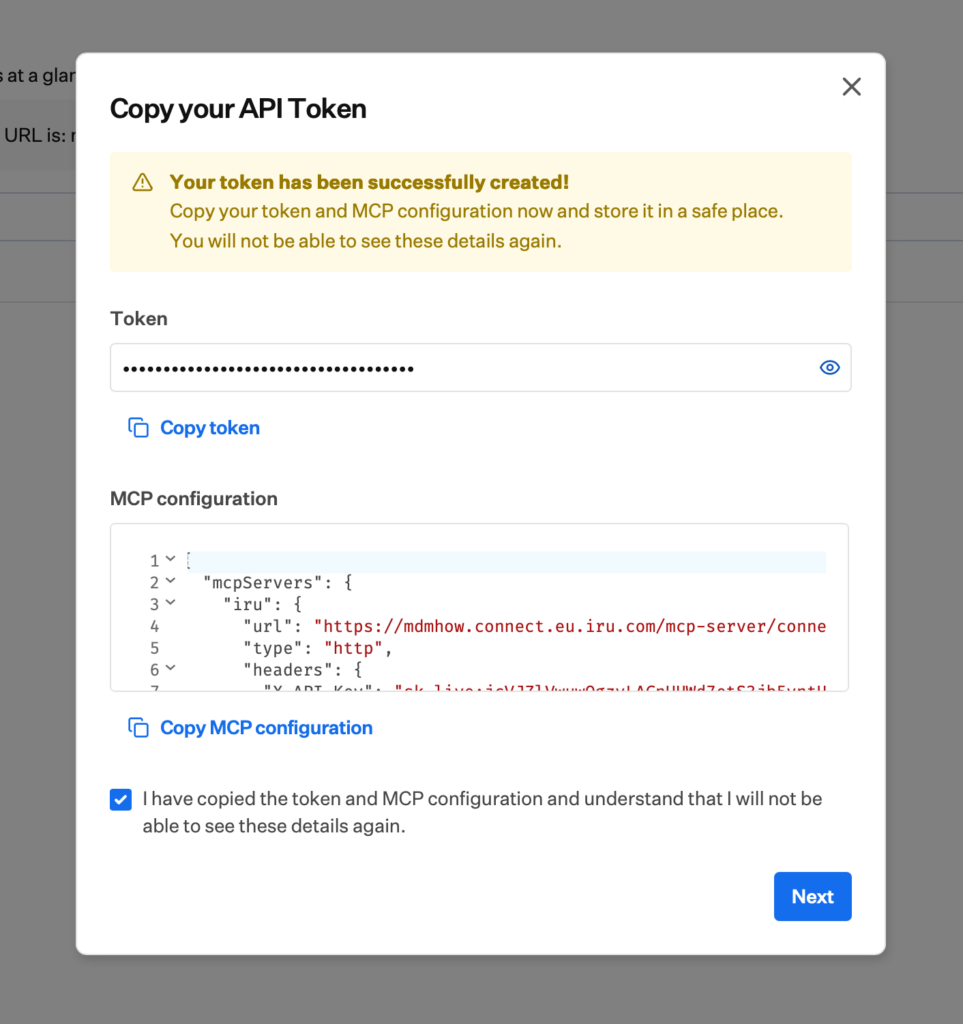
5. Auf dem nächsten Bildschirm erscheint eine Seite, auf der der Token und der Konfigurationscode angezeigt werden können. Kopieren Sie diese beiden Informationen für sich. Markieren Sie das Erklärungskästchen unten über das erfolgte Kopieren und klicken Sie auf die Schaltfläche Next. Lassen Sie mich eine auf diesem Bildschirm geschriebene Warnung ebenfalls wiederholen. Wenn Sie diesen Bildschirm verlassen, ohne die Token– und Konfigurationsinformation zu kopieren, finden Sie möglicherweise keinen anderen Bereich, in dem Sie diese Informationen sehen können.
6. Im nächsten Fenster werden Sie gefragt, ob Sie die Berechtigungen dieses MCP Token bearbeiten möchten. Wenn Sie diese Bearbeitung jetzt vornehmen möchten, klicken Sie auf die Option Configure. Wenn Sie möchten, können Sie auch auf die Option Skip klicken und die Berechtigungen später bearbeiten. Standardmäßig kommen die Berechtigungen ausgeschaltet. Durch Klicken auf die Schaltfläche Configure können Sie beginnen, die Berechtigungen zu bearbeiten, indem Sie auf der sich öffnenden Seite die Option Configure Permissions auswählen.
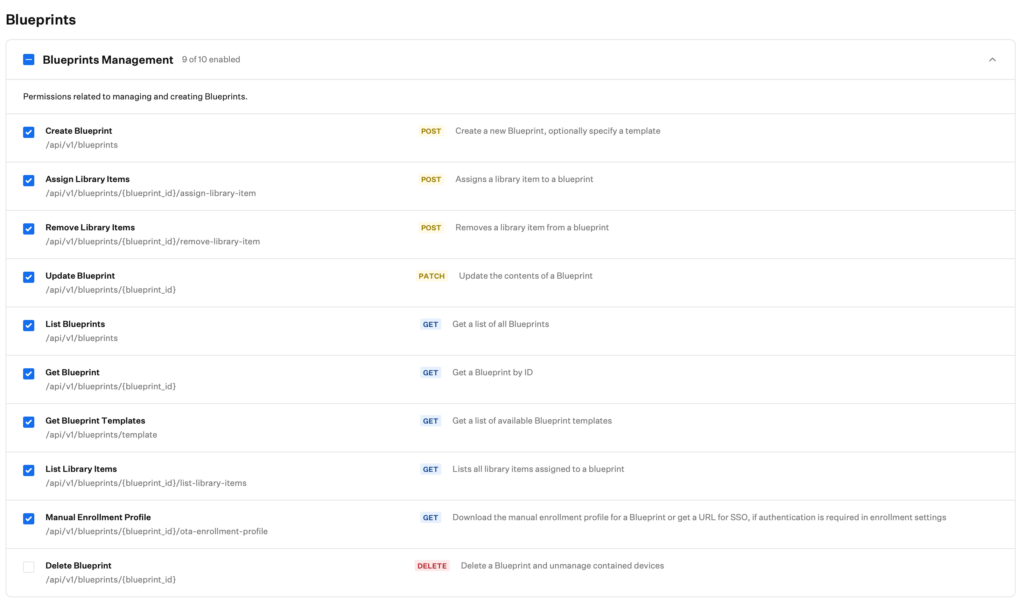
7. Die Berechtigungen, die Sie diesem Token geben werden, werden in verschiedene Kategorien unterteilt aufgelistet. Sie können mit verschiedenen Kategorien wie Blueprints, Apple Integrations, Users, Vulnerability Management und Library arbeiten. Zum Beispiel können Sie unter der Kategorie Blueprints Berechtigungen wie das Erstellen eines neuen Blueprint, Löschen, Hinzufügen von Library-Elementen und Abrufen des zum Blueprint gehörenden manuellen Enrollment-Profils bearbeiten. Ich empfehle, dass Sie Ihre Berechtigungen sorgfältig erteilen, indem Sie die gesamte Liste durchsehen. Denn die Berechtigungen, die Sie hier erteilen, werden die Bereiche sein, auf die Claude in Iru zugreifen kann.
8. Nachdem wir den Token erstellt und die Berechtigungen erteilt haben, ist unsere Arbeit in Iru abgeschlossen. Nun ist es an der Zeit, Claude mit dem zuvor kopierten API Key oder der Konfiguration an Iru anzubinden. Öffnen Sie Claude Desktop und gehen Sie zum Abschnitt Claude > Settings > Developer. Hier erscheint eine Schaltfläche namens Edit Config. Wenn Sie auf diese Schaltfläche klicken, bringt sie die Datei /Users/benutzername/Library/Application Support/Claude/claude_desktop_config.json hervor. Sie müssen die Details in der Konfigurationsdatei, die Sie von Iru erhalten haben, zu dieser Json-Datei hinzufügen.
9. Sie können die Einstellungen eingeben, für die ich unten ein Beispiel gegeben habe. Unter diesen Einstellungen sollte der orange markierte Bereich wahrscheinlich bereits in der Datei claude_desktop_config.json vorhanden sein. Die rot markierten Bereiche werden in Ihrer Konfiguration anders aussehen. Sie müssen im orangefarbenen Bereich keine Änderung vornehmen. Der grün geschriebene Bereich, der ab der mit MCP Servers beginnenden Zeile zu sehen ist, zeigt die Ergänzung, die Sie an der Datei vornehmen werden. Beim Vornehmen dieser Ergänzung werden Sie in insgesamt 3 Zeilen Änderungen vornehmen. Und diese habe ich blau markiert. Sie müssen die Zeilen URL, API Key und MCP Profile mit den von Iru kommenden Informationen ausfüllen. Sie können diese Datei in der systemeigenen TextEdit-Anwendung im Plain-Text-Modus oder in einer Anwendung wie BBEdit bearbeiten.
{
  "preferences": {
    "remoteToolsDeviceName": "192-168-1-10",
    "coworkHipaaRestricted": false,
    "coworkWebSearchEnabled": true,
    "coworkScheduledTasksEnabled": true,
    "ccdScheduledTasksEnabled": true,
    "coworkModelAutoFallbackByAccount": {
      "claudeaccountid": true
    },
    "epitaxyPrefs": {
      "starred-local-code-sessions": [],
      "starred-cowork-spaces": [],
      "starred-session-groups": [],
      "dframe-local-slice": {
        "pinnedOrder": [],
        "customGroupAssignments": {},
        "customGroupOrder": {}
      }
    },
    "bypassPermissionsGateByAccount": {
      "claudeaccountid": false
    }
  },
  "coworkUserFilesPath": "/Users/melihsancar/Claude",
  "mcpServers": {
    "iru": {
      "command": "npx",
      "args": [
        "-y",
        "mcp-remote",
        "https://domainadiniz.connect.eu.iru.com/mcp-server/connector/kandji/tools",
        "--transport",
        "http-only",
        "--header",
        "X-API-Key:${API_KEY}",
        "--header",
        "X-MCP-Profile:${MCP_PROFILE}"
      ],
      "env": {
        "API_KEY": "sk_live:Iru'dangelenapikeyburayagelecek",
        "MCP_PROFILE": "Iru'dangelenmcpprofileburayagelecek"
      }
    }
  }
}Nachdem Sie das Dokument claude_desktop_config bearbeitet haben, speichern und schließen Sie es. Wenn sie in diesem Moment geöffnet ist, schließen Sie auch Ihre Claude Desktop-Anwendung. Wenn Sie sie erneut öffnen, werden Claude und Iru nun miteinander kommunizieren können. Um dies zu überprüfen, können Sie, wenn Sie zum Abschnitt Claude > Settings > Developer gehen, sehen, dass Iru als ein MCP verbunden ist und im Running-Modus ist. Wenn Sie eine andere Nachricht sehen, können Sie auf die Logs wiederum über dieselbe Seite zugreifen.
Fangen wir an zu abfragen
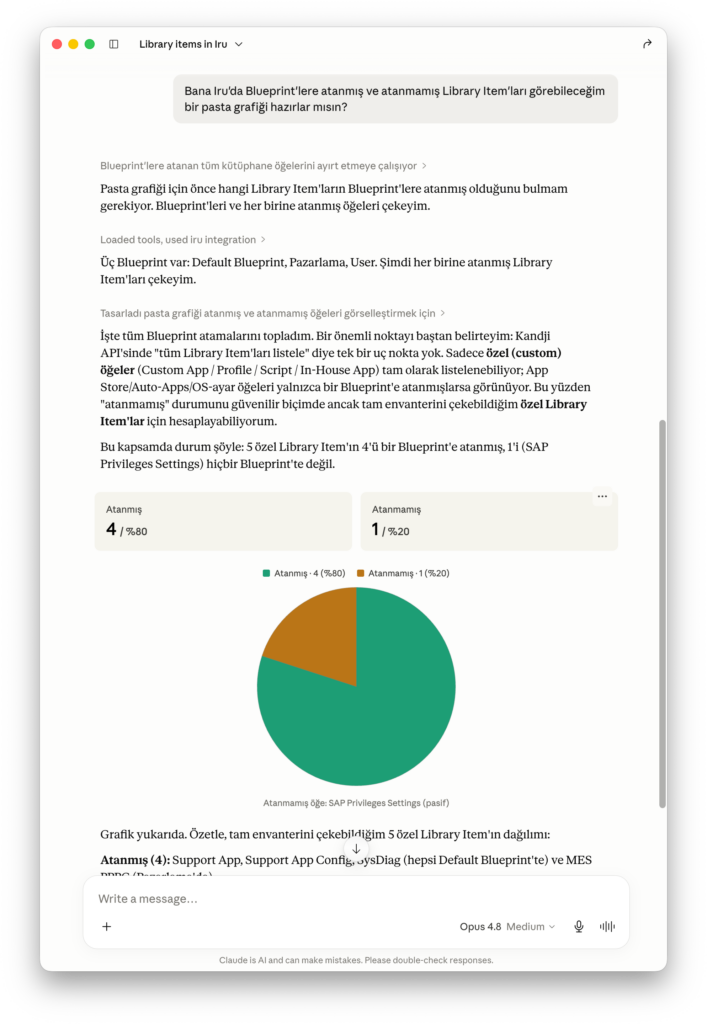
Ab dieser Minute können Sie beginnen, die Zustände der Geräte oder Konfigurationen in Iru von innerhalb von Claude Desktop in der von Ihnen gewünschten Sprache abzufragen. Wie Sie aus dem untenstehenden Screenshot sehen können, frage ich hier, ob es ein Library Item gibt, das keinem Blueprint zugewiesen ist. Ich möchte hier eine kleine Information geben; das Iru, das ich verwende, wird nicht im eigentlichen Sinne zur Verwaltung einer Geräteflotte verwendet, sondern für einfache Demos. Aus diesem Grund gibt es nicht sehr viele registrierte Geräte, Anwendungen oder Konfigurationen.
Ganz zu Beginn des Artikels hatte ich geschrieben, dass Iru AI, der eingebettete Chat-Bot in Iru, von einer passiveren Struktur ist. Was uns die Verwendung von Iru mit einer MCP-Verbindung einbringen wird, ist, die Änderungen, die wir an Iru vornehmen werden, direkt über Claude vornehmen zu können. Zum Beispiel bitte ich in der untenstehenden Korrespondenz Iru, die Geräte, die innerhalb von 15 Tagen nicht kommuniziert haben, aus dem System zu löschen. Hier bittet es mich zuerst um eine Bestätigung, um die Liste der Geräte abrufen zu können.
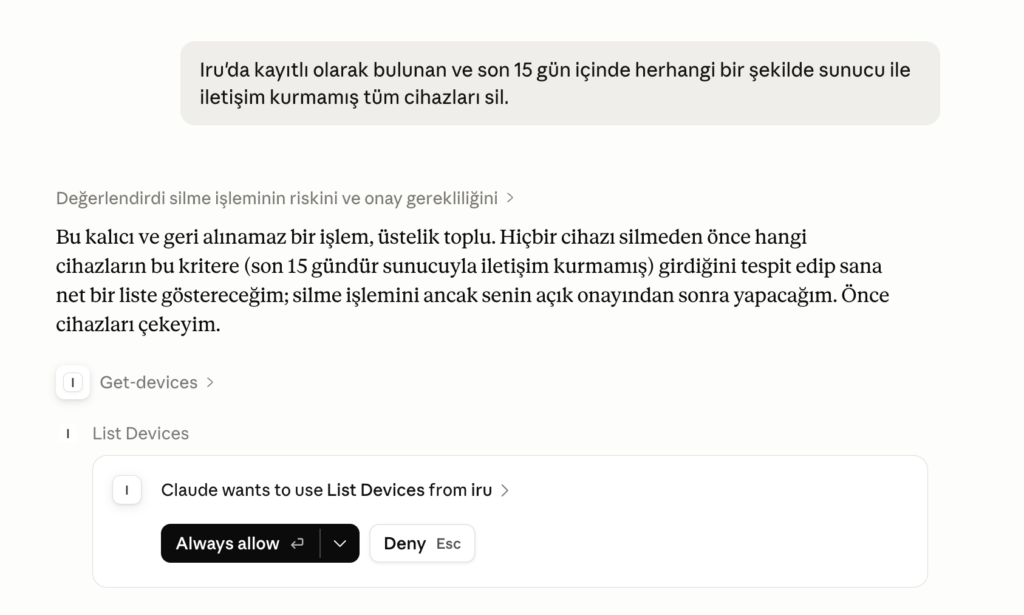
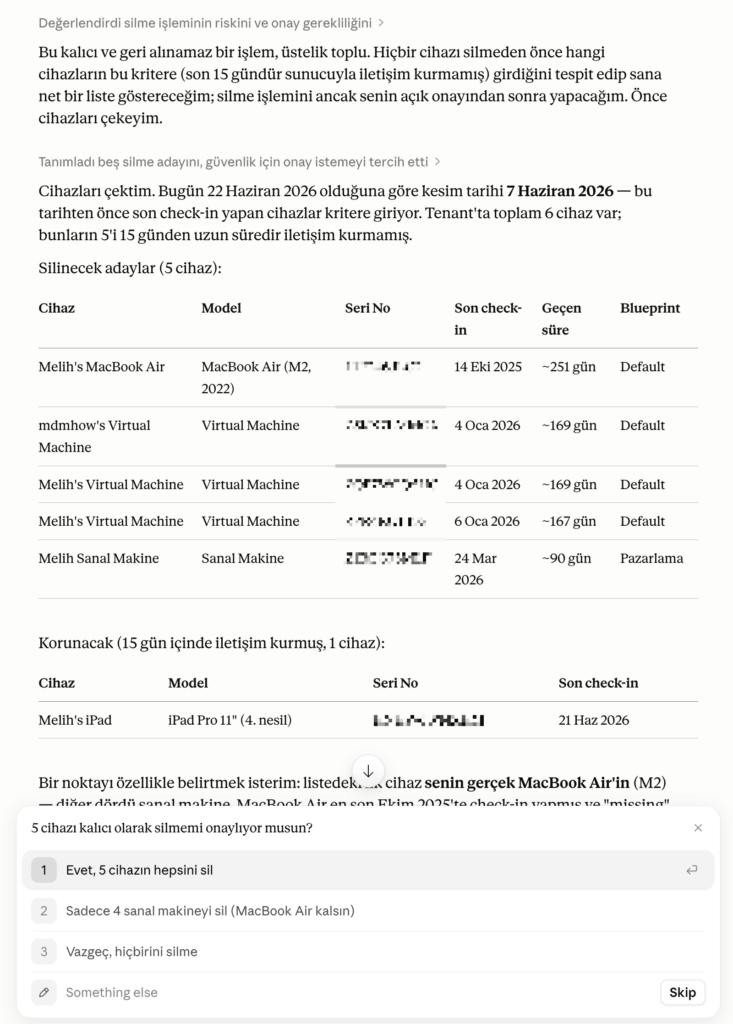
Und nachdem ich diese Bestätigung gegeben habe, ruft es, indem es mich darüber warnt, wie riskant diese meine Anfrage sein kann, die Liste aller Geräte, die innerhalb der letzten 15 Tage kommuniziert haben und nicht kommuniziert haben, aus Iru ab. Und ganz unten bietet es verschiedene Optionen für mich zum Bestätigen oder Abbrechen.
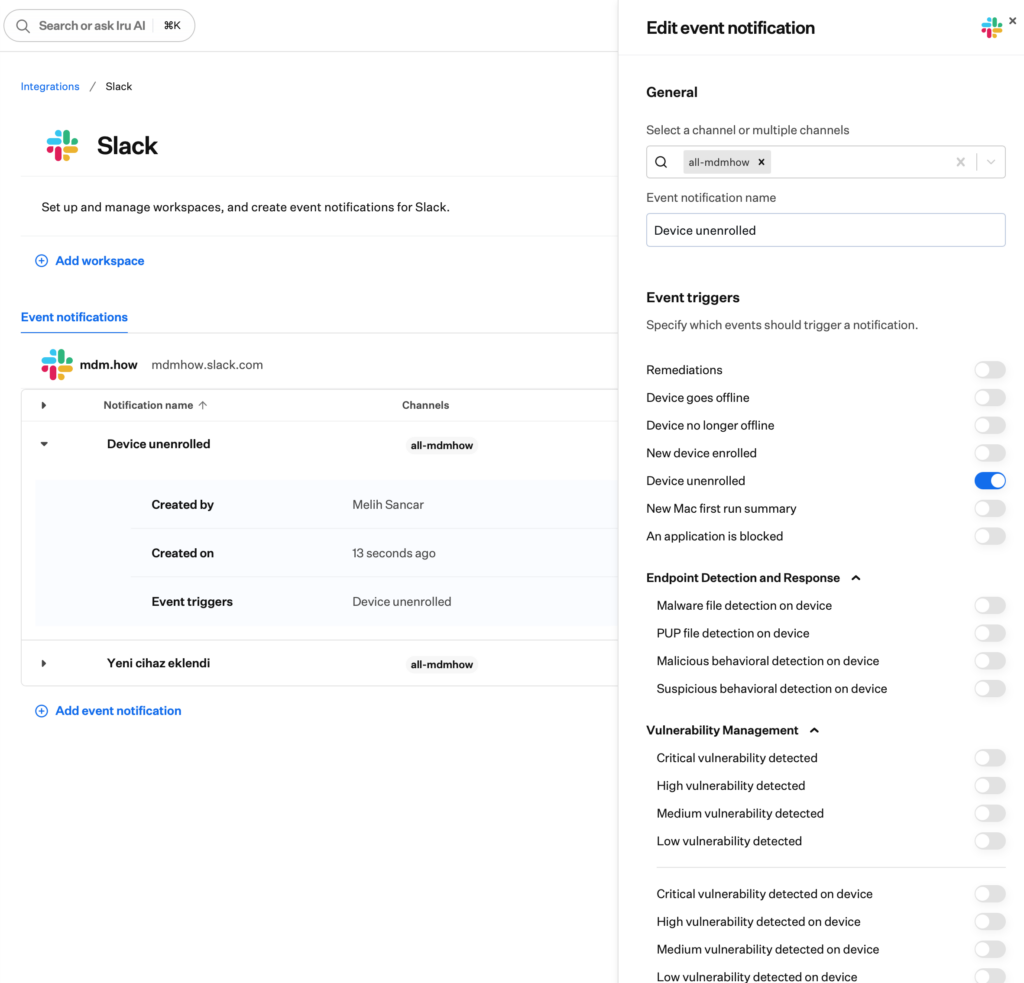
Dank der Integrationen, die Iru mit externen Diensten durchführt, können Sie auch zusätzliche Aktionen im Zusammenhang mit diesen Arten von Vorgängen ergreifen. Wie ich zuvor in meinem Artikel namens MDM-Ereignisse an Slack Melden (Kandji) erklärt habe, können Sie Iru und Slack miteinander verbinden und einem bestimmten Slack-Kanal Informationen über diese gelöschten Geräte geben.
Oder Sie können, indem Sie Iru und Microsoft Entra wiederum mit einer Integration miteinander verbinden, einige zusätzliche Aktionen für Geräte definieren, die nicht mit den von Ihnen in Entra ID festgelegten Conditional Access-Richtlinien konform sind. Zusammengefasst können Sie beim Thema dieser Arten von Automatisierungsszenarien die Grenzen so weit ausreizen, wie Sie möchten.
Falls Sie der Meinung sind, dass die deutsche Übersetzung Fehler enthält, schreiben Sie bitte eine E-Mail an melih.sancar@settings.blog
Kommentar verfassen