
iCloud servislerinden hangilerini kullanıyorsunuz? Uzun zaman önce, çok uzak bir galakside bugünkü iCloud’un atası olan .Mac isimli bulut servisleri başladığında bookmark, adres listesi, takvim vb gibi çok temel hizmetlerin senkronizasyonunu sağlıyordu. Yıllar içinde .Mac, MobileMe’ye, MobileMe de iCloud’a evrilirken sürekli yeni servisler eklendi. Bugün fotoğraflar, parolalar, notlar, mesajlar, uygulama verileri ve daha birçok veriyi iCloud servisi ile Apple cihazlarımız arasında senkronize edebiliyoruz.
Kullanabildiğimiz iCloud servislerinin arasında, Mac’te bulunan verilerinize Mac başında değilken de erişebilmenizi sağlayan Desktop & Documents isimli bir servis de bulunuyor. Bunu aktif hale getirdiğinizde bilgisayarınızda bulunan masaüstü ve dokümanlar klasörlerinizin tüm içeriği iCloud’a yükleniyor. Bu iki klasördeki verilerinize örneğin iPhone’unuzdan ve hatta bir Windows bilgisayardan bile her zaman erişebilir oluyorsunuz.
Bu, son kullanıcılar açısından çok yararlı bir kullanım sağlıyor olabilir. Ama kurumsal dünyada iCloud Desktop & Documents servisinin kullanılabilmesi için öncelikle kurumun kendi cihazlarında kullanıcılara iCloud kullanım izni veriyor olması gerekir. Ki genelde BT yöneticileri iCloud servislerinden öcü görmüş gibi kaçmaya meyilli oluyorlar. Evet, gerektiğinde Managed Apple Account’lar şirket genelinde kullanılabilir. Ve hatta Managed Apple Account’lar ile Desktop & Documents klasör senkronizasyonu da yapılabilir. Eğer spesifik olarak Desktop & Documents servisinin de merkezi olarak yönetilmesi isteniyorsa allowCloudDesktopAndDocuments anahtarı kullanılarak MDM üzerinden de yönetilebilir.
Ama eğri oturup doğru konuşmak gerekirse güzel ülkemizdeki BT yöneticilerimiz -eğer bir bulut depolama servisi kullanacaklarsa- genellikle kendi denetim alanları içindeki servisleri kullanmayı / kullandırmayı tercih ediyorlar. Microsoft OneDrive ve Google Drive gibi… Ve bu tür bulut depolama servisleri de Desktop ve Documents klasörlerinin senkronize edilebilmesi için kullanılabilirler.
Bu neden önemli?
Çünkü ideal bir çalışma ortamında kurumsal verilerin şirket kaynaklarında durması gerekiyor. Bir firmanın satış uzmanlarından birinin, tüm zamanını geçirdiği bir satış raporunun tek kopyasının o kişinin bilgisayarında bulunuyor olması pek kabul edilebilecek bir durum değil. Hatta bu bağlamda kullanıcının özel bir gereksinimi yoksa, kurumsal olarak satın alınacak bilgisayarlarda çok yüksek disk kapasiteli MacBook Pro’lar tercih etmeye de gerek yok. Zaten OneDrive üzerinde kullanıcıların 1 TB alanı bulunuyor. Ki bu da, özel konfigürasyon yapmayı tercih etmezseniz satın alabileceğiniz MacBook Pro’lardaki en yüksek disk kapasitesine denk geliyor.
Bir diğer use case de cihaz değişim zamanlarından örnek verilebilir. Kurumsal şirketler birkaç senede bir envanterlerindeki bilgisayarları yenilerler. Cihaz değişim zamanı geldiğinde bir kullanıcının tüm verilerinin bilgisayarın lokalinde değil de bulutta olması, geçişi hızlandırır. Evet tabi ki macOS’un dahili Migration Assistant‘ı var ve bütün verilerinizi taşımaya yardımcı oluyor sağolsun. Ama soru şu; bütün verilerin taşınmasına neden gerek olsun ki?
Desktop ve Documents klasörlerini OneDrive ile nasıl senkronize edeceğiz?
Bunun için üç şeye ihtiyacınız var:
1. Kullanıcıların bilgisayarlarında OneDrive uygulamasının yüklü olmasına.
2. OneDrive uygulamasına ait düzenlenmiş bir .plist (property list) dosyasına.
3. Kurumsal Entra ID hesabınızın Tenant ID bilgisine.
MDM çözümleri ile yönettiğiniz cihazlara sadece uygulama göndermekle sınırlı değilsiniz. Gönderdiğiniz uygulamanın nasıl çalışacağına ilişkin ayarları da hazırlayıp gönderebilirsiniz. Böylece kullanıcılar, kurumsal uygulamaları sizin belirlediğiniz şekilde kullanırlar ve merkezi olarak gönderilen ayarlarda bir değişiklik yapamazlar.
Plist dosyaları uygulamaların nasıl çalışacağını belirleyen tercihleri barındırırlar. Herhangi bir uygulamayı açıp uygulamaya ait bir tercihi grafik arayüz içinden değiştirdiğinizde, bu değişiklik .plist dosyasına yazılır. O dosya, bulunduğu yerden silinmezse ait olduğu uygulama her seferinde .plist dosyasında yazılı olan ayarlar ile açılır.
OneDrive uygulamasına dair yönetilebilecek tüm anahtarların tam listesine bu adresten erişebilirsiniz.
Yukarıda paylaştığım linkten de görebileceğiniz gibi, belirli Tenant’lara izin verip bazılarını engellemekten tutun da, Offline modda kullanımı düzenlemeye kadar birçok ayar bulunuyor. Bizim Desktop ve Documents klasörlerimizi senkronize edebilmek için kullanacağımız anahtar grubunun ismi KFM (Known Folder Move).
Paylaştığım makalede Microsoft‘un dikkat çektiği önemli bir detay bulunuyor. Aslında OneDrive‘ın iki ayrı versiyonu var. AppStore versiyonu ve Standalone versiyonu. AppStore’dan indirilen OneDrive, bir Sandboxed uygulamadır. Application Sandboxing Apple’ın sistem güvenliğini artırmak için uygulamaların sistem kaynaklarına erişimini denetlemek için kullanılır. Apple bunu önce iOS’ta geliştirdi, sonra da Mac tarafına taşıdı. AppStore versiyonu sandboxed olduğu için .plist dosyasının kapsamı da, sistem içindeki adresi de Standalone versiyonuna göre farklıdır.
OneDrive‘ın Standalone versiyonunu bu adresten indirebilirsiniz. Uygulama yüklendikten sonra da bir kere çalıştırıp kapattıktan sonra .plist dosyasını /Users/kullanıcıadı/Library/Preferences/com.microsoft.OneDrive-mac.plist adresinden bulabilirsiniz.
Yukarıdaki satırlarda da yazdığım gibi bizim kullanacağımız anahtar grubunun adı KFM. Bu grupta yönetebileceğiniz şu anahtarlar bulunuyor:
KFMOptInWithWizard
KFMBlockOptIn
KFMBlockOptOut
KFMSilentOptIn
KFMSilentOptInWithNotification
KFMSilentOptInDesktop
KFMSilentOptInDocuments
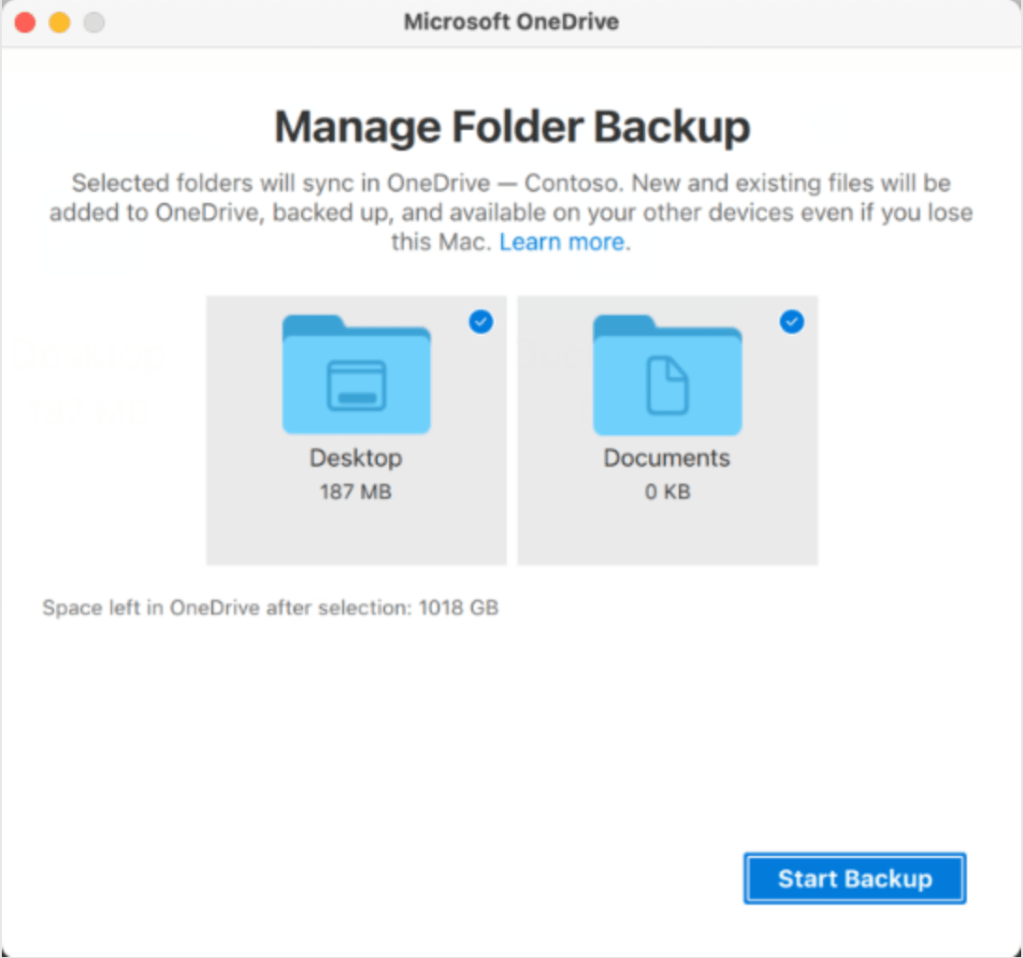
Bu anahtarlar arasından KFMOptInWithWizard, kullanıcının karşısına “Desktop ve Documents klasörlerini senkronize etmek istiyor musun” sorusunu soran bir ekran çıkaracaktır. Kullanıcı tercihini yaptıktan sonra senkronizasyon başlar.
KFMSilentOptIn anahtarı, kullanıcıya bilgi vermeden doğrudan bilinen klasörlerin senkronize edilmesini sağlar.
Bunun karşıtı olarak da KFMBlockOptIn seçeneği kullanıcının bu özelliği kullanabilmesini engelleyecektir.
KFMBlockOptOut anahtarı kullanıcıların Desktop ve Documents klasörlerinin OneDrive‘a yedeklenmesine zorlar. Bu seçenek açık olduğunda kullanıcılar karşılarında “Your IT Department does not allow you to stop folder backup” uyarısı görürler.
Microsoft Intune ile kullanım
Aslında makalenin bu noktasına kadar .Plist dosyasını düzenlemekten ve değiştirilecek anahtarlardan bahsettim ama kullandığınız MDM’e göre bu ayarları .plist dosyasını düzenlemeden de değiştirebilmeniz mümkün. Eğer MDM olarak Intune kullanıyorsanız, işiniz görece daha kolay. Çünkü Intune, Office uygulamaları, Edge Browser, Defender gibi Microsoft uygulamalarını konfigüre edebilmek için gerekli ayarları içeriyor.
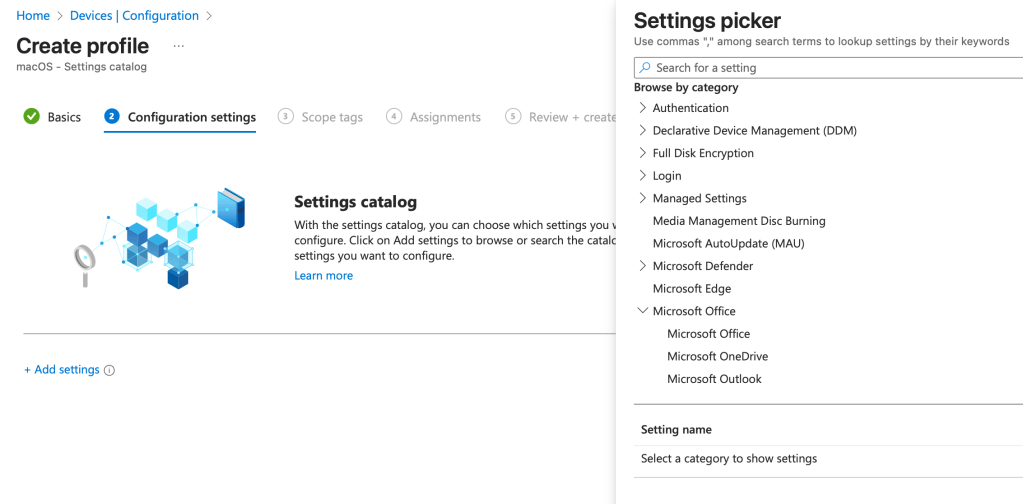
Devices > Configuration > Create > New Policy komutunu verdikten sonra, platform olarak macOS seçmeli ve Settings Catalog içinden Microsoft Office > Microsoft OneDrive seçeneğini bulmalısınız.
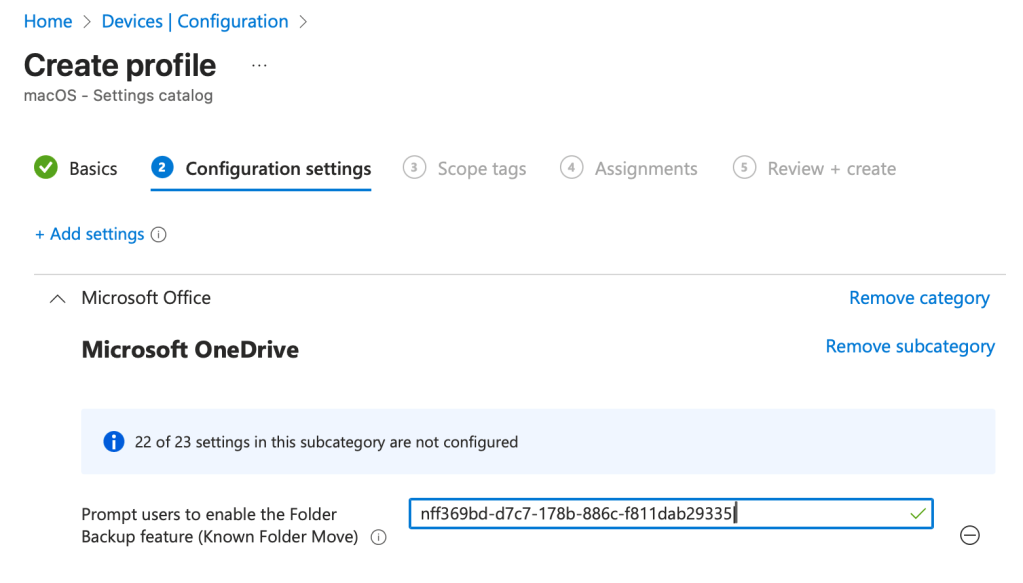
OneDrive ayarları arasına baktığınızda bazı seçeneklerin yanında parantez içinde (Known Folder Move) yazdığını farkedersiniz. “Prompt users to enable the Folder Backup feature (Known Folder Move)” seçeneğini işaretlerseniz, OneDrive’ın ilk açılışı sırasında kullanıcının karşısına Desktop ve Documents klasörlerinin yedeklenmesi yönünde bir uyarı çıkacaktır. Bu ayar, yukarıdaki satırlarda bahsettiğim KFMOptInWithWizard anahtarıdır.
Bu ayarı tamamlamak için sahip olmanız gereken tek bilgi Entra Tenant ID‘nizdir. Bu ID’yi Entra‘ya login olduğunuzda Overview sayfasında bulabilirsiniz. Tenant ID‘nizi kopyalayıp Intune’da OneDrive ayarları arasından aktif hale getirdiğiniz “Prompt users to enable the Folder Backup feature (Known Folder Move)” seçeneğinin karşısındaki kutucuğa yapıştırabilirsiniz.
Kullanıcılarınızın hepsinin tüm Desktop ve Documents klasörlerini buluta yedekleme komutunu vermeden önce düşünmeniz gereken bir nokta daha var. Ağ altyapısı. COVID döneminin uzaktan çalışma etkisinin yavaş yavaş hibrit modele döndüğü şu dönemde çalışanların önemli bir kısmı ofislerde bulunuyorsa OneDrive ayarlarını 500 kişiye birden göndermeden önce Bandwidth ayarlarını da yapmanız yararlı olacaktır.
Intune‘daki ismi Automatic upload bandwidth percentage ve anahtar ismi UploadBandwidthLimited olan bu ayar ile her bir OneDrive uygulamasının ne kadar veriyi sunucuya upload edebileceğinizi seçebilirsiniz.
Kandji, Jamf Pro ve diğer MDM’ler ile Kullanım
Yukarıdaki başlıkta Intune içinde halihazırda OneDrive ayarlarının bulunduğundan bahsettim. Diğer birçok MDM çözümünde durum böyle değil. Ama yine de bu kadar popüler uygulamaların ayarlarını konfigüre etmek için manuel olarak .plist düzenlemesi yapmanıza gerek yok. Çünkü elimizin altında iMazing Profile Editor var. OneDrive gibi popüler uygulamalara ilişkin tüm yönetilebilir anahtarları içeren konfigürasyon profillerini iMazing Profile Editor ile hazırlayıp istediğiniz MDM çözümü ile dağıtabilirsiniz. Tabi o MDM çözümünün dışarıdan .mobileconfig dosyalarını yüklemeye izin veriyor olması gerekiyor.
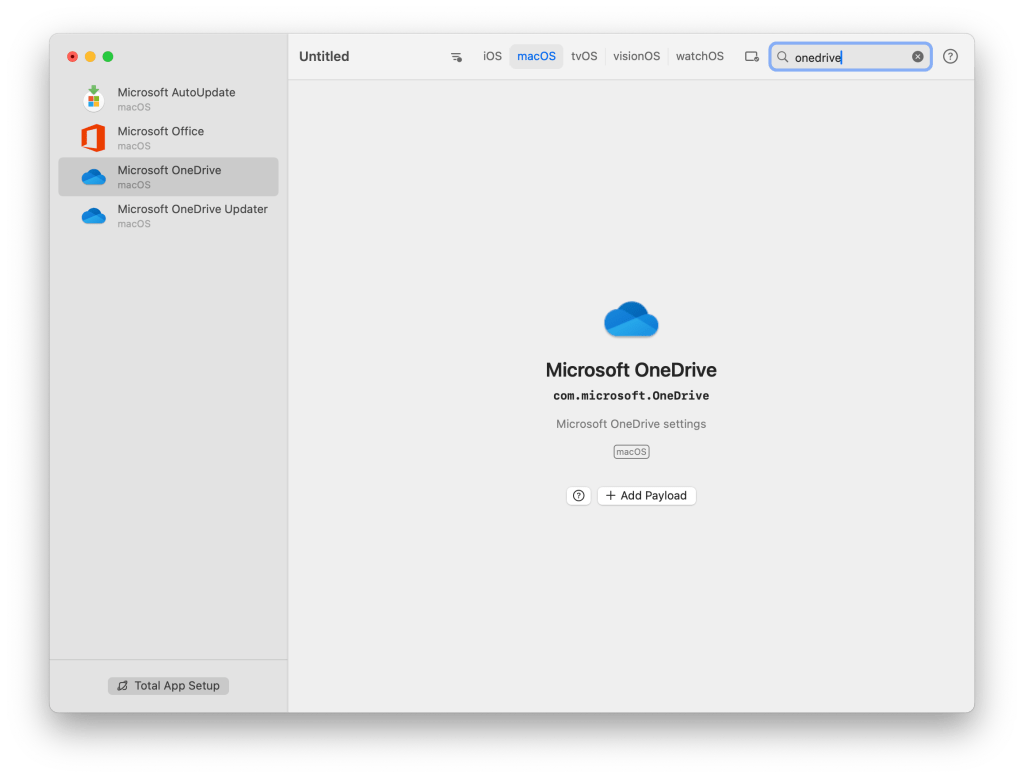
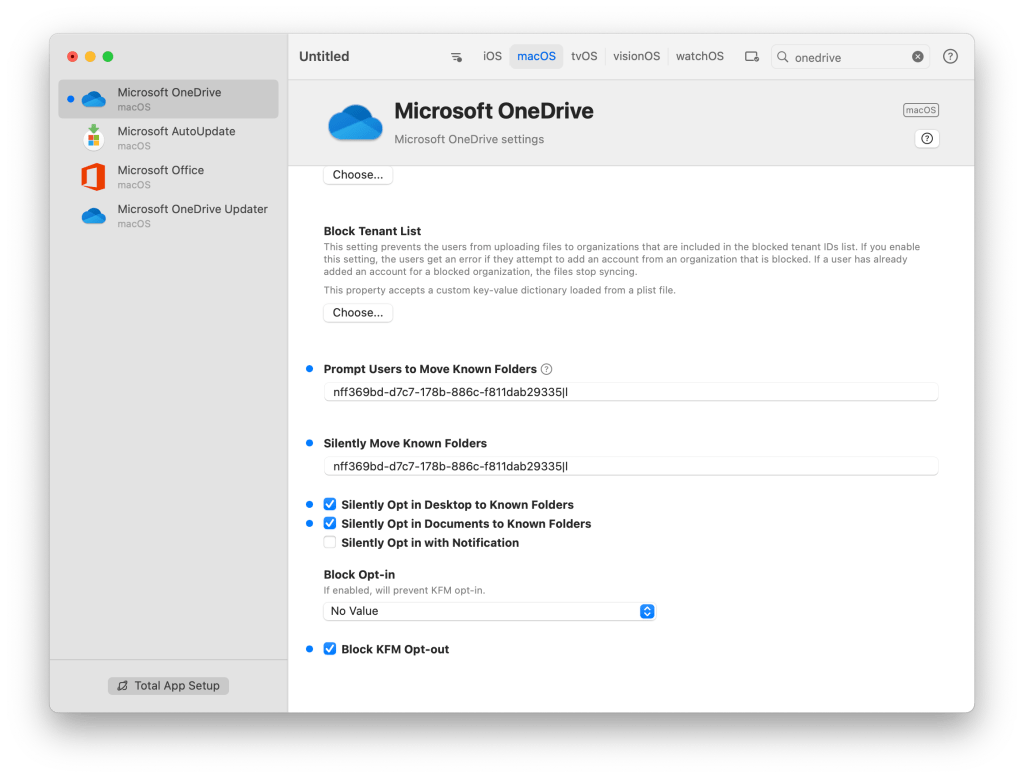
iMazing Profile Editor‘u açıp sağ üstteki arama kutucuğuna “OneDrive” yazarak Microsoft OneDrive ayarlarına ulaşabilirsiniz. +Add Payload butonuna tıklayarak profilinizi yapılandırmaya başlayabilirsiniz.
Açılan ekranda en alta ilerleyerek Silently Move Known Folders kutucuğuna Entra Tenant ID‘nizi girin. Eğer kullanıcıların karşısına Desktop ve Documents klasörlerinin OneDrive‘a yedeklenmesi ile ilgili bir uyarı çıkmasını istiyorsanız aynı Tenant ID‘yi Prompt Users to Move Known Folders kutucuğuna da girebilirsiniz.
Silently Opt In Desktop to Known Folders, Silently Opt In Documents to Known Folders ve Block KFM Opt-out seçeneklerini işaretleyin. Bu şekilde Desktop ve Documents klasörleri OneDrive’a yedeklenir ve kullanıcı bu ayarı kapatamaz.
Son olarak iMazing Profile Editor‘un General bölümünden bu profile bir isim verip Identifier bilgisini doldurun. Kullanıcıların bu profili manuel olarak silmesini engellemek için Prevent users from removing this profile gibi seçenekleri de aktif hale getirebilirsiniz.
Son olarak File > Save komutu ile profili kaydedebilirsiniz.


Yorum bırakın