
Eğer şirketinizde iPhone veya iPad filolarını yönetiyorsanız, cihazlara göndereceğiniz uygulamalar için tek kaynağınız App Store’dur. App Store’da bulunan bir iOS veya iPadOS uygulamasını MDM ile dağıtmak istediğinizde bunu birkaç farklı yöntem ile gerçekleştirebilirsiniz.
Orijinal iPhone 2007 senesinde piyasaya çıktığında herhangi bir uygulama mağazası bulunmuyordu. O sene Apple web uygulamalarını öne çıkarmıştı. Bir sene sonra iPhone 3G modeli ile birlikte SDK da yayınlandı ve uygulamalar App Store’da yer almaya başladı.
Yani kabaca iPhone ve iPad ilk günden itibaren dışarıdan uygulama yüklemeye kapalı oldu. Tabi Jailbreak seçeneğini ve Custom/Enterprise uygulamaları bundan hariç tutuyorum.
Buna karşılık olarak Apple’ın kurulduğu ilk günden bu yana geliştirilmeye devam eden macOS için durum biraz daha farklı. Steve Jobs ile Steve Wozniak’ın bir prototip anakart önünde poz verdikleri zamandan beri yazılım şirketleri Apple platformları için uygulamalar geliştirmeye devam ediyorlar. Ve o zamandan beri Mac için yazılmış bütün uygulamalar çeşitli ortamlar üzerinden kullanıcılara ulaşıyor. Eskiden floopy disk, CD, DVD gibi ortamlar üzerinden dağıtılırdı. WWW dönemi sonrasında şirketlerin web siteleri üzerinden indirilebilir oldu.
Apple, Mac App Store‘u 2011 senesinde ve MacOS X 10.6.6 sürümünde yayınladığında zaten Apple ekosisteminde bulunan ve kullanılan binlerce uygulama vardı. Bu ‘dışarıdaki’ uygulamalar ile kıyaslanırsa Mac App Store‘daki uygulamalar sayıca çok az kalıyordu. Ki bu durum hala da böyle.
MDM kullanarak bir Mac uygulamasını kullanıcılarınıza herhangi bir etkileşim gerekmeden dağıtmak istiyorsanız bunu yapabileceğiniz en etkin yöntem VPP dağıtım mekanizmasını kullanmaktır.
VPP üzerinden nasıl uygulama dağıtabileceğiniz tamamen başka bir makalenin konusu. Ama çok kısaca açıklamak gerekirse; Apple Business Manager veya Apple School Manager üzerinden istediğiniz uygulamayı istediğiniz adette satın alırsınız. Bu uygulama ABM veya ASM ile daha önceden bağlantısını kurduğunuz MDM sunucunuz üzerinde görünmeye başlar. Uygulamayı yüklemek istediğiniz cihazlara veya gruplara dağıtımınızı yapabilirsiniz.
Bu iş akışı son derece kolaydır ve düzgün çalışır. Uygulama, kullanıcının cihazına otomatik olarak sessiz bir şekilde yüklenir. Uygulamanın lisans sahipliği şirkette kalır. Ve kullanıcıdan bir Apple Account bilgisi sormaz.
Bu senaryodaki tek sorun, uygulamanın App Store‘da bulunması zorunluluğudur. Bu yöntemle sadece Mac App Store‘da bulunan uygulamaları dağıtabilirsiniz. Örnek uygulama ismi verecek olursak, Microsoft Word‘ü bu yöntemle dağıtabilirsiniz. Ancak Google Chrome‘u VPP üzerinden dağıtamazsınız. Çünkü Google, Chrome web tarayıcısını Mac App Store yerine kendi web sitesi üzerinden dağıtıyor.
Ve Google Chrome da bu konudaki tek örnek değil. Yukarıdaki satırlarda da değindiğim gibi, Mac uygulamalarının hala çok büyük bir bölümü Mac App Store‘da bulunmuyor.
Peki alternatifimiz nedir?
İşte bu noktada gündeme alternatif uygulama mağazaları geliyor. Mac‘ler, iPhone ve iPad gibi kapalı bir sistemler olmadığı için Mac App Store‘dan farklı kaynaklardan da uygulama yüklenebilir. Google Chrome örneğinde olduğu gibi, uygulamayı App Store‘da bulamadıysanız kısa bir internet araması ile Google‘ın web sitesi üzerinden indirip yükleyebilirsiniz.
MDM ile yönetilen ortamlarda ise Mac App Store‘da bulunmayan uygulamaları dağıtmak için VPP‘ye alternatif yöntemlere ihtiyacınız olacaktır. MDM Vendor’ları bu soruna karşılık bazı çözümler geliştirmiş durumdalar. Jamf‘in App Catalog‘u, Kandji‘nin Auto Apps‘i, Mosyle‘in App Catalog‘u gibi…
Herhangi bir nedenle bu uygulama repertuarlarından birini de kullanamıyorsanız o zaman Script bazlı uygulama yöntemlerinden birine yönelebilirsiniz. Açık kaynak bazlı Installomator bu yöntemler arasında en sık kullanılanı olarak sayılabilir.
Nasıl Kullanacağız?
Installomator Script’ini nasıl kullanacağınız, hangi MDM çözümünü kullandığınıza göre değişiyor. Ama kabaca Installomator‘un iki ayrı bileşeni hakkında bilgi sahibi olmalısınız. Bunlardan biri Script’in kendisi ki onun da son sürümü olan v10.8‘i https://github.com/Installomator/Installomator adresinden indirebilirsiniz.
Diğer bileşen ise Installomator‘un barındırdığı uygulama repertuvarının yer aldığı Labels isimli bir dosya. Bu dosya içeriğini https://github.com/Installomator/Installomator/blob/main/Labels.txt adresinden görebilirsiniz.
Jamf Pro ile Kullanım
Installomator Script’ini Jamf Pro ile dağıtmak için aşağıdaki adımları tekip edebilirsiniz
- Jamf Pro‘ya giriş yapın
- Sol alt köşeden Settings seçeneğine tıklayarak Jamf Pro‘nun ayarlarına ulaşın.
- Karşınıza açılan tüm ayarlar arasından Scripts başlığını bulmalısınız. İsterseniz arama kutucuğunu da kullanabilirsiniz.
- Scripts bölümüne girdiğinizde sağ üst köşede bulunan +New butonuna tıklayarak yeni bir Script yükleme işlemine başlayabilirsiniz.
- Karşınıza açılan ekrandan General sekmesinden kaydedilecek olan bu Script‘e bir isim vermeniz gerekiyor. Installomator veya Installomator v10.8 gibi bir isim verebilirsiniz.
- Jamf Pro içinden daha önce oluşturduğunuz kategoriler bulunuyorsa Category başlığı altından bunu seçebilir ve o kategoriye gitmesini sağlayabilirsiniz.
- Daha sonra Script sekmesine geçebilir ve isterseniz GitHub‘dan indirdiğiniz Installomator.sh Script‘ini masaüstünden Script penceresine sürükleyip bırakabilirsiniz. İsterseniz de Script içeriğinin tamamını kopyalayıp Script alanına yapıştırabilirsiniz.
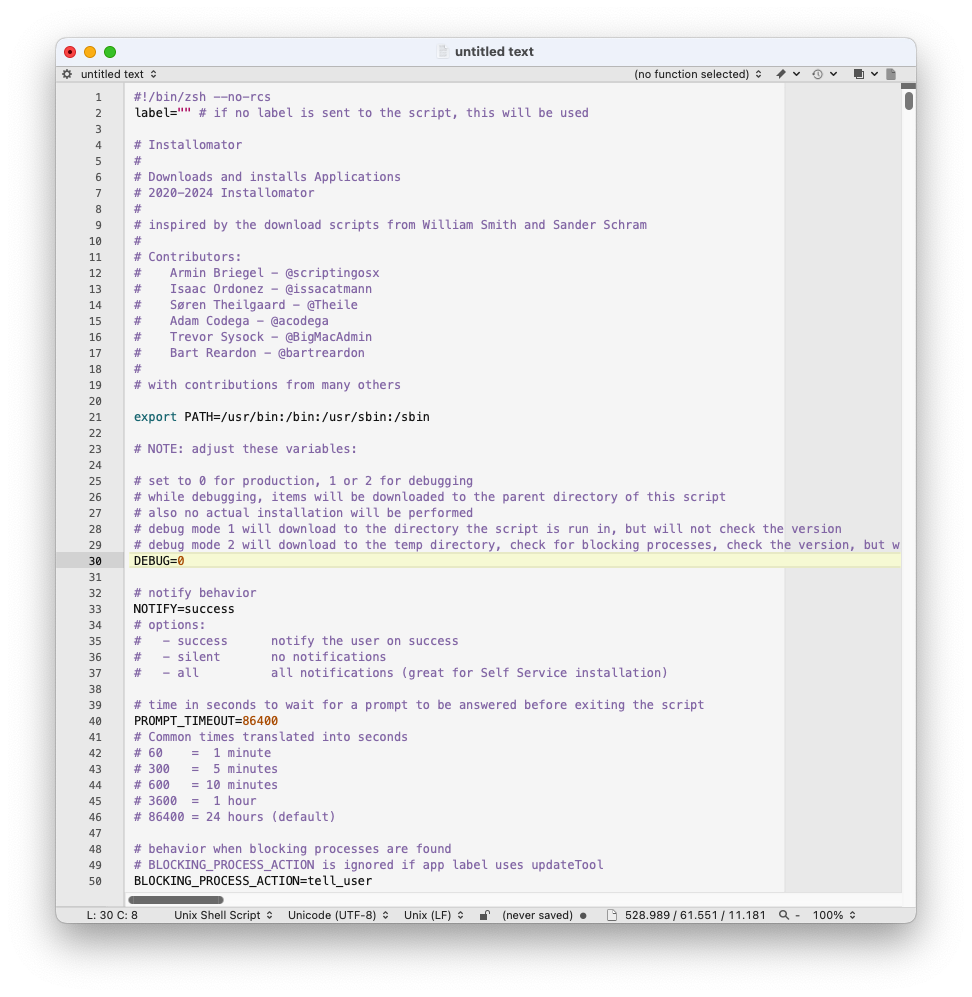
- GitHub‘dan indirdiğiniz Installomator Script‘i başlangıç noktasında DEBUG modundadır. DEBUG modunu kapatmak ve prodüksiyon ortamında kullanmaya başlamak için 30. satırda bulunan DEBUG=1 yazısını DEBUG=0 ile değiştirmeniz gerekmektedir.
- Betiği ekledikten sonra 3. sekme olan Options bölümüne girip bakmanızı öneririm. Burada Parameters isminde birtakım seçenekler bulunuyor. Bu parametreleri şu anda buradan kullanmayacağız. Ama daha sonra işimize yarayacaklar. Options bölümünde herhangi bir değişiklik yapmadan çıkabilirsiniz.
- Son sekme olan Limitations bölümünden de bu Script‘in çalışmamasını istediğiniz bazı macOS versiyonları varsa onları araların birer virgül koyarak ekleyebilirsiniz. 13.5.1, 14.5.3 gibi. Ama bu ayrımı buradan yapmanızı pek önermem. Zaten Script‘i bir Policy içine koyup öyle cihazlara göndereceğiz. Bu ayrımı Jamf Pro‘nun Smart Group‘larını kullanarak istediğiniz gibi yapabilirsiniz.
- Sağ alt köşeden Save butonuna tıklayarak Script‘inizi Jamf Pro‘nun Script havuzuna kaydedin.
- Script‘i kaydettikten sonra Jamf Pro arayüzünde sol tarafta bulunan menüden Computers bölümüne tıklamanız gerekiyor. Computers başlığı altından da Policies kısmına geleceğiz.
- Policies sayfası açıldıktan sonra sağ üst köşeden +New butonuna tıklayarak yeni bir Policy oluşturmalısınız.
- Policy‘yi oluşturduktan sonra açılan ekranda General bölümünden ilk olarak bu Policy‘ye bir isim vermelisiniz. Bu isimlendirme kısmında Installomator ile hangi uygulamayı dağıtacaksanız o uygulamanın ismini yazabilirsiniz. Örneğin Zoom_Installomator gibi.
- Eğer önceden tanımlı ise Jamf Pro Site ve Category seçimlerini yapmalısınız.
- Trigger yani tetikleyici olarak Enrollment Complete ve Recurring Check-in seçeneklerini işaretleyebilirsiniz. Bu iki seçenek Jamf Pro‘ya yeni kayıt olan cihazlara ve zaten kayıtlı bulunan cihazlara bu Policy aracılığı ile Installomator‘un yüklenmesini sağlayacaktır.
- Execution Frequency bölümünden Once per computer seçeneğini işaretleyebilirsiniz. Oluşturduğumuz Policy bir Script barındıracağı için, eğer bu Script‘in her gün veya her hafta tekrar çalışmasını istemiyorsanız Once per computer seçeneği yeterli olacaktır. Sonuçta Zoom yazılımını her gün yeniden yüklemek istemiyoruz.
Execution Frequency bölümü ile ilgili olarak bilmeniz gereken bir küçük bilgi daha var. Eğer bu Policy aracılığı ile yükleyeceğiniz uygulamayı kullanıcı bilgisayarına otomatik olarak yüklemek yerine Jamf Pro‘nun Self Service‘ine koymak istiyorsanız o zaman Once per computer yerine Ongoing seçeneğini seçmelisiniz. - Eğer isterseniz Automatically re-run policy on failure seçeneğini de işaretleyebilir ve oluşabilecek bir hata durumunda bir sonraki Check-in işleminde yeniden yükleme denemesini yapabilirsiniz. Retry Attempts başlığı altından kaç deneme daha yapmasını istediğinizi belirleyebilirsiniz.
- Policy‘nin genel ayarlarını General sekmesi altından yaptıktan sonra Scripts başlığına tıklayarak Script‘inizi Policy‘nin içine ekleyebilirsiniz.
- Scripts payload’unu ekledikten sonra karşınıza açılan ekranda Installomator için kullanılacak parametreleri görebilirsiniz. Parameter 4 kutucuğuna göndermek istediğiniz uygulamanın ismini yazmalısınız. Ancak bu alana uygulamanın ismini nasıl yazacağınız önemli. Uygulamanın ismini Zoom olarak yazmanız ile zoom olarak yazmanız arasında fark var. Hangi uygulamayı gönderecekseniz o uygulamanın nasıl yazılması gerektiğini https://github.com/Installomator/Installomator/blob/main/Labels.txt adresinden erişebileceğiniz Labels belgesinde bulmalı ve tam olarak orada göründüğü gibi yazmalısınız.
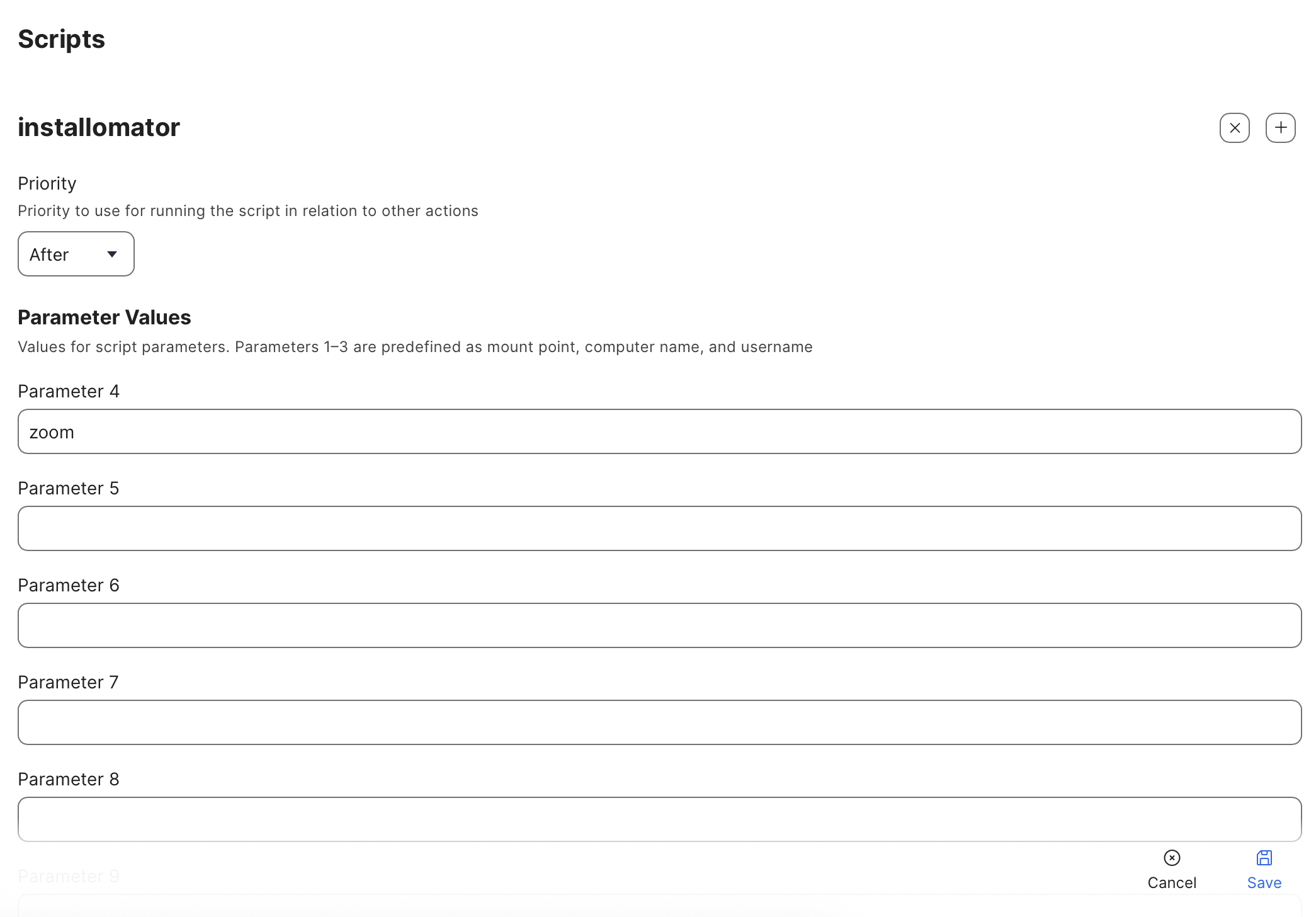
- Daha sonra Scope sekmesine geçerek uygulamayı hangi bilgisayarlara veya bilgisayar gruplarına göndereceğinizi seçebilir ve Save butonuna basarak gönderimi gerçekleştirebilirsiniz.
- Eğer uygulamayı otomatik olarak yüklemek yerine kullanıcıların bilgisayarlarında zaten yüklü olan Jamf Pro‘nun Self Service uygulamasına göndermek istiyorsanız istediğini ayarları Self Service sekmesinden yapabilirsiniz. Make the policy available in Self Service seçeneğini aktif hale getirdiğinizde Policy‘nin hangi isim ve ikon ile Self Service‘te görüneceği gibi ayarlar karşınıza gelir.
Self Service kullanımını tercih edecekseniz 17. adımda bahsettiğimiz Execution Frequency seçeneğine dikkat etmeyi unutmayın lütfen.


Yorum bırakın