

Bir MDM çözümü ile Mac filolarını yönetirken kullanıcı bilgisayarlarında yüklü olan uygulamaların Process Name bilgilerini öğrenmeniz gerekebilir. Bu Process Name‘leri en yaygın olarak bir uygulamanın kullanımını sınırlandırmak istediğiniz zaman kullanabilir. Bunun yanısıra uygulama bazlı kullanım verilerine erişmek ya da Console uygulaması üzerinden log kontrolünü yapmak gibi birçok amaç için de kullanabilirsiniz.
Uygulamaların Process Name bilgileri Activity Monitor uygulamasında (Macintosh HD/Applications/Utilities/Activity Monitor) en sol sütunda görülebilir.

Ama tek tek uygulamaların isimlerini kontrol etmek yerine tüm aktif uygulama ve görevlerin Process Name‘lerini öğrenmek için Terminal uygulamasını açıp şunu yazmanız yeterli
ps -acxBu kısa kod, size bilgisayarınızda çalışan tüm uygulama ve görevlerin tam Process Name bilgilerini uzunca bir liste içinde verecektir. Burada bilmeniz gereken önemli bir nokta bulunuyor. Örneğin, kurumunuzda Microsoft Edge tarayıcının kullanılmasını engellemek için bir kısıtlama uygulayacaksanız Microsoft Edge tarayıcısının Process Name bilgisine ihtiyaç duyarsınız. Ancak eğer Edge, sizin bilgisayarınızda da yüklü ve çalışır durumda değilse ps -acx koduna cevap olarak gelen sonuçta görünmeyecektir. Bu nedenle benim önerim, kısıtlayacağınız uygulamayı önce kendi bilgisiyarınıza yükleyip çalıştırın ve sonra ps -acx komutunu kullanın.
Eğer bu uygulama ve görevlerin sistemdeki adreslerini de öğrenecek şekilde bir liste almak isterseniz o zaman şu küçük eklemeyi yaparak aynı kodu kullanabilirsiniz.
ps ax -o commEğer macOS’in bütün yürüttüğü görevleri ayrıştırarak sadece sizin yüklediğiniz Applications klasöründeki uygulamalar ile sınırlandırmak isterseniz de şu kodu kullanabilirsiniz.
ps ax -o comm | grep -E "^/Applications"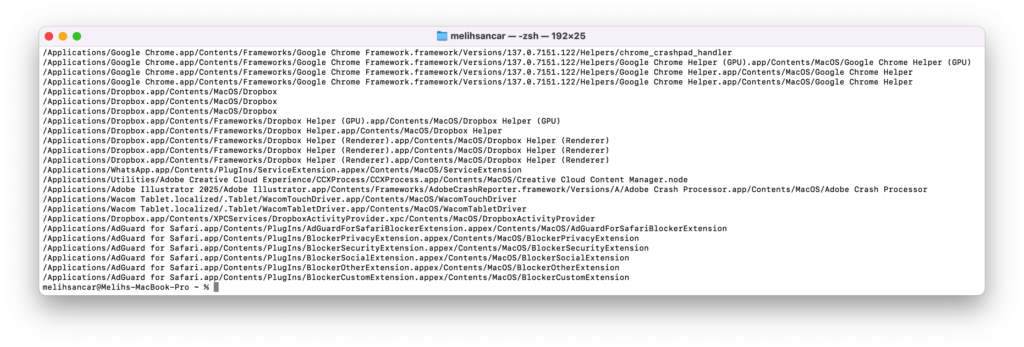
Şimdi edindiğimiz bir Process Name‘i bir uygulamayı sınırlandırmak için kullanalım. Bu işlemi Jamf Pro ve Kandji ile nasıl yapabileceğinizi sırayla anlatıyorum.
Jamf Pro ile Uygulama Kısıtlama
- Computers / Restricted Software bölümüne gidin
- Sağ üst köşeden + New butonuna tıklayın
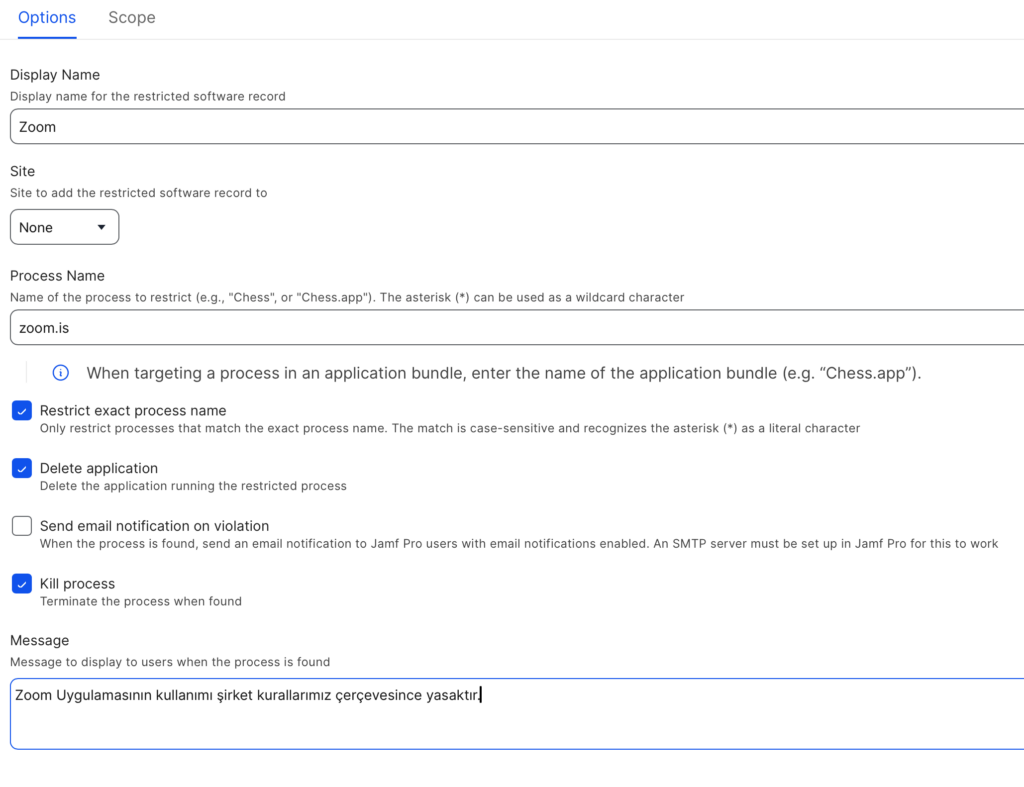
- Açılan ekranda Display Name bölümüne kısıtlamak istediğiniz uygulamanın ismini istediğiniz şekilde yazabilirsiniz (Büyük küçük harf, noktalama işaretleri vb)
- Process Name bölümüne yukarıdaki kodlardan edindiğiniz tam ismi yazmalısınız. Örneğin, Zoom uygulamasının ismini Zoom olarak değil, Process Name‘inde göründüğü gibi zoom.us şeklinde yazmalısınız.
- Restrict Exact Process Name seçeneğini işaretleyebilirsiniz. Bu seçenek Process Name‘den emin iseniz tam olarak yazdığınız ismin kullanılmasını sağlar
- Kullanımı sınırlandırılan uygulamanın aynı zamanda da silinmesini istiyorsanız Delete Application seçeneğini işaretleyebilirsiniz.
- Eğer Jamf Pro‘da bildirimler için bir SMTP mail sunucusu yapılandırdıysanız ihlal durumlarında size mail atılması için Send email notification on violation seçeneğini işaretleyebilirsiniz.
- Bu kısıtlamayı gönderdiğiniz anda kısıtladığınız uygulama kullanıcılardan bazılarında açık durumda ise onları kapatmak için Kill process seçeneğini işaretleyerek Message bölümüne istediğiniz mesajı yazabilirsiniz.
Kandji ile Uygulama Kısıtlama
- Kandji ile bir uygulamayı kısıtlamak için portala giriş yaptıktan sonra sol sütundan Library seçeneğini seçin.
- Açılan ekranda sağ üst köşede bulunan Add Library Item butonuna tıklayın.
- Karşınıza kullanılabilir tüm kütüphane öğelerinin bulunduğu bir sayfa açılacaktır. Buradaki seçenekler arasından App Blocking seçeneğini seçin. Eğer göremediyseniz arama kutucuğunu da kullanabilirsiniz.
- App Blocking seçeneğini işaretledikten sonra ekranın sağ alt köşesinde bulunan Add and configure butonuna tıklayın.
- Açılan ekranda en üste kısıtlayacağınız uygulamanın ismini istediğiniz şekilde yazabilirsiniz (Büyük küçük harf, noktalama işaretleri vb)
- Assignment başlığı altından bu kısıtlamayı hangi Blueprint kapsamına dahil edeceğinizi belirleyebilirsiniz.
- Kandji‘de Jamf‘ten farklı bir şekilde uygulamayı Process Name‘i ile, yüklü bulunduğu path‘e göre, Developer ID‘sine göre veya Bundle ID‘sine göre kısıtlayabilirsiniz. Add Process seçeneğini seçerek Process Name‘i girebilirsiniz. Hemen yandaki Match Type menüsünden de Exact seçeneğini seçebilirsiniz.
Özellikle Developer ID bölümünü de denemenizi öneririm. Bir geliştiricinin yayınladığı tüm uygulamaları kısıtlamanızı sağlar. Örneğin, Microsoft‘un geliştirdiği uygulamaların tamamını yönettiğiniz Mac’lerde engellemek istiyorsanız, bunu Microsoft‘un Team Identifier bilgisini (UBF8T346G9) Developer ID bölümüne girerek gerçekleştirebilirsiniz. - Mesaj alanına istediğiniz mesajı yazdıktan sonra, kullanıcıların bu konu ile daha fazla bilgi alabilmesi için onları belirli bir URL‘e yönlendirebilirsiniz. Buton ismi ve bilgilendirme URL‘ini de alt tarafta yazdıktan sonra Save butonuna tıklayabilirsiniz.
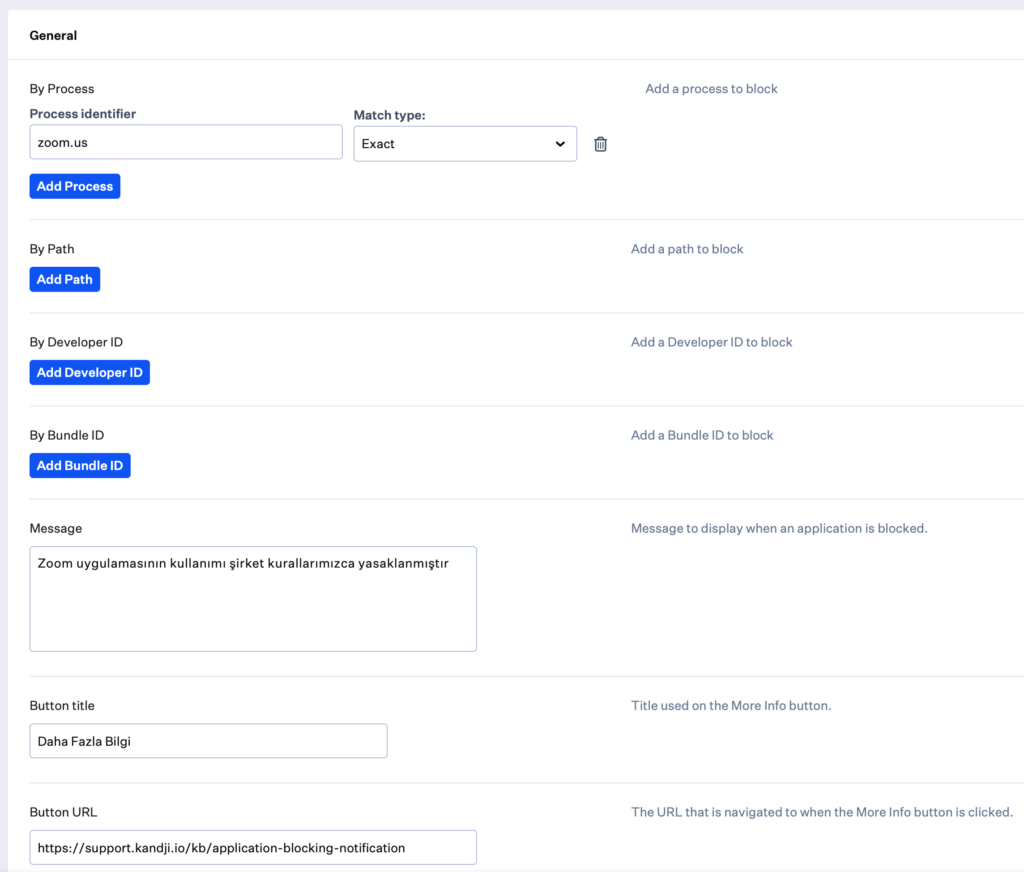
Photo by Kyle Glenn on Unsplash
Bir Cevap Yazın