
Apple’ın Haziran ayında WWDC 26 etkinliğinde duyurduğu ve uzun süredir beklenen VPP yenilikleri 22 Ekim 2026 tarihi itibarıyla kullanıma sokuldu. Artık ücretsiz olarak dağıtılan uygulamaların içinden sunulan abonelikler, Apple Business içinden merkezi olarak satın alınabilecek.
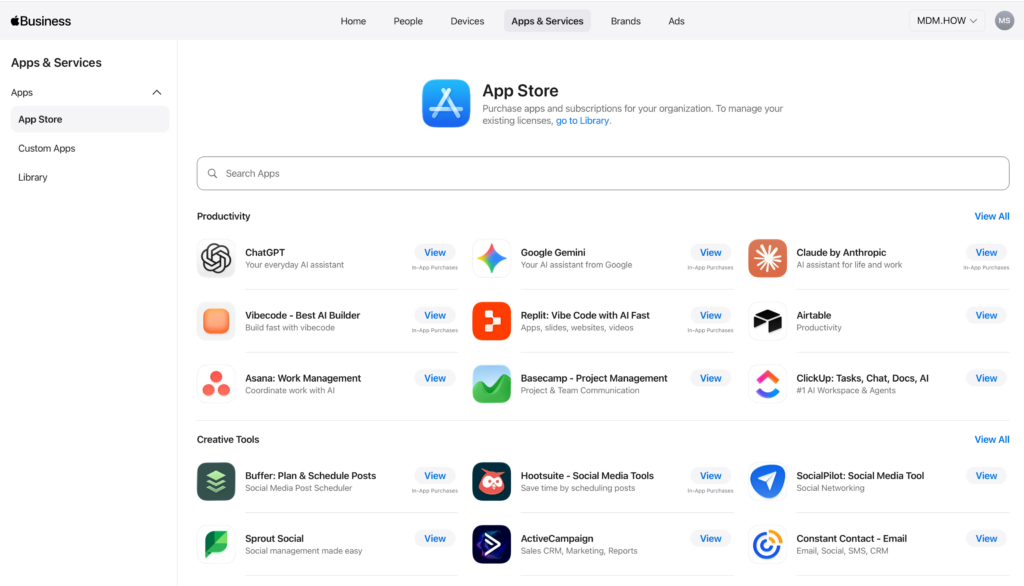
Tek yenilik de bununla sınırlı değil. Ücretsiz uygulamaların satın alınma yöntemi de değişiyor. Artık ücretsiz bir uygulamayı satın alırken adet girmeniz gerekmiyor. Sadece hangi Organizational Unit‘e atayacağınızı seçmeniz yeterli. Ücretli uygulama satın alımları adet bazlı olarak ücretlendirildiği için o tarafta bir değişiklik bulunmuyor.
Bir dikkate değer değişiklik de VPP Token‘larının adresinde olmuş. Token’ları eskiden Settings > Payments & Billing altından indirebiliyorduk. Şimdi yeni adresinde Settings > Organizational Units > OU ismi > Content Token ikamet ediyorlar.
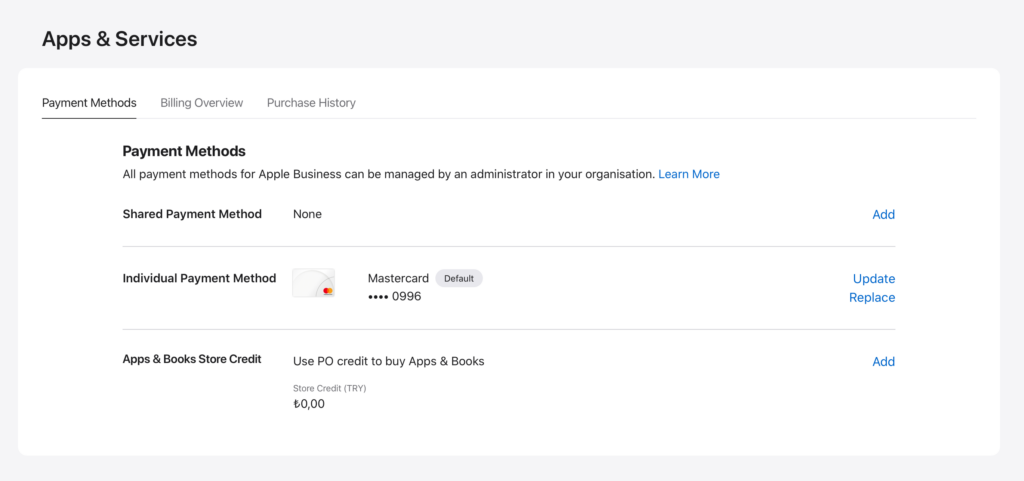
Ödeme yöntemi ekleme
Daha önce Apple Business’a bir ödeme yöntemi eklemediyseniz abonelik ve ücretli uygulama satın alımları için bir ödeme sistemi bağlamalısınız. Bunu Apple Business’ta Settings > Paymens & Billing > Apps & Services bölümünden Payment Methods kısmından yapabilirsiniz. Buradan tüm yetkili Apple Business kullanıcıları için paylaşımlı tek bir kredi / debit kart tanımlayacaksanız Shared Payment Method seçeneğini kullanabilirsiniz.
Eğer Apple Business’a tanımlı tüm kullanıcıların kendi kullanımları için kendi kredi / debit kartlarını kullanmalarını istiyorsanız Individual Payment Method seçeneğini kullanabilirsiniz. Bu yöntem ile eklenen bir kredi / debit kart, diğer Apple Business kullanıcıları tarafından görünmeyecektir.
Son seçenek olan Apps & Books Store Credit ise, kredi / debit kartı tanımlamadan Apple Store veya Apple iş ortaklarından satın alınabilecek kredi kodları ile bakiye tutar eklemeye olanak sağlıyor. Bu satın alma yöntemi henüz ülkemizde bulunmuyor. Hangi ülke ve bölgelerde bulunduğunu bu adresten kontrol edebilirsiniz.
Ücretsiz Uygulama Satın Alma
Yazının giriş kısmında da değindiğimiz gibi, ücretsiz olan uygulamaların satın alınma yöntemi değişti. Artık adet girerek satın alınmıyor. Uygulamanın sayfasını açıp Add butonuna tıkladığınızda karşınıza hangi Organizational Unit‘e atamak istediğinizi soran ikinci bir ekran açılıyor. Buradan istediğiniz OU‘ya (eski ismiyle Location‘a) atayabilirsiniz. “Toplam kaç adet kullanabiliyoruz yani?” diye merak edenleriniz varsa söyleyeyim hemen: 2.147.483.647 (Yazıyla iki milyar yüz kırk yedi milyon dört yüz seksen üç bin altı yüz kırk yedi). Eminim bu rakamın hesaplanmasında mantıklı bir sebep vardır. Yoksa her an “Apple mühendislerinden biri random olarak klavyeden bir rakam sallamış” diye düşünmeye başlayabilirim.
Burada yeni olan bir detay daha bulunuyor. Sizin kendi oluşturduğunuz Organizational Unit‘lere ek olarak All Current and Future isminde bir seçenek daha eklenmiş. Bu seçeneği seçerseniz, uygulamayı mevcutta bulunan ve bundan sonra oluşturacağınız tüm Organizational Unit‘lere otomatik olarak atamış oluyorsunuz.
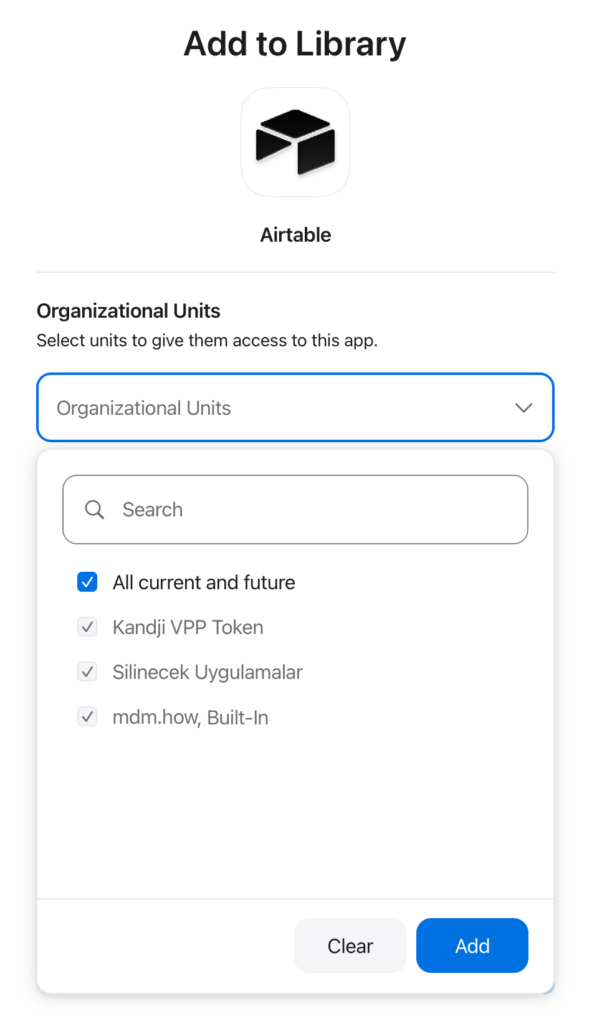
Ücretsiz uygulamalar, 22 Ekim 2026’dan önce satın alınanlar ve bu tarihten sonra eklenenler olarak kendi içinde ikiye ayrılıyor. Bugüne kadar satın aldığınız uygulamaların Apple Business envanterinden silinebilmesi mümkün değildi. Tam bu nedenle MDM sunucularımızda görünmesini istemediğimiz uygulamaları yukarıdaki ekran görüntüsünde de görülen “Silinecek Uygulamalar” gibi bir Organizational Unit oluşturup oraya transfer ediyorduk.
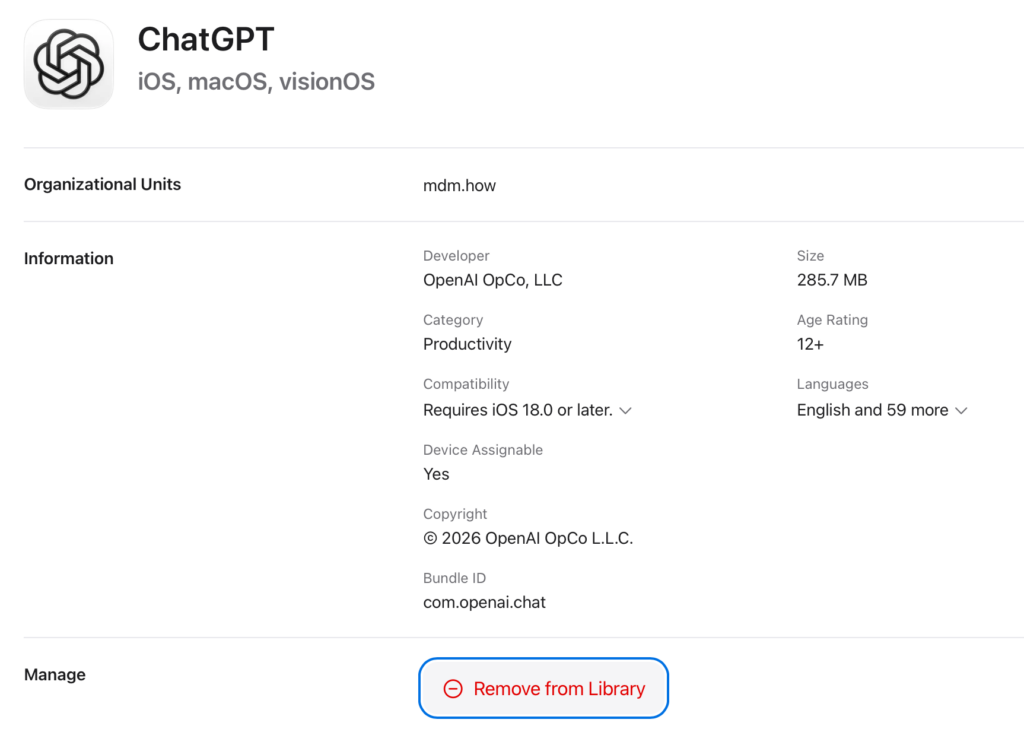
22 Ekim 2026 tarihi öncesinde satın alınan uygulamalar için bu durum geçerliliğini koruyor. Onları hala silemiyoruz. Ama bu tarihten sonra eklenen ücretsiz uygulamalar eğer istenirse Remove from Library komutu ile kaldırılabiliyor.
Abonelik Başlatma
Bir uygulama In-App Purchase olarak abonelik bazlı bir hizmet sunuyorsa, kullanıcılarınız için merkezi olarak abonelik paketlerini Apple Business üzerinden satın alabilirsiniz. Şu anda her uygulamanın In-App Purchase hizmeti bu özelliği destekleyecek şekilde güncellenmiş değil. Ama zaman içinde bu özelliği destekleyen uygulamaların sayısı artacaktır.
Bir abonelik satın almak için Apple Business içinde uygulamanın kendi sayfasına giriş yapmalısınız. Aşağıdaki ekran görüntülerinde gördüğünüz gibi çeşitli abonelik Tier‘ları görebiliyorsanız bu, o uygulamanın Apple Business üzerinden abonelik alımını destekliyor olması anlamına geliyor. Tier‘lardan size uygun olanını seçerek ilerleyebilirsiniz.
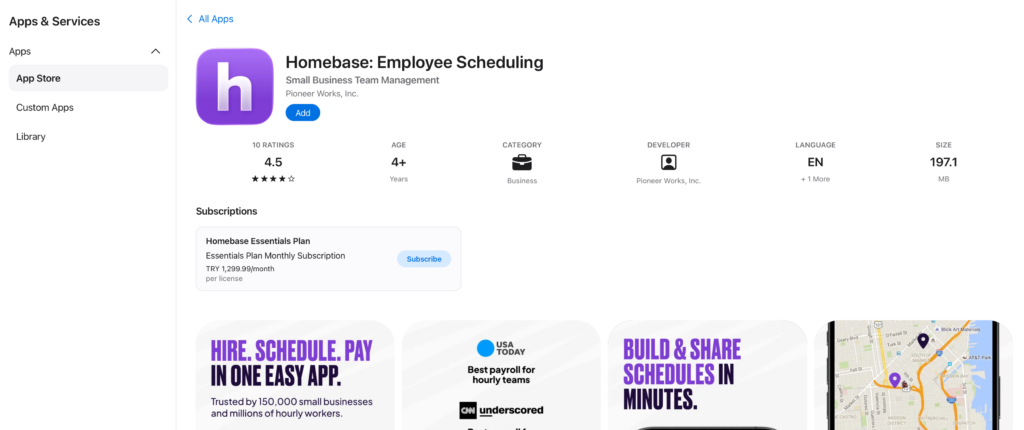
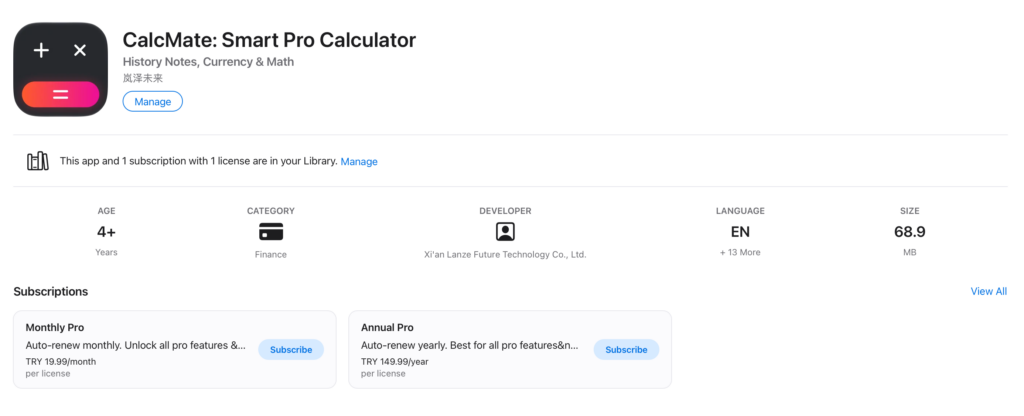
İhtiyaçlarınıza uygun olan abonelik modelinin karşısındaki Subscribe seçeneğine tıkladığınızda karşınıza ikinci bir ekran daha açılacaktır. Buradan uygulamayı atayacağınız Organizational Unit‘i seçebilir ve kaç adet lisans almak istediğinizi belirtebilirsiniz. Bir kere satın almayı gerçekleştirdikten sonra lisansları OU‘lar arasında paylaştırabilirsiniz.
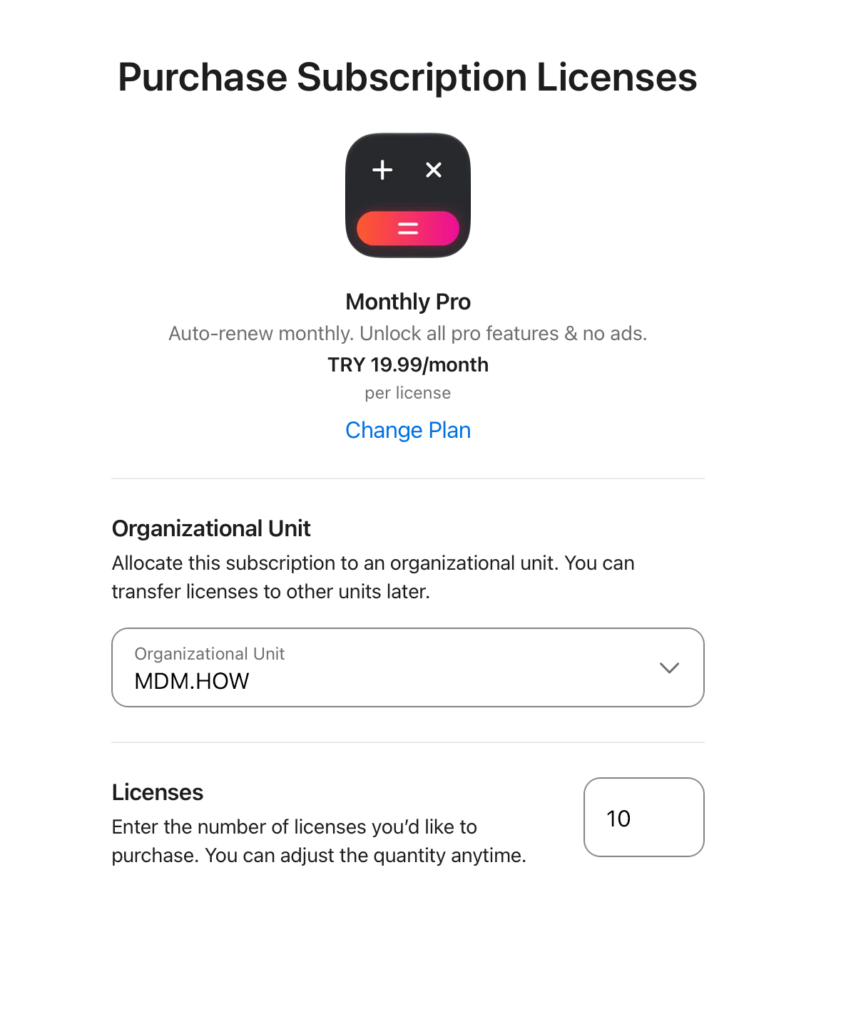
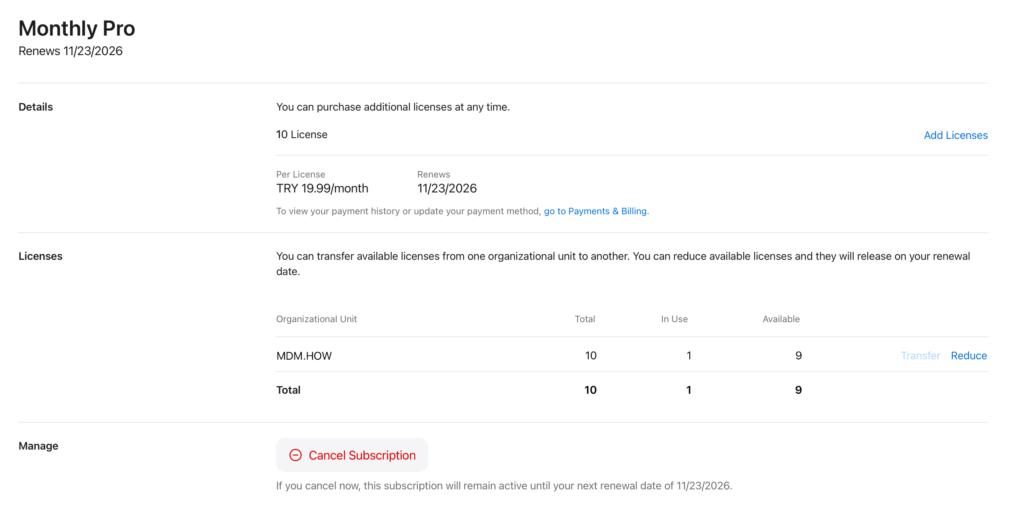
Bir sonraki ekrandan satın alımı onayladığınızda lisanslar uygulamaya tanımlanmış olur. Yaptığınız alımları Library / Uygulama İsmi / View Details / In App Purchases / Manage bölümünden inceleyebilirsiniz. Kaç adet lisansınız olduğunu, kaçının kullanımda olduğunu ve lisans başına ödeyeceğiniz tutarları bu alandan görebilirsiniz. Aynı zamanda yeni lisansları ekleme ve mevcut lisans sayısını düşürme gibi işlemler de yine buradan yapılıyor.
Apple Business’taki bu yenilikler hakkındaki Apple destek makalesine bu adresten erişebilirsiniz.
Bir Cevap Yazın