
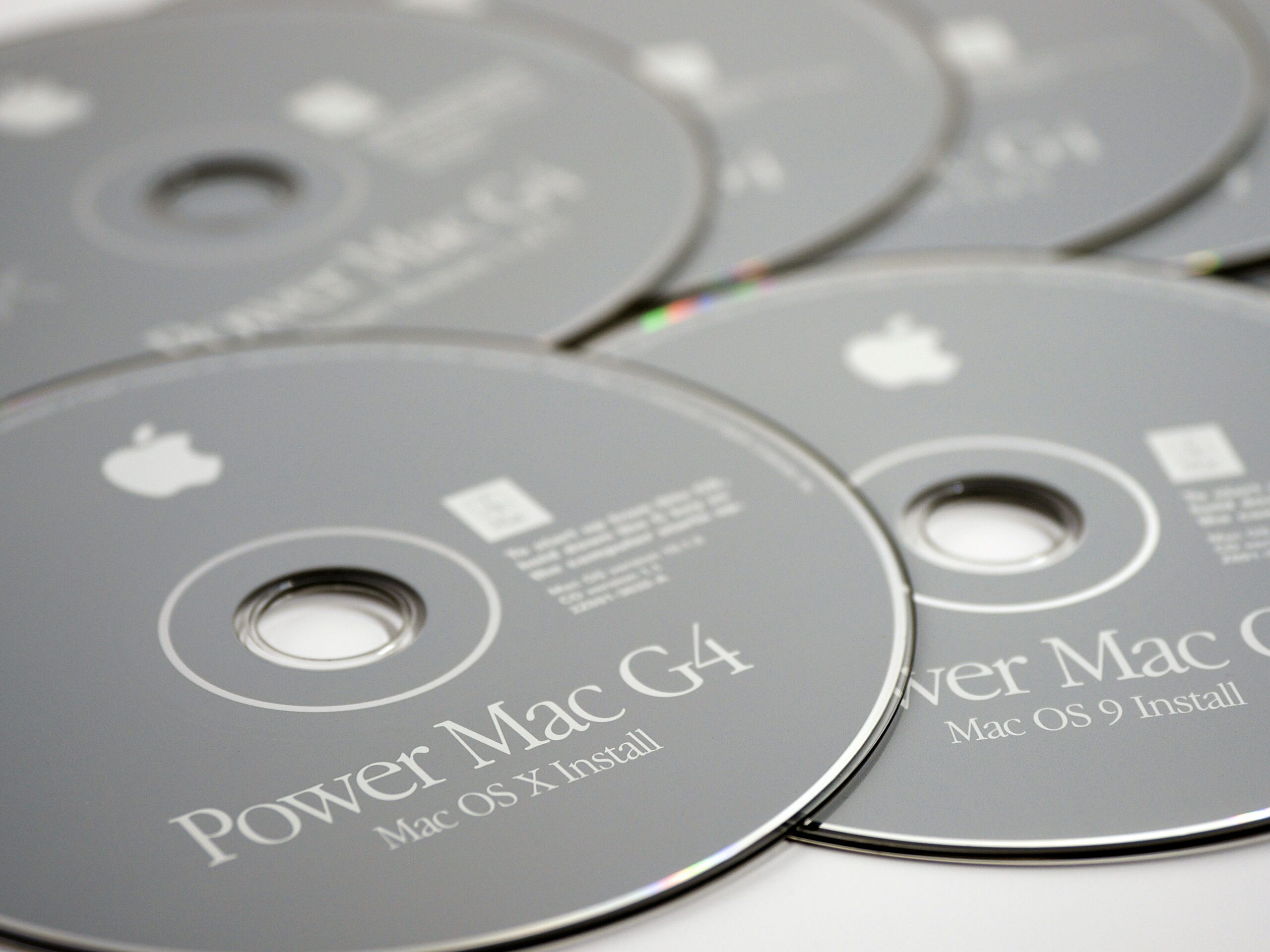
Versammelt euch, Kinder, lasst mich euch erzählen, was wir in den alten Tagen gemacht haben. Früher hatten wir in unseren Macs CD/DVD-Leser und -Brenner namens SuperDrive. In jenen Zeiten kamen Betriebssystem-CD/DVDs aus den Schachteln der Computer. Wenn wir aus irgendeinem Grund ein Problem mit unserem Computer hatten, legten wir diese System-CD/DVD in den Computer ein, schalteten den Computer aus und starteten den Computer von der CD/DVD, indem wir die Taste C auf der Tastatur drückten (V für die F-Tastatur). Nachdem wir den Computer von der CD/DVD gestartet hatten, konnten wir mit verschiedenen Wartungs- und Reparaturwerkzeugen, die sich auf dem Systemdatenträger befanden, grundlegende Fehlerbehebungen durchführen. Wir erstellten sogar angepasste System-CD/DVDs, indem wir unsere eigene spezielle Datenträger-Prüf- und Reparatursoftware hinzufügten.
Diese Ära begann in den Zeiten, in denen Betriebssysteme mit Floppy-Disketten auf Computern installiert werden konnten, und dauerte bis zur Version MacOS X 10.7 (Lion) an. In Lion wurde ihr Platz von macOS Recovery eingenommen. In jenen Jahren hatte Apple begonnen, zu Computern ohne optische Laufwerke überzugehen. Und es wollte auch die Abhängigkeit von physischen Medien für die Werkzeuge beenden, die für Wartungs- und Reparaturarbeiten verwendet werden konnten.
Der Platz der Betriebssystem-CDs und -DVDs wurde von der Recovery Partition eingenommen. macOS Recovery ist eine etwa 600 MB große Datenträgerpartition, die sich auf der Festplatte des Computers befindet und auf die es keinen Zugriff über die grafische Oberfläche gibt. Nachdem wir unseren Computer von dieser speziellen Partition gestartet haben, können wir auf die Art von Wartungs- und Reparaturwerkzeugen zugreifen, die sich auf den Systemdatenträgern der alten Ära befanden.
Den Computer von macOS Recovery starten
Um Ihren Computer von macOS Recovery zu starten, müssen Sie ihn zuerst mit dem Befehl Shut Down herunterfahren. Was danach kommt, hängt davon ab, ob Ihr Computer einen Intel– oder Apple Silicon-Prozessor hat. Das Herstellungsjahr und den Prozessortyp Ihres Geräts können Sie im Bereich About This Mac erfahren, den Sie über das -Menü erreichen. Wir können grob sagen, dass es vor 2020 Intel ist und danach Apple Silicon.
Macs mit Intel-Prozessor
Wenn Sie den Computer bei ausgeschaltetem Zustand einschalten, indem Sie die Tasten Command + R auf Ihrer Tastatur drücken (Command + I für die F-Tastatur), können Sie macOS Recovery erreichen.
Macs mit Apple Silicon-Prozessor
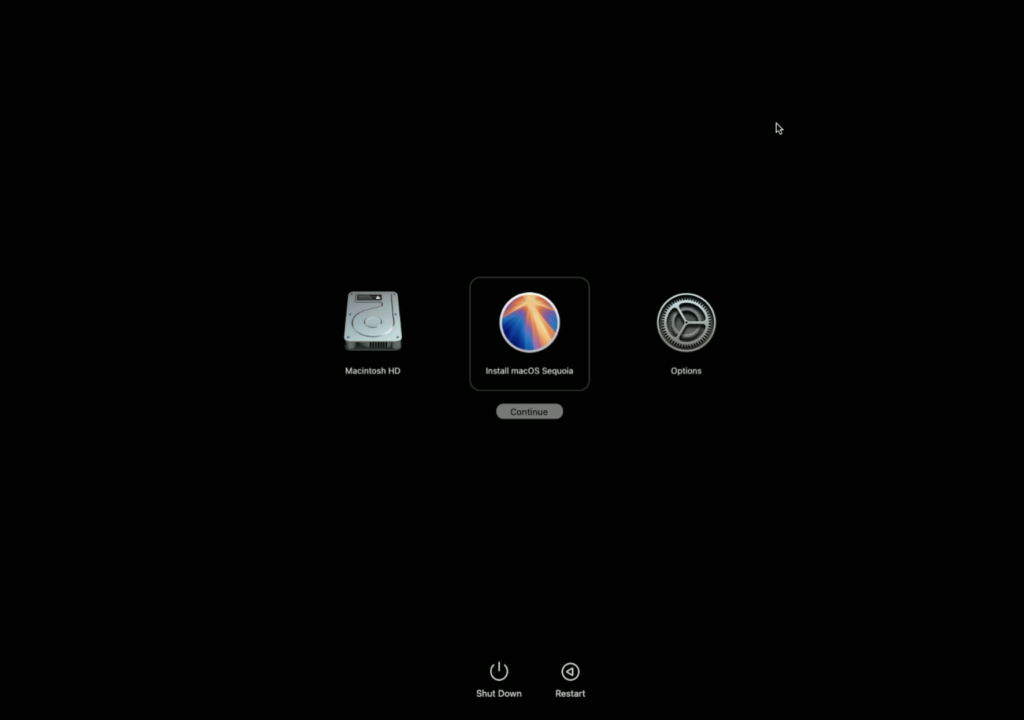
Wenn Sie bei ausgeschaltetem Computer die Power-Taste drücken, um ihn einzuschalten, und Ihren Finger nicht von der Taste nehmen, sehen Sie nach einer Weile den Text Loading Startup Options auf dem Bildschirm. Danach können Sie die macOS Recovery-Umgebung erreichen, indem Sie auf dem erscheinenden Bildschirm auf die Option Options klicken.
Was, wenn es keinen Datenträger auf meinem Computer gibt?
Ja, wir haben begonnen, die trüben Gewässer dieses Artikels zu betreten. Um Ihren Computer mit den oben beschriebenen Methoden von macOS Recovery starten zu können, muss macOS ordnungsgemäß auf dem Computer installiert sein. Wenn Sie einige Eingriffe an Ihrem Gerät vorgenommen haben, ist die Recovery-Umgebung möglicherweise nicht vorhanden.
Wenn Ihr Computer zum Beispiel einen entnehmbaren Datenträger hat, haben Sie ihn möglicherweise entfernt und einen neuen Datenträger, etwa von MediaMarkt gekauft, eingebaut. In diesem Fall wird die Recovery-Umgebung natürlich nicht auf dem neuen Datenträger vorhanden sein.
Oder Sie haben möglicherweise Windows über Boot Camp auf einem Mac mit Intel-Prozessor installiert und dann von Windows gestartet und die Mac-Partition gelöscht. In einem solchen Fall haben Sie ebenfalls keinen macOS Recovery-Zugriff.
In einer dieser Arten von Situationen haben Sie zwei Alternativen:
1. Den Computer von Apples Recovery-Servern mit Internet Recovery starten
2. Einen bootfähigen macOS-Datenträger für sich selbst erstellen und den Computer von ihm starten
Lassen Sie uns die Verwendung von Internet Recovery einem separaten Artikel überlassen, zum Thema dieses Artikels zurückkehren und uns ansehen, wie man einen bootfähigen macOS-Datenträger vorbereitet. Für diesen Vorgang werden wir eine Befehlszeilen-Anwendung namens createinstallmedia verwenden.
Schritt für Schritt
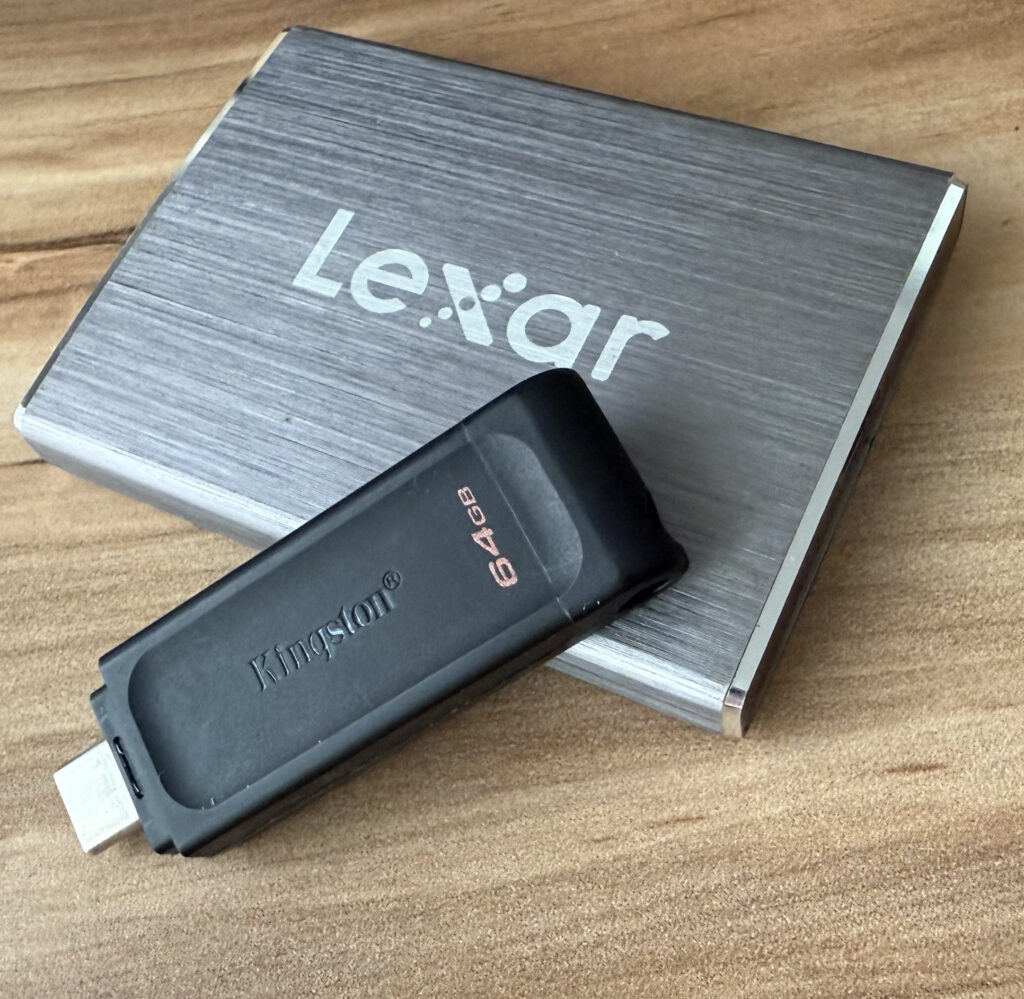
Sie benötigen zwei Dinge für diese Aufgabe: einen externen Datenträger und einen macOS-Installer. Als externen Datenträger können Sie auch einen Flash-Datenträger verwenden. Ich muss Sie jedoch diesbezüglich warnen: Da die Lese-/Schreibgeschwindigkeiten vieler Flash-Datenträger auf dem Markt sehr niedrig sind, wird das Erstellen des bootfähigen Datenträgers und seine anschließende Verwendung übermäßig langsam sein. Wenn Sie diese Methode häufig verwenden werden, ist es besser, eine externe SSD zu verwenden, die über Thunderbolt mit dem Computer verbunden werden kann.
1. macOS herunterladen
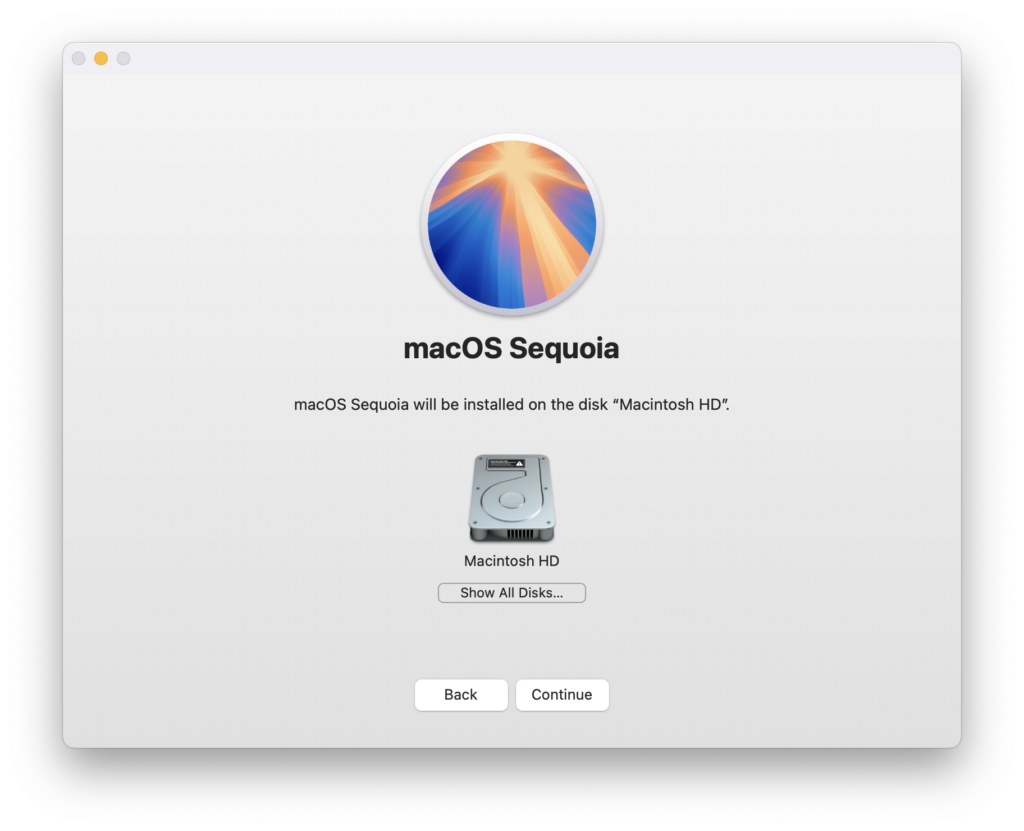
Gehen Sie zur App Store-Anwendung und laden Sie das System herunter, indem Sie macOS oder den Codenamen des aktuellen Betriebssystems (Sequoia, Tahoe) in das Suchfeld eingeben. Nach Abschluss des Downloads öffnet sich die macOS-Installationsanwendung auf dem von Ihnen verwendeten Computer. Schließen Sie dieses Fenster. Das von Ihnen heruntergeladene Betriebssystem finden Sie unter dem Namen „Install macOS Sequoia“ im Ordner Macintosh HD/Applications.
2. Den Datenträger einstecken
Stecken Sie Ihren externen Datenträger in Ihren Computer. Sie müssen ihn nicht vorher in ein spezielles Format bringen. Aber Sie sollten wissen, dass dieser Datenträger für diese Aufgabe formatiert wird. Wenn sich also Daten darauf befinden, ist es ratsam, diese zu sichern.
3. Terminal öffnen
Die Terminal-Anwendung befindet sich im Ordner Macintosh HD/Applications/Utilities. Für diesen Vorgang werden wir einen einzeiligen Code verwenden. Was dieser Code ist, können Sie aus Apples Support-Artikel unter dieser Adresse erfahren. Ich erkläre diesen Artikel auf dem Betriebssystem macOS Sequoia. Wenn Sie Apples Artikel überprüfen, sind die Terminal-Codes dort rückwirkend bis zum System El Capitan (macOS 10.10) fertig angegeben. Für welche Betriebssystemversion Sie dies auch tun werden, Sie sollten diese macOS-Version herunterladen und den Code für diese Version von Apples Website herunterladen.
Der für macOS Sequoia benötigte Code lautet wie folgt.
sudo /Applications/Install\ macOS\ Sequoia.app/Contents/Resources/createinstallmedia --volume /Volumes/MyVolume4. Korrekturen am Code vornehmen
Wenn Sie den obigen Code untersuchen, können Sie sehen, dass er den Datenträger namens MyVolume bootfähig macht, indem er den Befehl namens createinstallmedia verwendet, der sich innerhalb von /Applications/Install macOS Sequoia.app befindet. Wenn der Name des externen Datenträgers, den Sie in Ihren Computer eingesteckt haben, nicht MyVolume ist, wie hier geschrieben, wird der Befehl einen Fehler ausgeben. Ändern Sie also entweder den Namen des Datenträgers in MyVolume oder machen Sie den Datenträgernamen im Code mit Ihrem eigenen Datenträger identisch.
5. Geben Sie Ihr Passwort ein
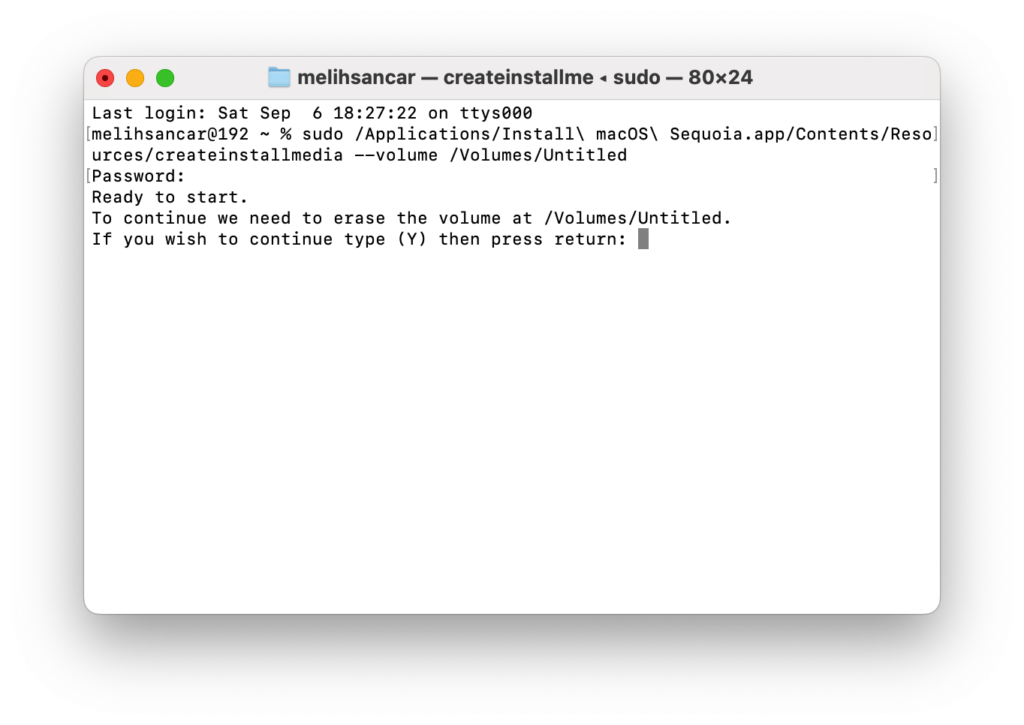
Da der Befehl mit sudo beginnt, kann er nur von einem Admin-autorisierten Benutzer verwendet werden. Aus diesem Grund müssen Sie Ihr Admin-Passwort eingeben. Während Sie Ihr Passwort in Terminal eingeben, sehen Sie keine Anzeige, die zeigt, dass Sie es eingeben — kein Problem. Es genügt, einfach Ihr Admin-Passwort korrekt einzugeben.
6. Y or N
Es wird eine Warnung erscheinen wie „Dieser Vorgang wird Ihren Datenträger löschen; wenn Sie fortfahren möchten, drücken Sie die Taste Y.“ Keine Sorge, wir sind nicht in die 80er Jahre und die Programmiersprache Basic zurückgekehrt 🙂 Fahren Sie fort, indem Sie die Taste Y und dann die Enter-Taste drücken.
7. Datenträger wird gelöscht
Zuerst teilt es Ihnen mit einer Meldung wie 10%… 20%… mit, dass Ihr Datenträger gelöscht wird. Danach beginnt es, die erforderlichen Komponenten einzeln auf den Datenträger zu schreiben. Dieser Vorgang variiert je nach Lese-/Schreibgeschwindigkeit des von Ihnen verwendeten Datenträgers. Aber wenn Sie einen einfachen Flash-Datenträger verwenden, kann ich sagen, dass Sie mindestens 20 Minuten warten können.

8. Ihr Datenträger ist bereit
Wenn der Vorgang abgeschlossen ist, sehen Sie in der letzten Zeile von Terminal den Ausdruck Install media now available at „/Volumes/Install macOS Sequoia“. Von diesem Punkt an können Sie, um Ihren Computer von diesem Datenträger zu starten, ihn mit dem Befehl Shut Down herunterfahren und die oben beschriebene Methode verwenden, um ihn erneut von macOS Recovery zu starten.
Gibt es keinen einfacheren Weg?
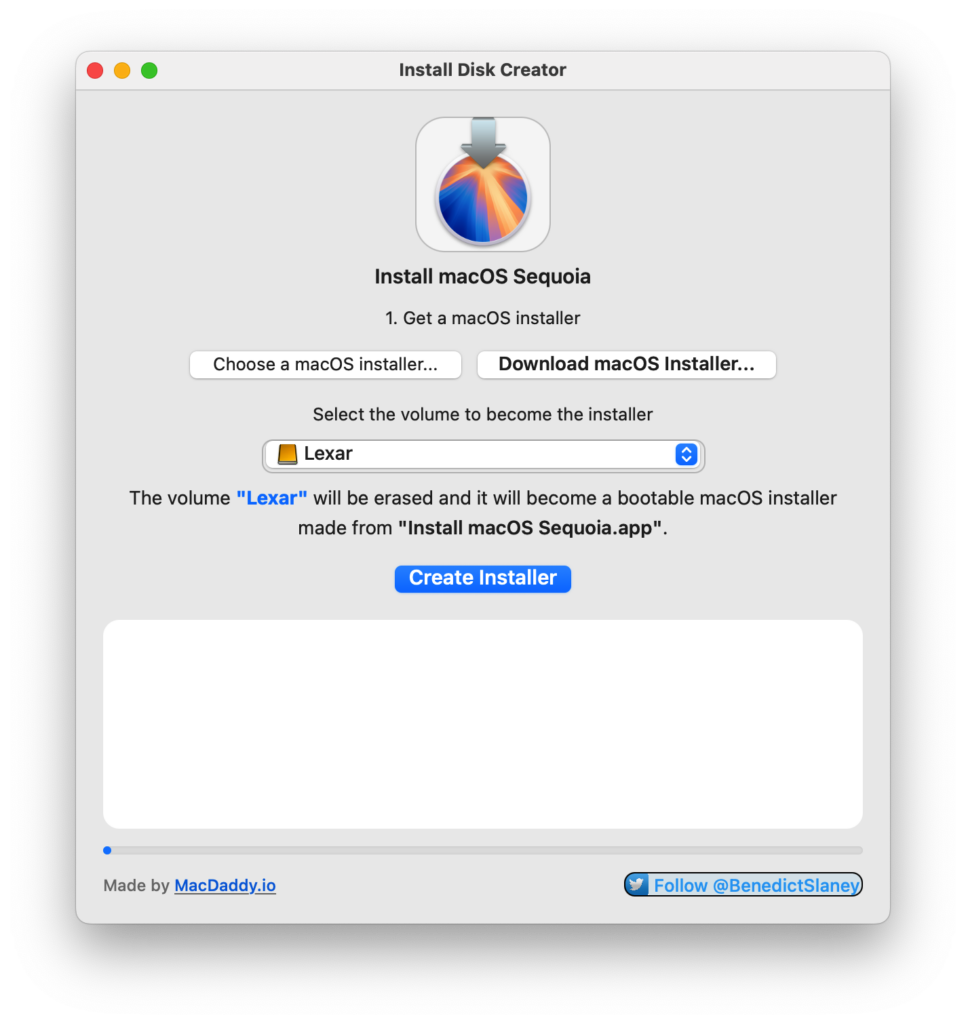
Doch. Wie könnte es keinen geben? Eine kleine Anwendung namens Install Disk Creator erledigt die Aufgabe, die der Befehl createinstallmedia macht, über eine grafische Oberfläche, indem sie Sie zuerst Ihre macOS Installer-Anwendung und dann Ihren Zieldatenträger auswählen lässt. Als Alternative können Sie auch dies verwenden. Sie können die Anwendung Install Disk Creator unter dieser Adresse herunterladen.
Falls Sie der Meinung sind, dass die deutsche Übersetzung Fehler enthält, schreiben Sie bitte eine E-Mail an melih.sancar@settings.blog
Photo by Brett Jordan on Unsplash
Kommentar verfassen