
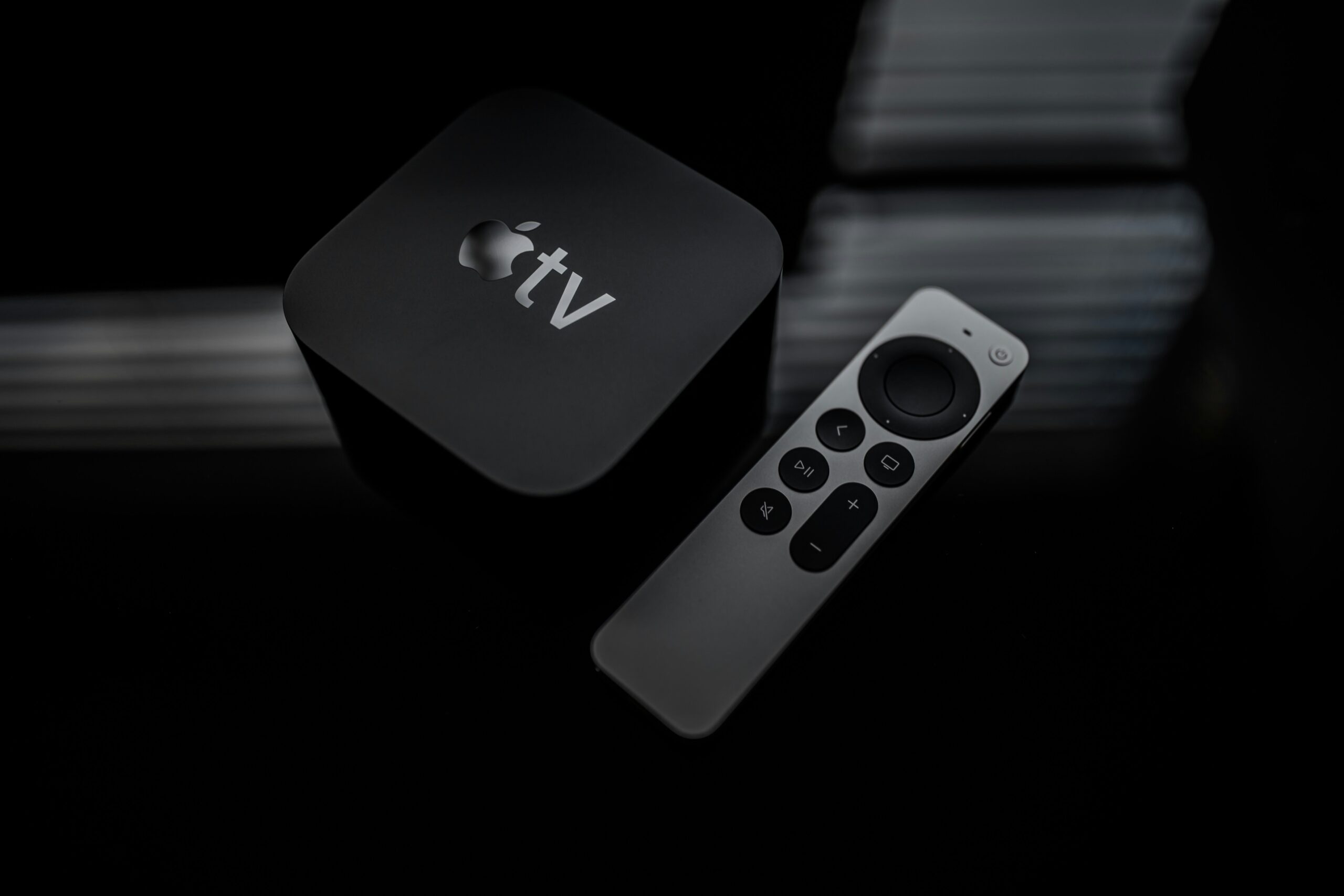
Lassen Sie mich eine kurze Zusammenfassung für diejenigen geben, die Apple TV als Hardware noch nicht kennengelernt haben. Apple TV ist ein Gerät, das über ein HDMI-Kabel an einen beliebigen Fernseher angeschlossen wird und diesen Fernseher in eine Art Smart-TV verwandelt. Lassen Sie mich ein Beispiel von dem Fernseher in meinem eigenen Zuhause geben. Ich verwende einen Sony Bravia-Fernseher, den ich 2008 gekauft habe. Er ist nicht so hochauflösend wie die heutigen 4K-Fernseher, aber die Full-HD-Auflösung, die er hat, reicht für meinen Fernsehabstand aus. Der einzige Teil, der möglicherweise nicht ausreicht, sind die Smart-TV-Funktionen. Ja, er hat einen Ethernet-Anschluss auf der Rückseite und verbindet sich mit dem Internet. Aber es gibt nur so viele Anwendungen, wie Sony 2008 hinzugefügt hat, und viele davon funktionieren nicht mehr, da sie nun veralteten Standards entsprechen.
An dieser Stelle kommt das Apple TV-Gerät ins Spiel. Wenn Sie Apple TV an einen Sony Bravia von 2008 anschließen, wird er in die Lage versetzt, nahezu alles zu bieten, was die heutigen Smart-TVs bieten. Neben YouTube, Netflix, Disney+, Amazon Prime Video und allen Streaming-Diensten, die Ihnen einfallen, können Sie es auch als Mini-Spielekonsole verwenden, indem Sie speziell für Apple TV entwickelte Spiele installieren. PlayStation- oder Xbox-Controller können direkt mit Apple TV verbunden werden.
Bevor ich auf das Thema dieses Artikels eingehe, möchte ich eine weitere Funktion erwähnen, die Sie mit Apple TV erhalten können: AirPlay. Sie können beliebige Inhalte oder Ihren gesamten Bildschirm von Ihrem iPhone, iPad oder Mac über AirPlay auf Ihrem mit Apple TV verbundenen Fernseher abspielen. Vor etwa 10 Jahren öffnete Apple AirPlay auch für Drittanbieter-Entwickler, und nun gibt es AirPlay-Unterstützung (ohne Apple TV-Hardware) beispielsweise auf Fernsehern der Marken LG oder Samsung. Aber dies ist ein Dienst, den Sie eher auf etwas höherwertigen Fernsehern finden.
Wie sieht es nun in der Unternehmenswelt aus?
Es gibt zwei Umgebungen, in denen Sie Apple TV-Geräte in der Unternehmenswelt häufig sehen können.
- Klassenräume in Schulen, die 1:1 iPad-basierten Unterricht durchführen
- Besprechungsräume in Unternehmen
In Schulen kann ein Apple TV im Klassenzimmer interaktiven Unterricht ermöglichen, indem es sofort den Bildschirm des Geräts in den Händen des Lehrers oder eines der Schüler spiegelt.
Eine ähnliche Nutzung kann in Besprechungsräumen von Unternehmen erfolgen. Während einer Besprechung kann jeder Teilnehmer eine Präsentation von seinem eigenen Gerät mit den anderen Teilnehmern teilen.
Wir sind hergekommen, um die Farbbalance einzustellen — wovon sprechen Sie?
Ja, kommen wir nun zu unserem Thema. Ob Sie Apple TV wie ich zu Hause verwenden, oder in der Schule oder in Ihrem Unternehmen… wenn Sie der Meinung sind, dass das Bild, das Sie auf Apple TV spiegeln, anders aussieht als auf Ihrem eigenen Gerät, können Sie eine Art Farbkalibrierung am Apple TV durchführen. Ich spreche hier natürlich nicht von einer Farbkalibrierung, die mit einem professionellen Spektrofotometer durchgeführt werden kann. Aber Sie können diese einfache Methode verwenden, um die Farben auf dem Fernseher oder Projektor besser an die Farben des Geräts anzupassen, das Sie dorthin spiegeln. Und warum sollten Sie sie ohnehin nicht verwenden?
Zunächst benötigen Sie für diesen Vorgang ein iPhone.
Schritt für Schritt
1. Öffnen Sie zunächst die Settings-Anwendung auf dem Apple TV.
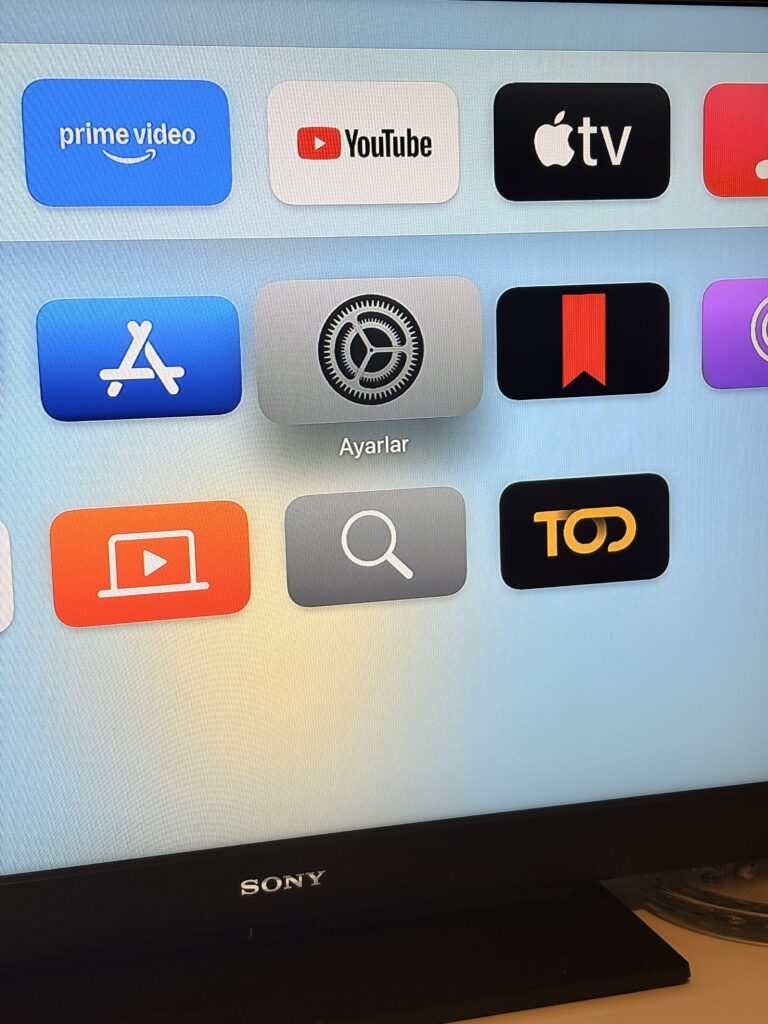
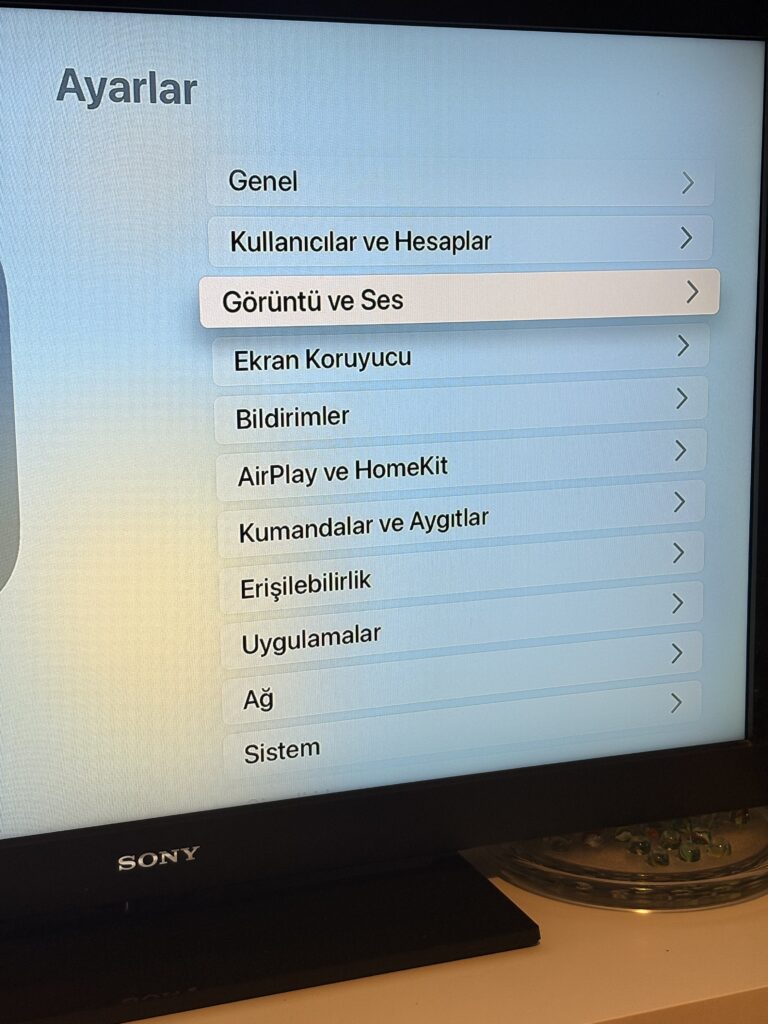
2. Gehen Sie auf dem Hauptbildschirm der Einstellungen in den Bereich Video and Audio.
3. When the Video and Audio page appears, select the Color Balance option under the Calibration section.
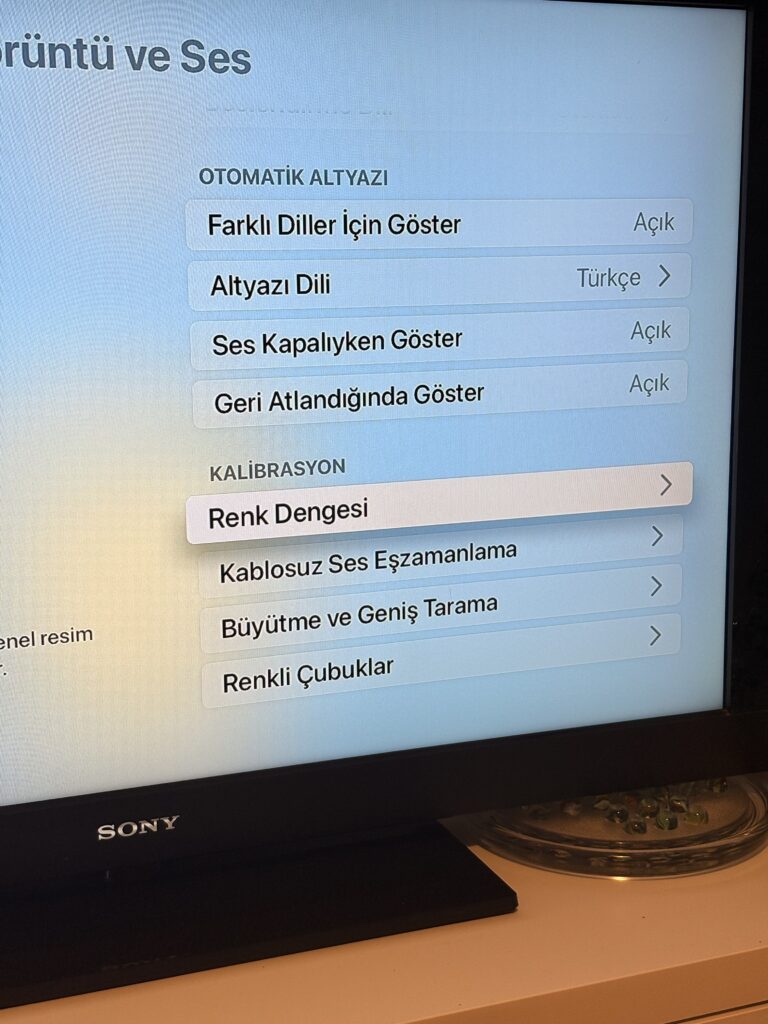
4. Wenn die Seite Video and Audio erscheint, wählen Sie unter der Überschrift Calibration die Option Color Balance aus.
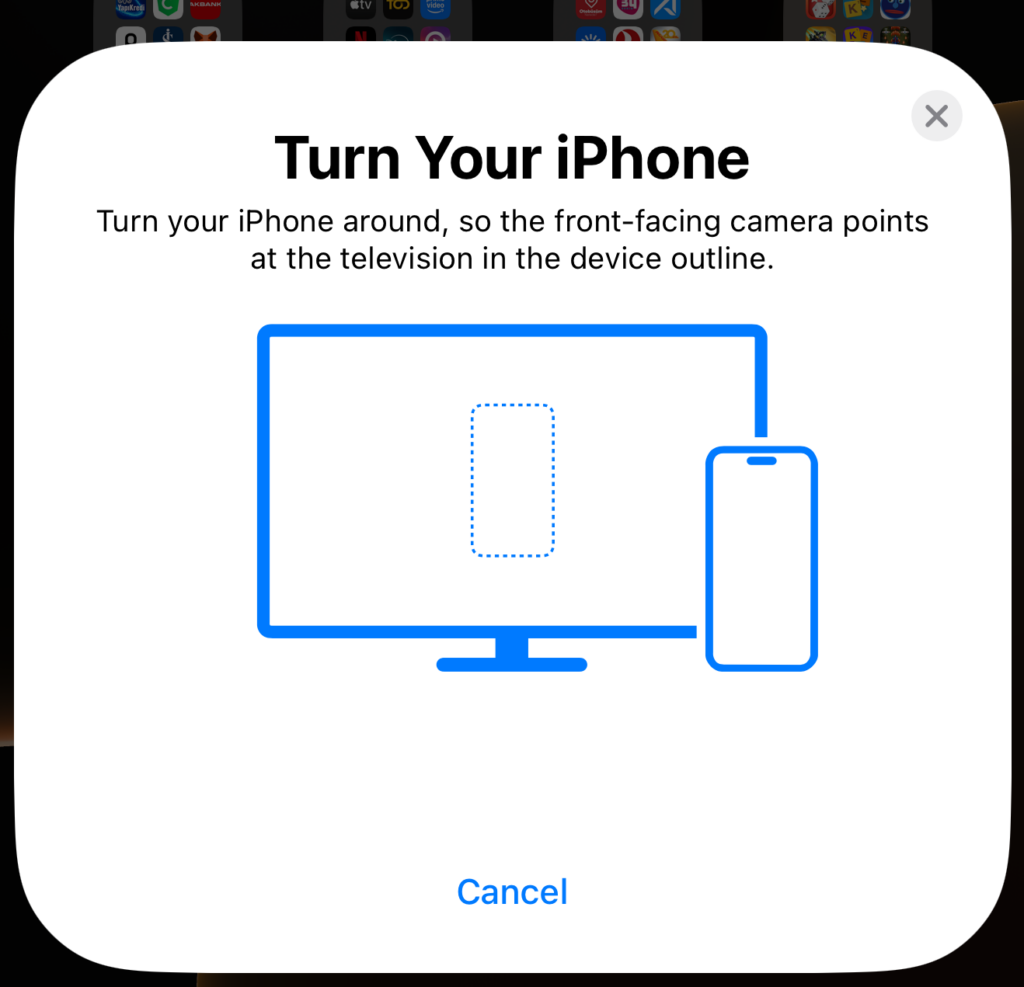
5. Auf dem Bildschirm Ihres iPhone erscheint eine Benachrichtigung, die Sie auffordert, das Telefon zum TV-Bildschirm zu drehen.
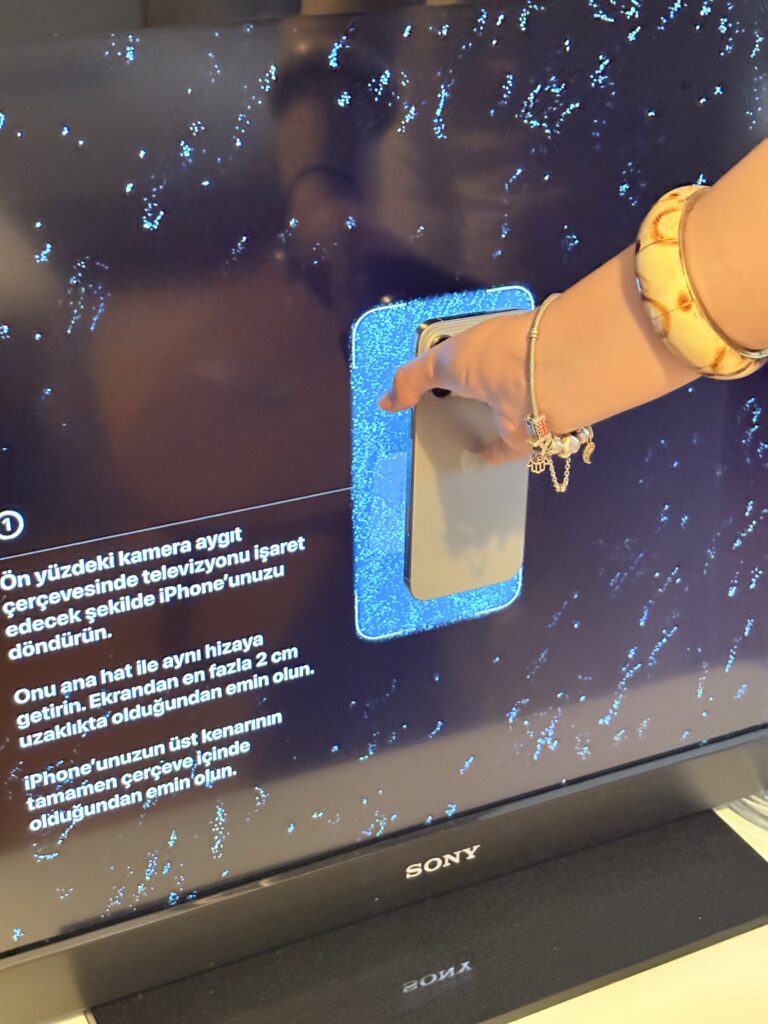
6. Während in diesem Bereich verschiedene Farben angezeigt werden, erscheint direkt daneben „Measuring“ (Wird gemessen). Halten Sie das iPhone weiterhin.
7. Wenn der Vorgang abgeschlossen ist, erhalten Sie die Benachrichtigung „Color balance adjustment complete“ (Farbbalance-Einstellung abgeschlossen).
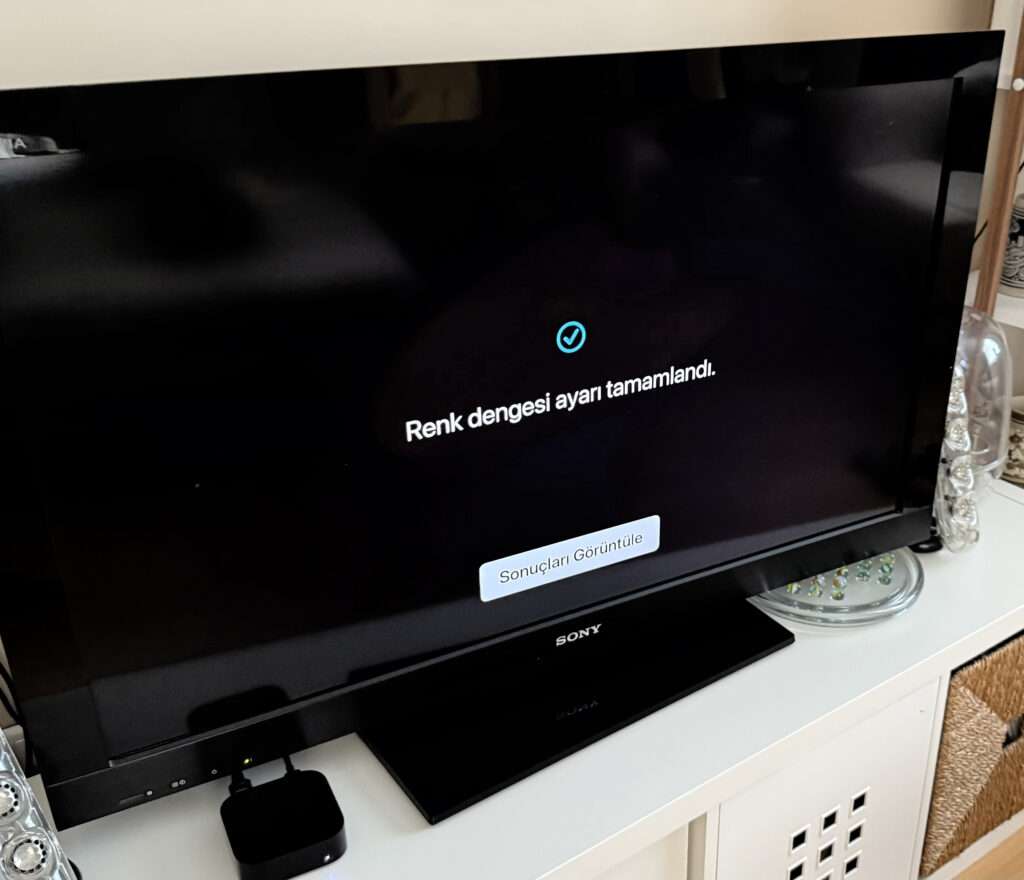
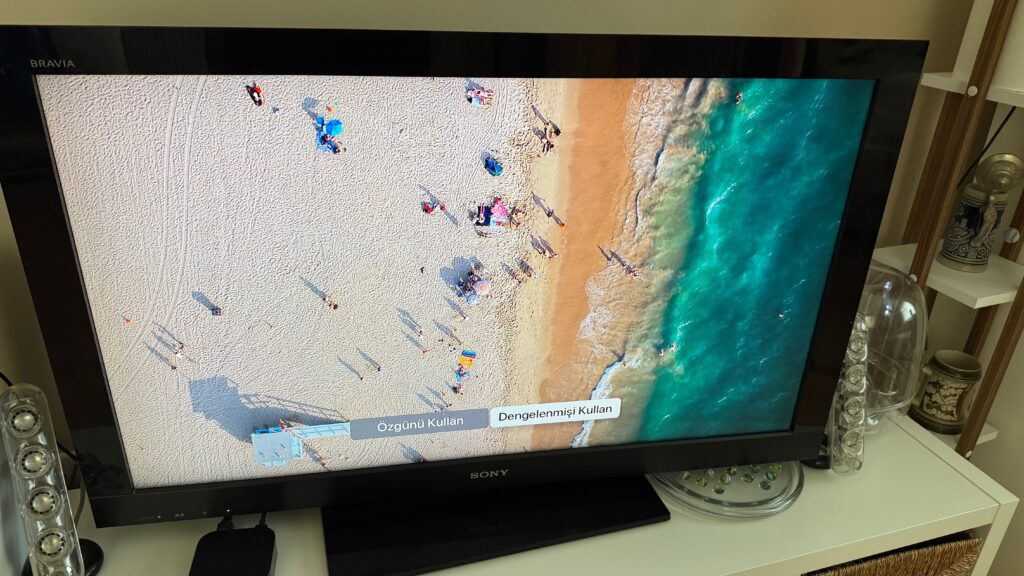
8. Wenn Sie auf die Schaltfläche „View Results“ (Ergebnisse anzeigen) klicken, werden die Bilder mit und ohne Farbbalance-Einstellung vergleichend dargestellt.
Falls Sie der Meinung sind, dass die deutsche Übersetzung Fehler enthält, schreiben Sie bitte eine E-Mail an melih.sancar@settings.blog
Photo by Omar Rodriguez on Unsplash
Kommentar verfassen