
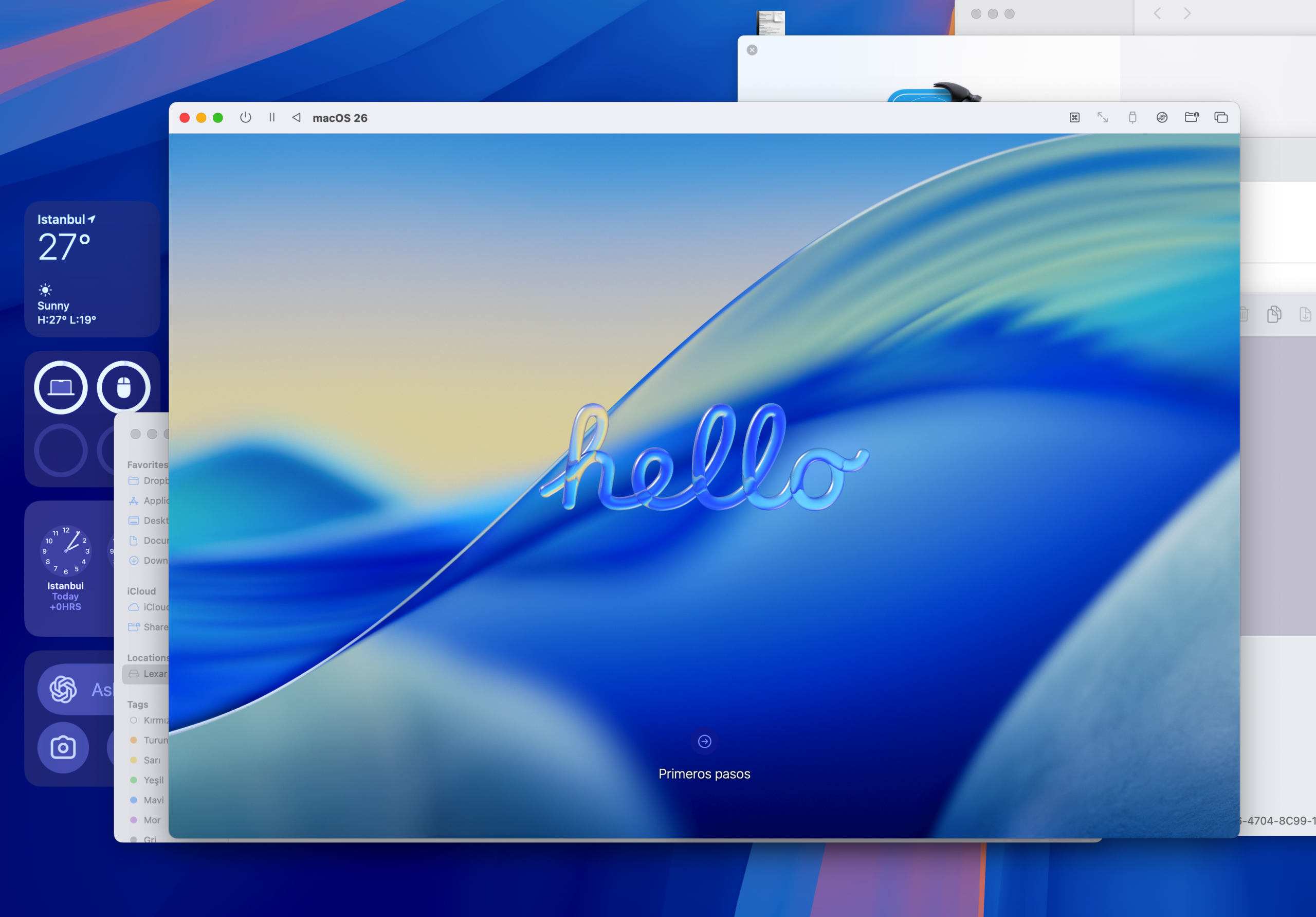
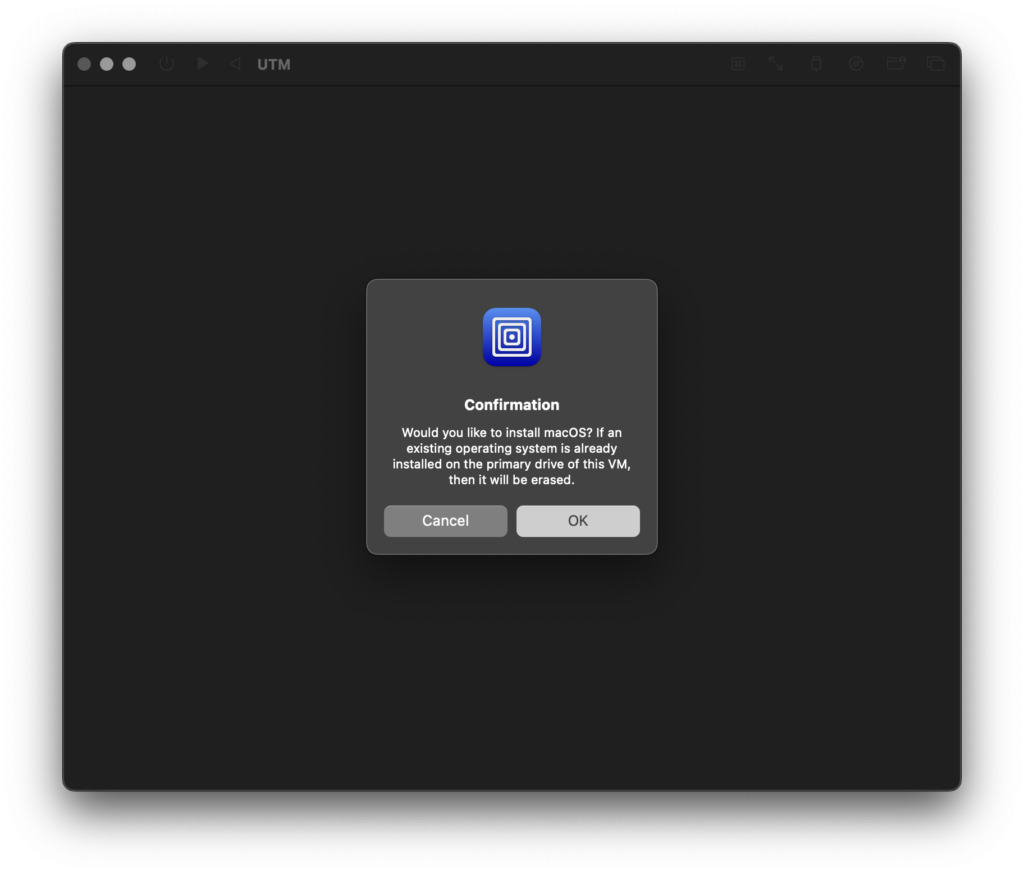
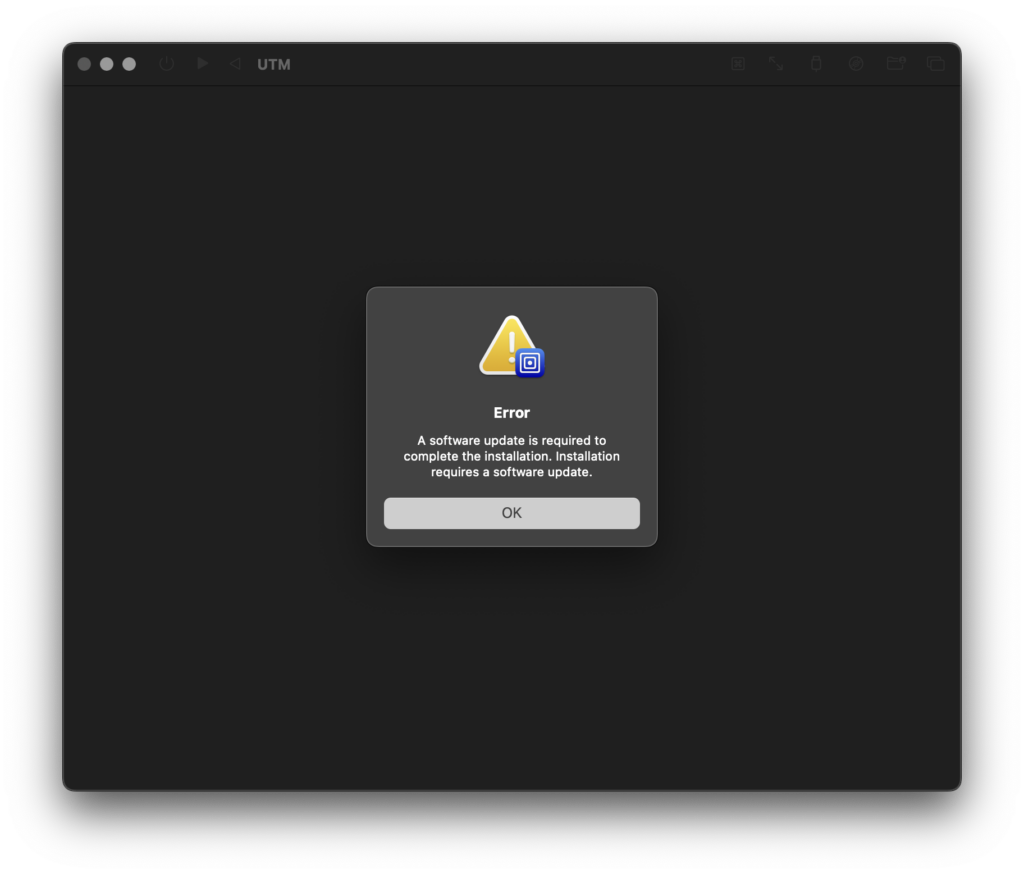
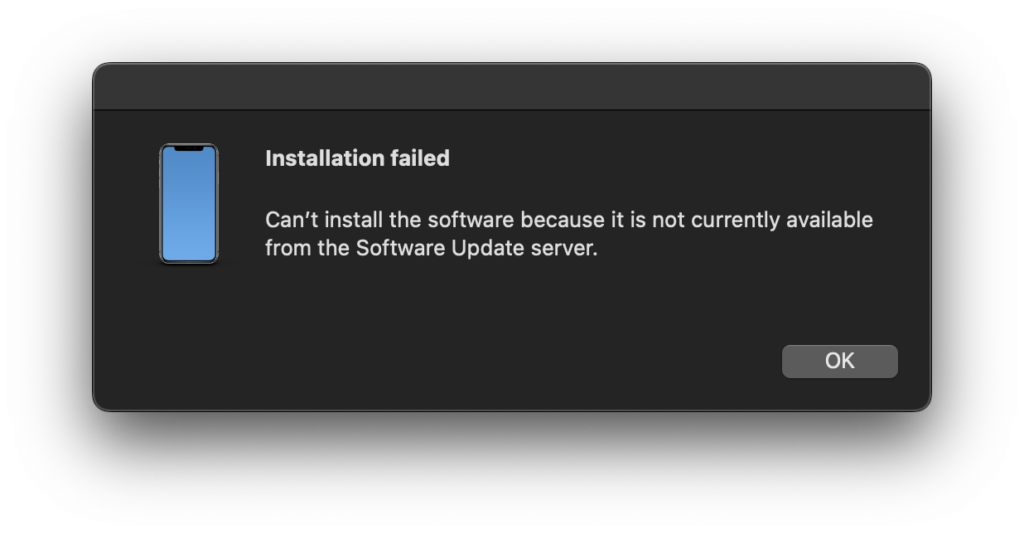
Was ist die Lösung?
Wie bei Beta-Versionen früherer macOS-Releases gilt: Wenn die erforderlichen Komponenten auf Ihrem Host-Computer für die virtuelle Maschine nicht vorhanden sind, kann auch UTM das Beta-Betriebssystem nicht ausführen. UTM kann Linux, Windows und andere Betriebssysteme über einen Emulator ausführen. Für macOS nutzt es jedoch Apples Virtualization Framework. Daher benötigt es für ein Betriebssystem, das sich in der Beta-Phase befindet, die Beta-Version des Virtualization Framework, das die nächsten Betriebssysteme unterstützen wird.
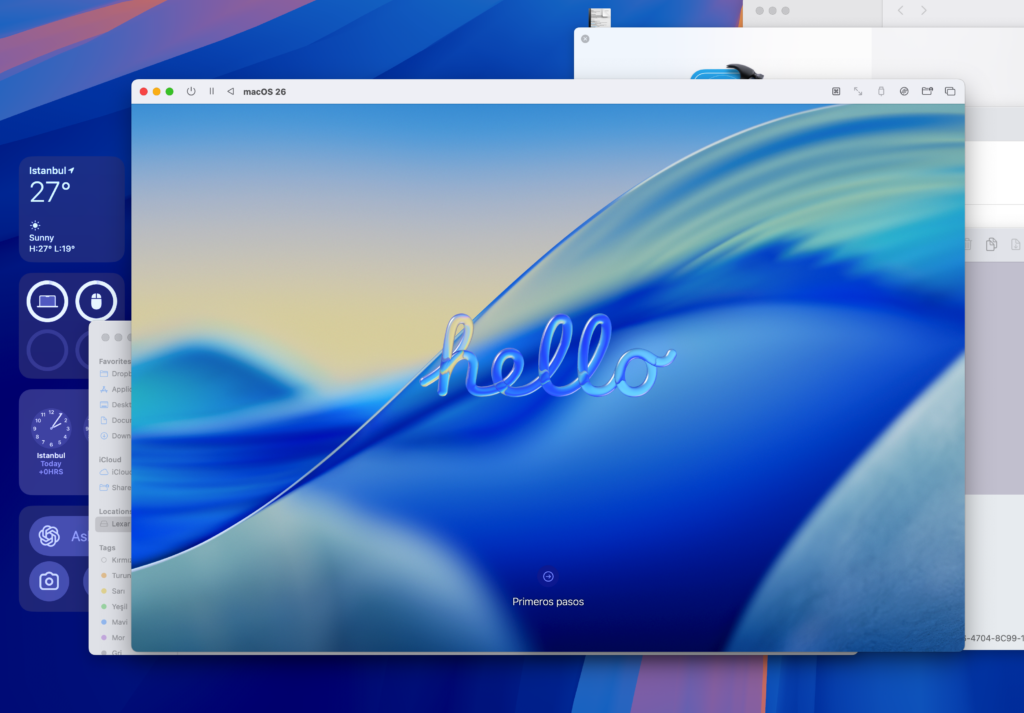
Sie können dies erhalten, indem Sie die Beta-Version von Xcode 26 herunterladen und auf Ihrem Computer installieren. Zusammengefasst: Anstatt die heruntergeladene macOS 26 Tahoe Beta IPSW-Datei direkt in UTM zu laden, müssen Sie zunächst die Beta-Version von Xcode herunterladen und auf Ihrem Computer mit macOS 15.x installieren und anschließend macOS 26 über UTM installieren.
Links
Sie können UTM hier herunterladen, falls es noch nicht auf Ihrem Computer installiert ist (245 MB).
Sie können die Beta-Version von Xcode 26 hier herunterladen (2,92 GB).
Sie können die .ipsw-Version von macOS Tahoe hier herunterladen (18,29 GB).
Falls Sie der Meinung sind, dass die deutsche Übersetzung Fehler enthält, schreiben Sie bitte eine E-Mail an melih.sancar@settings.blog
Kommentar verfassen