
Es ist nahezu eine Notwendigkeit für jede Organisation mit einer Apple-Geräteflotte, ein Apple Business Manager– (oder Apple School Manager-)Konto zu besitzen. Die Erstellung einer Mitgliedschaft auf diesen Portalen ist kostenlos. Zur Verifizierung der Organisation wird eine DUNS-Nummer benötigt, deren Beschaffung ebenfalls kostenlos ist. Daher kann es als völlig sinnlos angesehen werden, wenn ein IT-Administrator den steinigen Weg der Verwaltung einer Apple-Geräteflotte ohne ABM einschlägt.
Dass Ihr Apple Business Manager-Konto eröffnet und verifiziert ist, reicht allein nicht aus. Die Geräte in Ihrem Unternehmensbestand müssen im dortigen Bereich Devices registriert sein. Es gibt zwei Methoden, um dies zu bewerkstelligen:
1- Kauf Ihrer Geräte bei einem der DEP Reseller-Partner von Apple
Dies ist aus IT-Sicht die einfachste Methode. Mit der Zero Touch Deployment-Methode werden die gekauften Geräte direkt an den Benutzer geliefert und automatisch in MDM registriert, ohne dass das IT-Team sie jemals berührt.
2- Selbstständiges Hinzufügen mit Apple Configurator for iPhone oder Apple Configurator for Mac
Wenn Sie aus irgendeinem Grund nicht mit DEP Reseller-Partnern zusammenarbeiten können, oder wenn Sie Geräte besitzen, die zuvor über andere Kanäle erworben wurden, können Sie diese Geräte selbstständig zu Apple Business Manager hinzufügen. Genau das erklärt dieser Artikel.
Voraussetzungen
Um ein iPhone oder iPad zu Apple Business Manager hinzuzufügen, benötigen Sie zunächst Folgendes:
- Das hinzuzufügende Gerät muss auf Werkseinstellungen zurückgesetzt sein
- Ein zweites iPhone zusätzlich zum hinzuzufügenden Gerät
- Ein aktives und verifiziertes Apple Business Manager-Konto
- Einen Benutzer mit Administrator- oder Device Manager-Berechtigungen in ABM
- Wi-Fi
Schritt für Schritt
1. Laden Sie die Apple Configurator-Anwendung auf das iPhone herunter, das Sie zum Hinzufügen der Geräte verwenden werden.
2. Beim ersten Start wird die App Zugriff auf die Kamera und das Auffinden von Bluetooth-Geräten anfordern. Erteilen Sie diese Berechtigungen.
3. Anschließend werden Sie aufgefordert, das Konto eines Benutzers mit Administrator– oder Device Manager-Berechtigungen in Apple Business Manager einzugeben. Geben Sie die E-Mail-Adresse und das Passwort dieses Kontos ein und klicken Sie auf die Schaltfläche Continue.


4. Nach der Anmeldung erscheint der Einstellungsbildschirm von Apple Configurator. Der wichtigste Punkt, auf den Sie hier achten sollten, ist die Wi-Fi-Freigabe. Das Gerät, das Sie bei ABM registrieren, muss während der Ersteinrichtung über Internetzugang verfügen. Dies können Sie auf zwei Arten bereitstellen: entweder durch Teilen des Internets vom iPhone, das Sie für den Vorgang verwenden, oder durch Vorbereitung eines Konfigurationsprofils mit den Wi-Fi-Zugangsdaten. Wenn das von Ihnen verwendete iPhone mit einem Wi-Fi-Netzwerk verbunden ist, das durch verschiedene Firewall-Regeln eingeschränkt ist, benötigen Sie möglicherweise ein drittes Gerät, das Internetfreigabe ermöglicht. Dies könnte ein weiteres iPhone, ein Android-Gerät oder jedes Gerät sein, das mobile Daten bereitstellen kann, wie beispielsweise eine Superbox.
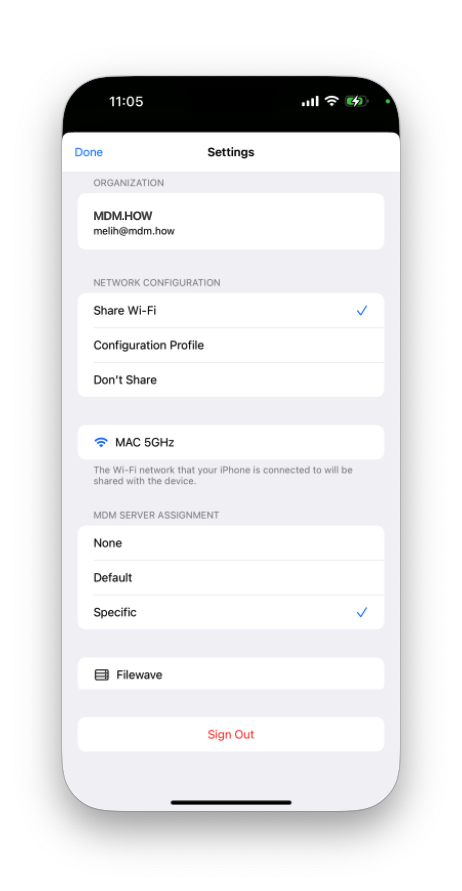
5. Auf dem Settings-Bildschirm von Apple Configurator können Sie unter der Überschrift Network Configuration die Option Share Wi-Fi auswählen.
6. Im Bereich MDM Server Assignment können Sie, wenn Sie zuvor einige MDM-Server zu ABM hinzugefügt haben, die Option Specific auswählen, um das Gerät automatisch einem davon zuzuweisen. Im obigen Screenshot ist unser Filewave-Server als ausgewählt dargestellt. Diese Auswahl ist nicht verpflichtend. Sie können es auch bei None belassen. Nachdem das Gerät zu ABM hinzugefügt wurde, können Sie diese Zuweisung auch innerhalb von ABM vornehmen.
7. Nachdem Sie Ihre Einstellungen auf dem Settings-Bildschirm vorgenommen haben, öffnet sich beim Drücken der Schaltfläche Done ein Kamerabildschirm mit einem markierten runden Bereich in der Mitte.

8. Ab diesem Punkt müssen Sie auf dem Gerät fortfahren, das Sie zu ABM hinzufügen. Wenn das Gerät zurückgesetzt wurde und Sie den Text Hello in verschiedenen Sprachen auf dem Bildschirm sehen, können Sie die Einrichtungsschritte auf dem iPad durchlaufen. Sie sollten fortfahren, bis Sie zum Wi-Fi-Auswahlbildschirm des iPad gelangen.
9. Wenn Sie zum Wi-Fi-Auswahlbildschirm gelangen, halten Sie anstatt ein Netzwerk auszuwählen das iPhone mit dem installierten Configurator in die Nähe. Es erscheint ein visueller Code, den Sie mit dem runden Bereich auf dem iPhone-Bildschirm scannen können. In dem Moment, in dem Sie scannen, erscheint ein Bildschirm mit der Aufschrift „Adding iPad“ (iPad wird hinzugefügt). Und unmittelbar danach, innerhalb weniger Sekunden, sehen Sie den Text „iPad Added“ (iPad hinzugefügt).


10. Wenn Sie auf dem Bildschirm Adding iPad etwas zu lange warten und der Vorgang sich nicht abschließt, liegt das Problem höchstwahrscheinlich am Internetzugang.
11. Nach Abschluss dieses Vorgangs können Sie auf die Schaltfläche Erase iPad klicken und mit der Einrichtung des iPad fortfahren. Wenn Sie möchten, dass das iPad gemäß den vom MDM-Server festgelegten Einstellungen eingerichtet wird, sollten Sie, anstatt das Gerät zurückzusetzen und fortzufahren, zunächst die erforderlichen Einstellungen auf dem MDM-Server konfigurieren, sie diesem Gerät zuweisen und es erst dann zurücksetzen. Auf diese Weise wird das Gerät beim Neustart nicht als Endbenutzergerät, sondern als vom MDM-Server verwaltetes Gerät gestartet.
12. Sie können Ihr zu ABM hinzugefügtes Gerät anzeigen, indem Sie sich bei Apple Business Manager anmelden und zum Bereich Devices navigieren. Von dort aus können Sie bei Bedarf die MDM-Zuweisung entfernen oder ändern.

Ein kleiner Hinweis
Für Geräte, die Sie mit dieser Methode bei Apple Business Manager oder Apple School Manager registrieren, gibt es eine 30-tägige Widerspruchsfrist. Dieser Vorgang ist technisch gesehen das, was als BYOD bezeichnet wird — das Hinzufügen von Geräten, die Benutzer in die Organisation mitbringen, zu ABM. Aus diesem Grund wird dem ursprünglichen Besitzer des Geräts eine Frist von 30 Tagen eingeräumt, um den Vorgang rückgängig zu machen und sein Gerät aus ABM und der Verwaltung zu entfernen. iPadOS zeigt dem Benutzer diesbezüglich eine Warnmeldung auf dem Sperrbildschirm an. Benutzer, die aussteigen möchten, können ihre Geräte innerhalb von 30 Tagen wieder in den Endbenutzer-Status zurückversetzen, indem sie den Befehl Leave Remote Management unter Settings > General > VPN & Device Management verwenden.


Wenn Ihr Unternehmensgerätebestand es zulässt, kann es vorteilhaft sein, auf diese Weise bei ABM registrierte Geräte 30 Tage lang im Lager aufzubewahren, bevor sie in Betrieb genommen werden.
Falls Sie der Meinung sind, dass die deutsche Übersetzung Fehler enthält, schreiben Sie bitte eine E-Mail an melih.sancar@settings.blog
Photo by Jaime Marrero on Unsplash
Kommentar verfassen