

Wenn Sie einen Mac, der von keinem MDM verwaltet wird, zum ersten Mal einrichten, erscheint während des Setup-Assistenten ein Bildschirm, auf dem Sie Ihr erstes Computerkonto erstellen müssen. Hier legen Sie einen Namen, einen Kontonamen und ein Passwort für dieses Konto fest. Wenn Sie möchten, können Sie Ihrem Apple-Konto auch das Recht einräumen, dieses Passwort zurückzusetzen. Wenn Sie dieses erste Konto erstellen, erhält es Administrator-Berechtigungen.
Bevor wir tiefer in das Thema eintauchen, gehen wir kurz die in macOS verfügbaren Kontotypen durch:
Administrator
Dies ist das zuerst erstellte Konto. Es hat im Allgemeinen die Berechtigung, Systemeinstellungen zu ändern, beliebige Anwendungen auf dem Computer zu installieren und Systemaktualisierungen durchzuführen. Es kann während der Ersteinrichtung durch den Setup-Assistenten und anschließend über Systemeinstellungen > Benutzer & Gruppen erstellt werden.
Standard
Dies ist das am besten für den allgemeinen Gebrauch geeignete Konto. Es kann die meisten Aufgaben ausführen. Es kann Anwendungen aus dem App Store installieren. Es kann Einstellungen ändern, die den eigenen Benutzer betreffen, mit Ausnahme von systemweiten Einstellungen. Standard-Konten können über Systemeinstellungen > Benutzer & Gruppen erstellt werden.
Guest
Dieses Konto ist für Benutzer konzipiert, die Ihren Computer vorübergehend nutzen müssen. Es ist standardmäßig deaktiviert. Anmeldezugang und Zugriff auf freigegebene Ordner können gewährt werden. Wenn sich der Benutzer abmeldet, werden alle während der Sitzung erstellten Dateien automatisch gelöscht. Gast-Konten können über Systemeinstellungen > Benutzer & Gruppen aktiviert werden.
Root
Das am höchsten privilegierte Konto in macOS, das sogar über dem Administrator steht. Es kann ohne jegliche Einschränkungen jede Einstellung ändern. Es hat überall Lese- und Schreibzugriff, mit Ausnahme der durch SIP geschützten Ordner. Der Anmeldezugang ist standardmäßig deaktiviert. Anmeldeberechtigungen können über die Directory-Utility-Anwendung erteilt werden, die sich unter Macintosh HD / System / Library / Core Services / Applications befindet (Nicht empfohlen).
Sharing
Ein Kontotyp ohne Anmeldemöglichkeit, der ausschließlich für Freigabezwecke verwendet wird. Wenn Sie eine Datei oder einen Ordner auf der Festplatte Ihres Computers freigeben möchten, können Sie einen ACE-Eintrag (Access Control Entry) zu den Berechtigungen hinzufügen, um einen von Ihnen erstellten Sharing-Benutzer zu definieren, sodass andere Benutzer mit den Anmeldedaten dieses Kontos auf die Datei zugreifen können. Sharing-Konten können über Systemeinstellungen > Benutzer & Gruppen erstellt werden.
Wenn wir eine hierarchische Rangfolge aufstellen müssten, würde sie folgendermaßen aussehen: Root > Administrator > Standard > Guest

Was sind die Befehle SUDO und SU?
Wenn Sie Ihren Computer mit einem Standard-Benutzerkonto verwenden und ein Vorgang Administrator-Berechtigungen erfordert, zeigt macOS eine Eingabeaufforderung an, die den Benutzer darüber informiert, dass der Name und das Passwort des Admin-Benutzers benötigt werden. Da der Standard-Benutzer nicht über die Admin-Anmeldedaten verfügt, kann er den passwortgeschützten Vorgang nicht durchführen. Wenn er jedoch die Anmeldedaten des Admin-Benutzers besitzt, kann er den Vorgang mit Admin-Berechtigungen ausführen, ohne sich vom Standard-Konto abzumelden und zum Admin zu wechseln. Dies gewährt jedoch keine dauerhaften Admin-Berechtigungen. Es gilt nur für diesen spezifischen Befehl.
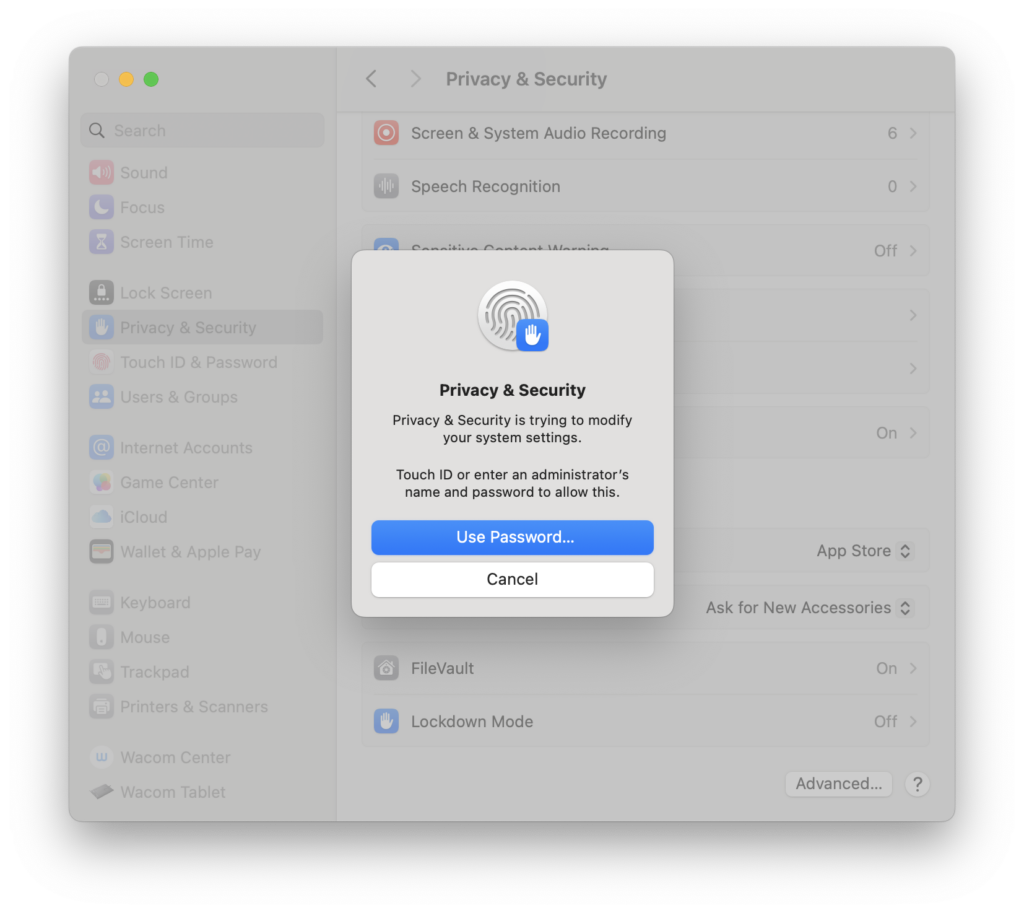
Wenn ein Standard-Benutzer eine CLI-Anwendung über das Terminal ausführt, sind seine Berechtigungen auf die Standard-Benutzerrechte beschränkt. Wenn er einen Befehl ausführen muss, der Admin-Berechtigungen erfordert, kann er mit dem SU-Befehl zum Konto eines Admin-Benutzers wechseln. Dazu gibt er einfach Folgendes ein:
su adminbenutzername
Danach muss er das Passwort des Benutzers eingeben, zu dem er wechseln möchte. Ab diesem Zeitpunkt kann er das Terminal mit Administrator-Berechtigungen verwenden.
Ähnlich wie ein Standard-Benutzer bei Bedarf über die GUI oder CLI zum Admin-Konto wechseln kann, muss ein Admin-Benutzer, der aus irgendeinem Grund die Berechtigungen des Root-Benutzers benötigt, den SUDO-Befehl über das Terminal verwenden.
Wenn Sie einen beliebigen Befehl mit vorangestelltem SUDO eingeben, werden Sie im nächsten Schritt nach Ihrem Administrator-Passwort gefragt. Nachdem Sie dieses Passwort eingegeben haben, können Sie den Vorgang mit den Berechtigungen des Root-Benutzers ausführen.
Kann ein Standard-Benutzer den Sudo-Befehl verwenden?
Um eine kurze Antwort zu geben: Nein. Das ist nicht möglich. Wenn ein Standard-Benutzer einen Befehl mit sudo eingibt, die Eingabetaste drückt und an der Passwortabfrage sein eigenes Passwort eingibt, erhält er die Antwort „Benutzername is not in the sudoers file“. Wenn der Standard-Benutzer im Terminal su adminbenutzername eingibt, um zum Admin-Benutzer zu wechseln, kann er anschließend sudo-Befehle verwenden.
Wenn wir die Warnung „Unser Standard-Benutzer ist nicht in der sudoers-Datei“ erhalten haben, muss es irgendwo auf unserem Computer eine Datei geben, die eine Liste der Benutzer enthält, die berechtigt sind, den sudo-Befehl zu verwenden. Der Pfad zu dieser Datei lautet /etc/sudoers.
Der Ordner etc ist ein versteckter Ordner. Daher können Sie im Finder über Gehe zu > Gehe zum Ordner navigieren und /etc in das erscheinende Fenster eingeben.
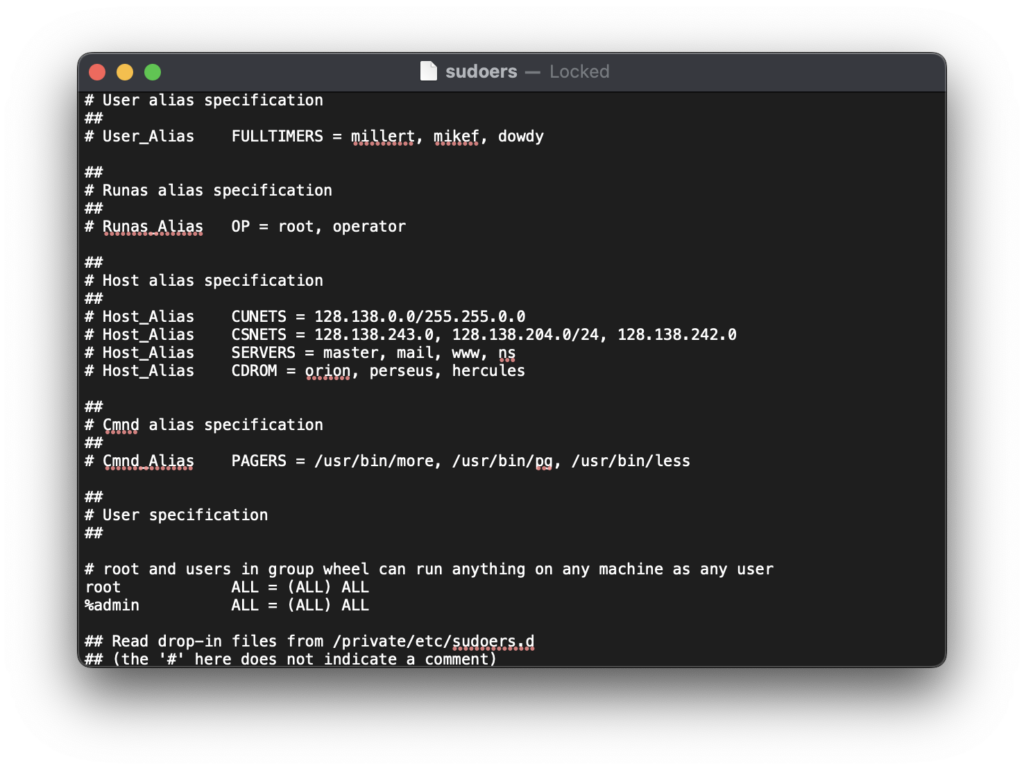
Wie viele Systemordner befinden sich der Ordner etc und sein Inhalt im Nur-Lesen-Modus. Sie können keine Änderungen vornehmen. Allerdings können Sie die Datei mit einem CLI-Befehl namens visudo bearbeiten. Um die sudoers-Datei zu bearbeiten, geben Sie zunächst Folgendes im Terminal ein:
sudo visudo
Da Sie sudo verwenden, wird natürlich das Admin-Passwort abgefragt. Nachdem Sie das korrekte Passwort eingegeben haben, wird Ihnen die sudoers-Datei angezeigt. Wenn Sie einem Standard-Benutzer das Recht geben möchten, sudo-Befehle zu verwenden, ohne ihn zum Administrator zu machen, können Sie folgenden Befehl verwenden:
Benutzername ALL = (ALL) ALL
Sie können diesen Befehl unterhalb der im obigen Screenshot untereinander angezeigten Zeilen root und %admin einfügen. Nachdem Sie Ihren tatsächlichen Benutzernamen hinzugefügt haben, gehen Sie zur letzten Zeile und geben Sie den folgenden Befehl ein, um die Änderungen zu speichern und visudo zu beenden:
:wq
Nach diesem Vorgang können Sie zum Standard-Benutzerkonto wechseln, dessen Benutzernamen Sie der sudoers-Datei hinzugefügt haben, und einen Test im Terminal durchführen.
Falls Sie der Meinung sind, dass die deutsche Übersetzung Fehler enthält, schreiben Sie bitte eine E-Mail an melih.sancar@settings.blog
Photo by Esteban López on Unsplash
Kommentar verfassen