
Apple’ın cihaz dağıtım senaryolarında çok önem verdiği bir kavram var: Zero Touch Deployment. Yani dokunmadan dağıtım. Peki bu ne demek?
Bunun için eski usül cihaz dağıtım senaryolarını gözümüzde canlandıralım. Bir kurum, yeni cihazlar satın alır. O cihazlar bilgi teknolojileri birimine teslim edilir. Bilgi teknolojileri ekibi de cihazları teker teker kurar. Belki bunu yapmak için çeşitli imajlama yöntemlerinden yardım alır. Kurulum genellikle işletim sistemi, yazılımlar, ayarlar ve güncellemeleri içerir. Cihazlar hazır oldukça da kullanıcılar çağırılarak cihazları birer zimmet formu karşılığında kendilerine teslim edilir.
Buna karşın Zero Touch Deployment da şunu öneriyor. Cihazlar satıcıdan kurumunuza ulaştığında doğrudan kullanıcıya teslim edin. Cihazı ilk kez açma deneyimini kullanıcı yaşasın. Arkada çalışan Apple Business Manager ve MDM sayesinde kullanıcı cihazı açar açmaz profiller, uygulamalar ve güncellemeler otomatik olarak yüklenecek. Böylece bilgi teknolojilerinin elinin değmesi gerekmeyecek.
“Tamam, şahane senaryo, hemen bunu yapalım” dediğinizi duyar gibiyim. Konuya balıklama atlamadan önce size çok önemli bir faktörü hatırlatmak istiyorum: Kullanıcılar. Size şunun garantisini verebilirim ki kullanıcılar, sizin onlardan beklediğiniz gibi davranmayacaklar.
Zero Touch Deployment senaryosunun çalışması için şu adımlar gerekli:
• Cihaz Apple Business Manager’da bulunacak
• Apple Business Manager’dan kullandığınız MDM’e atanmış olacak
• MDM sunucunuzda kayıt profili (enrollment profile) hazır bulunacak
• İlk kurulum sırasında uygulanacak ayarlar ve yüklenecek uygulamalar MDM sunucuda hazırlanmış olacak
Bu adımlar tamamlanmış ise kullanıcıya cihazı gönderebilirsiniz. Ve kullanıcı da cihazın ilk kurulumunu kendi başına yapabilir.
Sorun ne o zaman?
Sorun tam olarak şu; MDM’e kayıt olan bir cihaz, politikaların önemli bir kısmını ve uygulamaları masaüstüne eriştikten sonra almaya başlar. Arka arkaya uygulamalar yüklenir vb. Bu süreç, yüklenecek uygulamaların büyüklüğüne, ağ erişim hızına göre değişkenlik gösterir. Ama masaüstüne eriştikten sonra en az 30 dk daha beklemek en iyisidir.
Ancak kullanıcı bunu bilmez. Ve masaüstüne ulaştığı an, sürecin tamamlandığını düşünür. Yukarıda da dediğim gibi, kullanıcılar sizin onlardan beklediğiniz gibi davranmayacaklar. Mesela, Setup Assistant ekranlarını geçip masaüstüne ulaştığı anda bilgisayarı kapatıp çantasına koyup eve doğru yola çıkabilir. Bu durumda cihaz birçok politikayı alamamış olur.
Peki çözüm ne?
Çözüm, kullanıcıyı masaüstüne ulaştırmamak. O an bilgisayarın hala bazı yüklemeler yaptığını göstermek. Bunu da kullandığınız MDM sunucunun size sunduğu araçlar ile yapabilirsiniz. Farklı MDM üreticileri bu konuda çeşitli araçlar sunuyorlar. Örneğin Jamf Pro‘da bu özelliğin ismi Onboarding. Iru / Kandji’de Liftoff. Diğer MDM çözümlerinde bunun için özel bir isim kullanılmamış olsa da benzer fonksiyonlar bulunuyor. Ben bu yazıda Iru / Kandji‘nin Liftoff özelliğini inceleyeceğim.

Liftoff’u yapılandıralım
Liftoff da Iru / Kandji‘deki birçok şey gibi bir Library Item olarak kullanılabiliyor. Dolayısıyla bir Liftoff konfigürasyonu hazırlamak için öncelikle Library bölümüne gitmeli ve sağ üst köşeden + Add Library Item seçeneğine tıklamalısınız. Bunu yaptığınızda açılan liste içinden Liftoff‘u seçip sağ alt köşeden Add and Configure butonuna tıkladığınızda yukarıdaki ekran görüntüsünde gördüğünüz ekrana ulaşırsınız.
İlk olarak konfigürasyonunuza bir isim vererek aktif hale getirerek başlayabilirsiniz. Ortalama bir MDM yapılandırmasında onlarca konfigürasyon bulunur. Eğer “Liftoff” kelimesi sizin için yeterince açıklayıcı olmayacaksa daha akılda kalıcı bir isim verebilirsiniz.
Assignment başlığı altından Liftoff konfigürasyonunu hangi Blueprint‘e atayacağınıza karar vermelisiniz. Assignment Maps başlığı altından istediğiniz Blueprint‘i seçebilirsiniz.
Settings başlığı altından diğer seçeneklerinizi belirleyebilirsiniz. Bu alandaki ilk seçenek Enrollment Trigger fonksiyonudur. Liftoff‘u hangi enrollment türleri için kullanmak istiyorsanız bunu belirtebilirsiniz. İsterseniz tüm Enrollment türleri için geçerli kılabilirsiniz. İsterseniz de sadece Automated Enrollment veya Manuel Enrollment seçeneğini tercih edebilirsiniz. Manuel Enrollment sürecinde bir noktada Liftoff açılıyor ve kalan adımları devralıyor.
Logo kısmına şirketinizin logosunu ekleyebilirsiniz. Aksi taktirde Kandji logosu görünecektir. Logonuzu Light ve Dark modlar için ayrı ayrı yükleyebilirsiniz.

Display Mode bölümünden Liftoff‘un bir pencere içinde veya tam ekran çalışmasını sağlayabilirsiniz. Temel amacımız kullanıcıyı masaüstüne eriştirmemek olduğu için Full Screen seçeneğini tercih etmenizi önerebilirim.
Liftoff çalışırken, yani arka planda uygulama ve konfigürasyonlar yüklenirken herhangi bir nedenle kullanıcıların tam ekran görünümünden çıkış yapabilmelerini sağlamak isterseniz bununu için bir Exit Password tanımlayabilirsiniz. Kullanıcılar Liftoff açıkken Command + Shift + K + J + D tuş kombinasyonuna basarak şifre ekranını öne getirebilirler. Ve belirlediğiniz (ve kullanıcılara ilettiğiniz) şifreyi girerek Liftoff‘u sonlandırabilirler. Kandji‘nin isminin Iru olarak değişmesi sonrası bu tuş kombinasyonu da zaman içinde değişebilir gibi…
Install Screen bölümünden yükleme devam ederken kullanıcıların göreceği ekranı kişiselleştirebilirsiniz. Bunun için Customize butonuna tıklayarak İstediğiniz başlığı ve metni yazabilirsiniz.
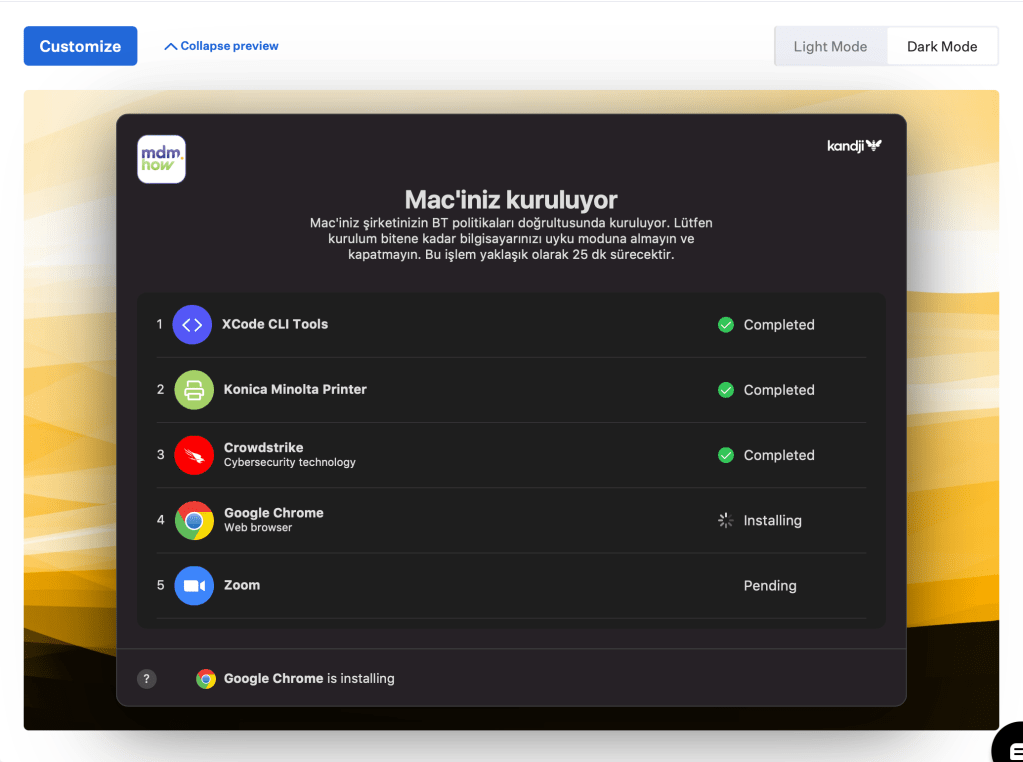
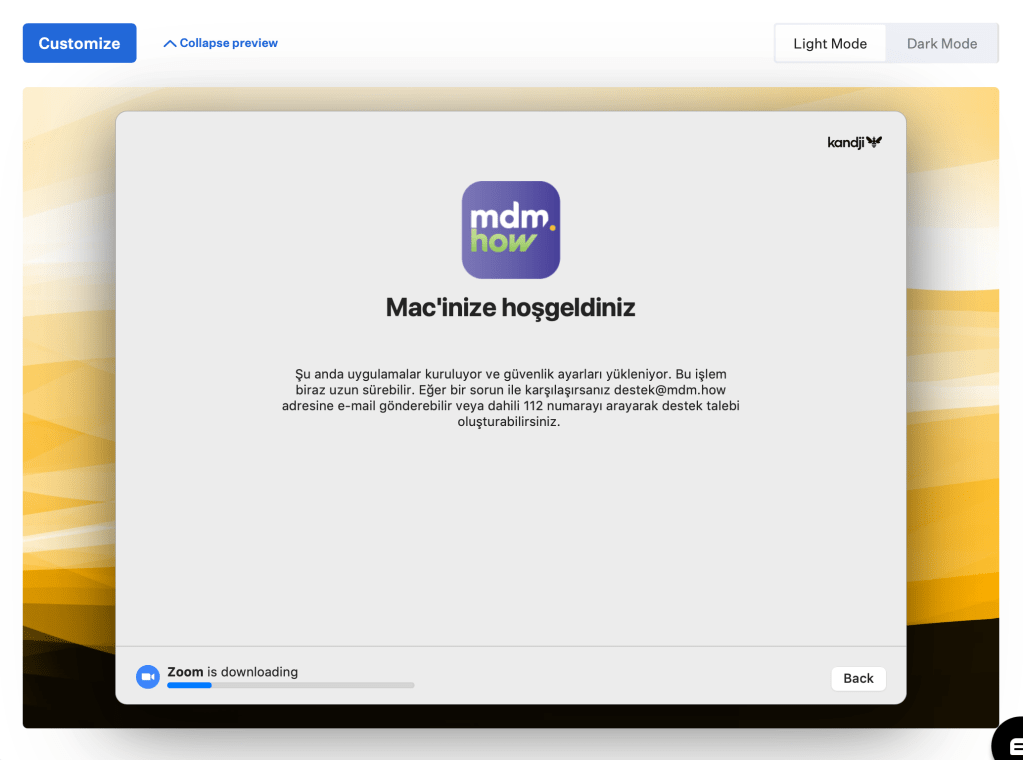
Liftoff‘ta kişiselleştirilebilecek iki ekran daha bulunur. Bunlardan ilki Help Screen‘dir. Kullanıcılar Install Screen‘de iken sol alt köşede bulunan ? simgesine tıkladıklarında açılan Help Screen üzerinde yazan bilgileri de düzenleyebilirsiniz.
Kişiselleştirilebilecek son ekran da Complete Screen‘dir. Aslına bakacak olursanız en esnek ekran da burasıdır. Kurulum tamamlandıktan sonra kullanıcıların karşılarında göreceği ekran üzerinden kullanıcıları farklı adreslere gönderebilirsiniz. Bu alana toplam 4 adet bağlantı ekleyebilirsiniz.
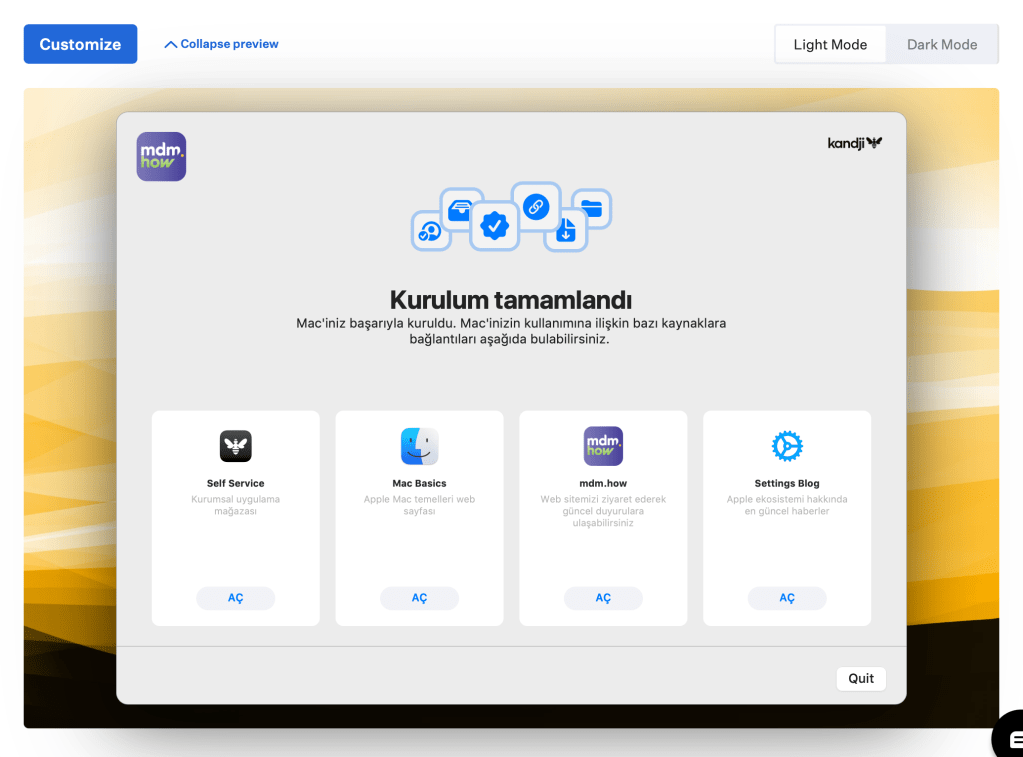
Bu son kişiselleştirmeyi de yaptıktan sonra Save butonuna tıklayarak konfigürasyonu kaydedebilirsiniz.
Son söz
Mac kurulumlarını şirket merkezinde yapıyorsanız uygulama, işletim sistemi ve sistem güncellemesi kurulumlarının daha hızlı yapılabilmesi için bir adet Caching Server kurulumu yapabilirsiniz. Böylece bir uygulamayı ilk indiren kullanıcı, hem kendi cihazına, hem de caching server‘a indirmiş olur. Böylece 2. ve sonraki kullanıcılar Apple’dan değil lokal ağ üzerinden indirebilirler. Caching Server kurulumunu nasıl yapabileceğinizi öğrenmek için daha önce yazdığım Content Caching nedir? başlıklı yazıyı okuyabilirsiniz.

Yorum bırakın