macOS’un eski bir versiyonunun yüklü olduğu bir Mac’iniz varsa ve macOS Tahoe’ya geçiş yapmak istiyorsanız, bu işlemi basitçe System Settings > General > Software Update bölümünden yapabilirsiniz. Bu alanda iki farklı güncelleme alanı görebilirsiniz. İlk olarak, bulunduğunuz sistem versiyonu ile ilgili güncellemeler bulunuyor olabilir. Örneğin macOS 15.3’tesinizdir ve 15.6 güncellemesi gelmiştir. Ek olarak da bir üst sistem versiyon güncellemesini görebilirsiniz. Örneğin macOS 15.3’tesinizdir ve doğrudan macOS 26 (Tahoe) sürümüne güncelleyebilirsiniz. Download butonuna basmanız ile birlikte macOS 26 (Tahoe) indirilmeye başlanır. İndirme işlemi tamamlandıktan sonra da otomatik olarak yükleme adımlarına geçebilirsiniz.
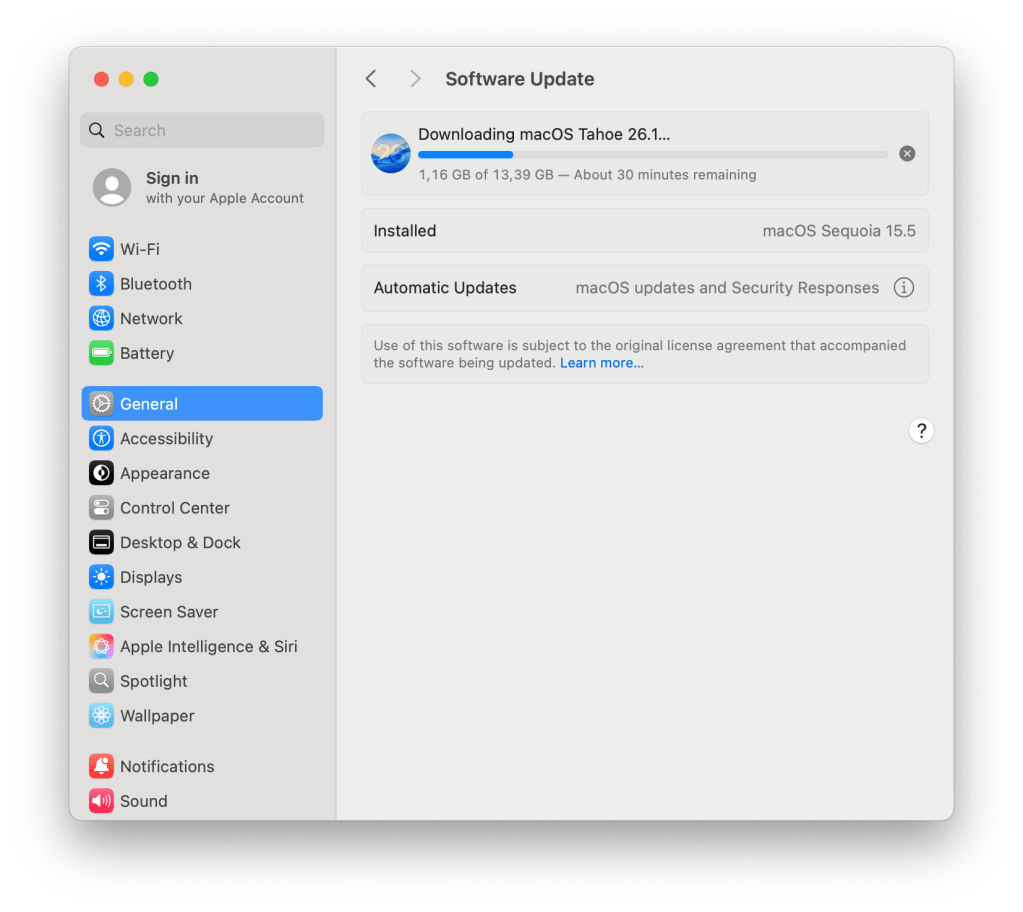
İşin buraya kadarki kısmında bir sorun yok. Ama eğer halihazırda macOS Tahoe sürümündeyseniz ve yine Tahoe versiyonunu indirmek isterseniz durum biraz daha karmaşık hale geliyor. System Settings > General > Software Update bölümünde macOS 26 güncellemesi artık görünmez. Alternatif olarak Mac App Store‘a bakabilirsiniz. Ama orada da macOS Tahoe hariç diğer sürümler olacaktır.
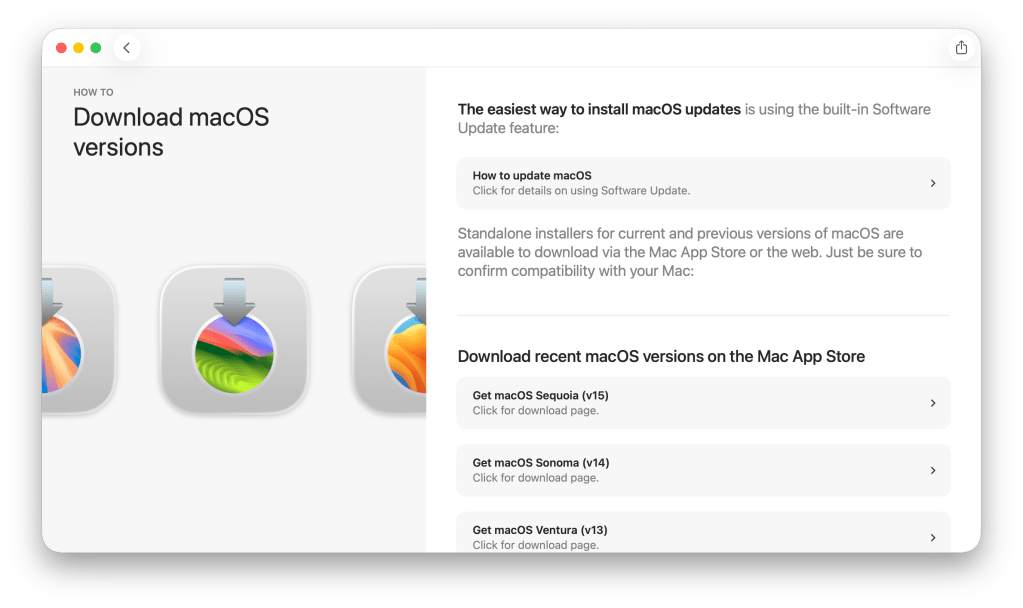
System Settings ve Mac App Store seçeneklerini eledikten sonra “bir Google araması yapayım” dediğinizde de gelen bağlantıların da birçoğunun Apple dışı kaynaklardan olduğunu farkedersiniz. Sanki Apple bile isteye macOS Tahoe’yi gizliyor gibi…
Peki nasıl indireceğiz?
Apple’ın buradaki makalesinde de anlatıldığı gibi Tahoe’yi Terminal üzerinden indirebilirsiniz. Tek yapmanız gereken Terminal uygulamasını açıp aşağıdaki kodu yapıştırmak. Burada satırın sonunda görülen 26.1, indireceğiniz sürümün numarasını niteliyor. Oradaki rakamı değiştirerek istediğiniz sürümü de Terminal üzerinden indirebilirsiniz.
İndirme işlemi bittikten sonra Install macOS Tahoe uygulamasını Macintosh HD/Applications klasöründe bulabilirsiniz.
softwareupdate --fetch-full-installer --full-installer-version 26.1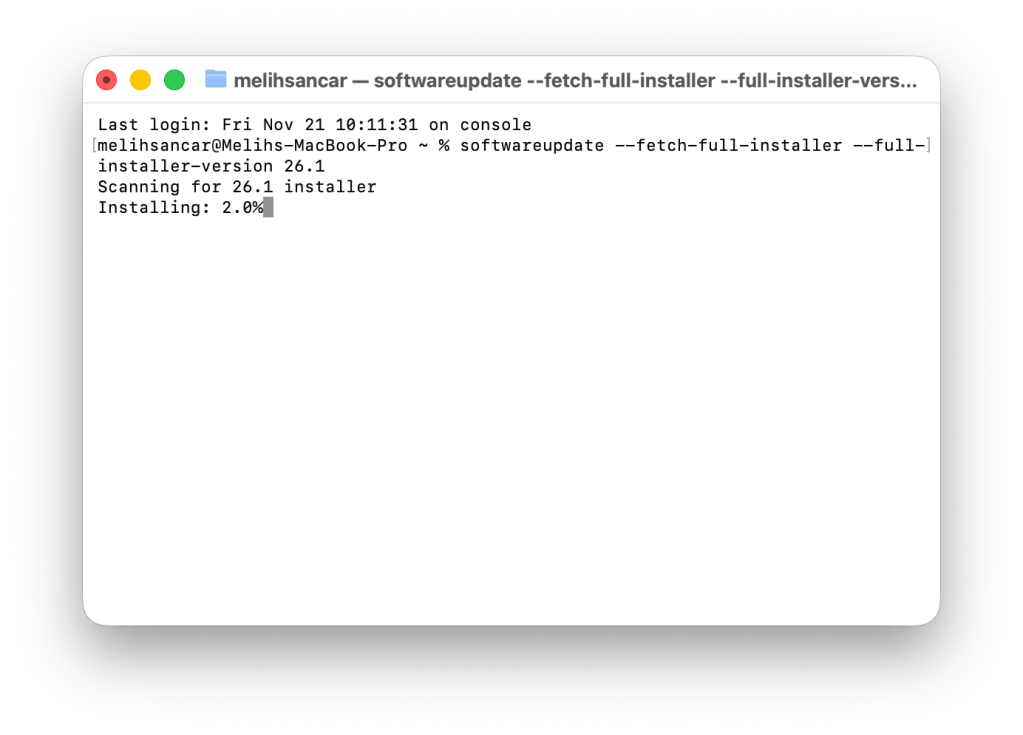
Eğer bilgisayarınızı grafik arayüz üzerinden kullanmak yerine Terminal aracılığı ile komut satırı arayüzü üzerinden kullanmanın zehrini bir kere aldıysanız hemen aklınıza “daha başka neler yapabilirim” sorusu gelebilir. Komutumuz softwareupdate kelimesi ile başlıyor. Dolayısıyla buradaki asıl komutumuz da bu. Eğer sonundaki diğer tüm diğer argümanları silerek sadece softwareupdate yazacak olursanız, bu komut ile kullanılabilecek seçenekler, bir liste olarak karşınıza gelir.
Örneğin Rosetta’yı bu şekilde yükleyebilirsiniz. Apple sistemleri yönetmek ile uğraşan herkesin en az bir kere Rosetta kelimesini duymuş olduğunu varsayıyorum. Intel Mac’ler için derlenmiş Mac uygulamalarını Apple Silicon çipli Mac’lerde de çalıştırabilmemizi sağlayan Rosetta’yı yine softwareupdate komutu ile yükleyebiliyoruz. Rosetta’yı yüklemek için şu komutu kullanabilirsiniz.
softwareupdate --install-rosettaYa da mevcut güncellemelerin tamamının bir listesini almak için şu komutu kullanabilirsiniz.
softwareupdate -l
Yorum bırakın