
Bilgisayarınızın yedeğini Time Machine ile alıyor musunuz? Eğer şimdiye kadar almadıysanız önlem amaçlı olarak en az bir kere şimdi almanızı öneririm. Tüm sistemi ve uygulamaları da dahil etmenize gerek yok. Eğer isterseniz sadece kişisel verilerinizi de yedekleyebilirsiniz. Time Machine, bir tür incremental backup modeli ile çalışır. İlk yedeğinizi aldıktan sonra orijinal yedeğin üzerine değişen verileri yazmaya devam eder. Böylece örneğin 6 ay önce “Projeler” isimli klasörünüzden silinen tek bir dosyayı (tüm sisteme dokunmadan) kurtarabilirsiniz.
Time Machine local snapshot’ları yönetmek ile ilgili daha önceden yayınladığımız makaleyi okuyabilirsiniz.
Time Machine yedeklemeleri siz onu aktif hale getirmeden önce açık değildir. Manuel olarak System Settings / General / Time Machine bölümüne gidip açmalısınız. Veya alternatif olarak bilgisayarınıza bir disk bağladığınızda “Bu diski Time Machine için kullanayım mı?” diye bir uyarı penceresi görebilirsiniz. Bu pencereden onayladığınızda da Time Machine açılmış olacaktır.
Doküman versiyonları
Mac’imizde oluşturduğumuz dokümanların Time Machine yedekleri benzeri bir versiyon tarihçesi otomatik olarak tutulur. Bunu aktif hale getirmeniz için özel bir şey yapmanıza gerek yok. Standart olarak çoğu Apple uygulaması için aktif durumdadır zaten.
Doküman versiyonlarının nasıl çalıştığını Pages uygulaması ile test etmek için aşağıdaki adımları uygulayabilirsiniz.
1. Pages uygulamasını açın ve herhangi bir doküman oluşturun.
2. Belgeyi kapatırken size nereye ve hangi isim ile kaydetmek istediğinizi soracaktır. Bir isim vererek örneğin masaüstüne kaydedin.
3. Kapattığınız belgeyi yeniden açın, birkaç değişiklik yapın ve kapatın.
4. Belgeyi kapatırken size tekrar “Değişiklikleri kaydedeyim mi” diye sormayacak. Doğrudan bir öncekinin üzerine kaydedecektir.
5. Belgeyi yeniden açın. Ve o ana kadar olan tüm versiyonlarını görebilmek için File > Revert to > Browse All Versions komutunu verin. Bu komutu verdiğinizde Time Machine benzeri bir arayüz görünecektir.
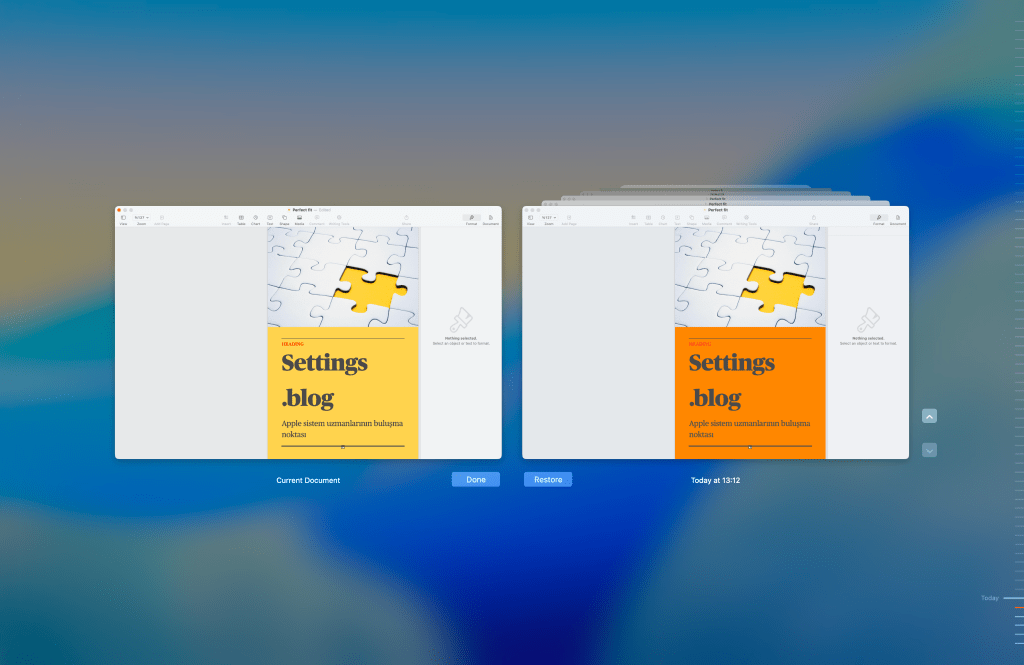
Bu arayüzde sol taraf belgenin şu anki versiyonunu, sağ taraf ise geçmişte kaydedilmiş versiyonlarını gösterir. En sağdaki ok tuşlarını kullanarak belgenin tarihinde bir gezintiye çıkabilirsiniz.
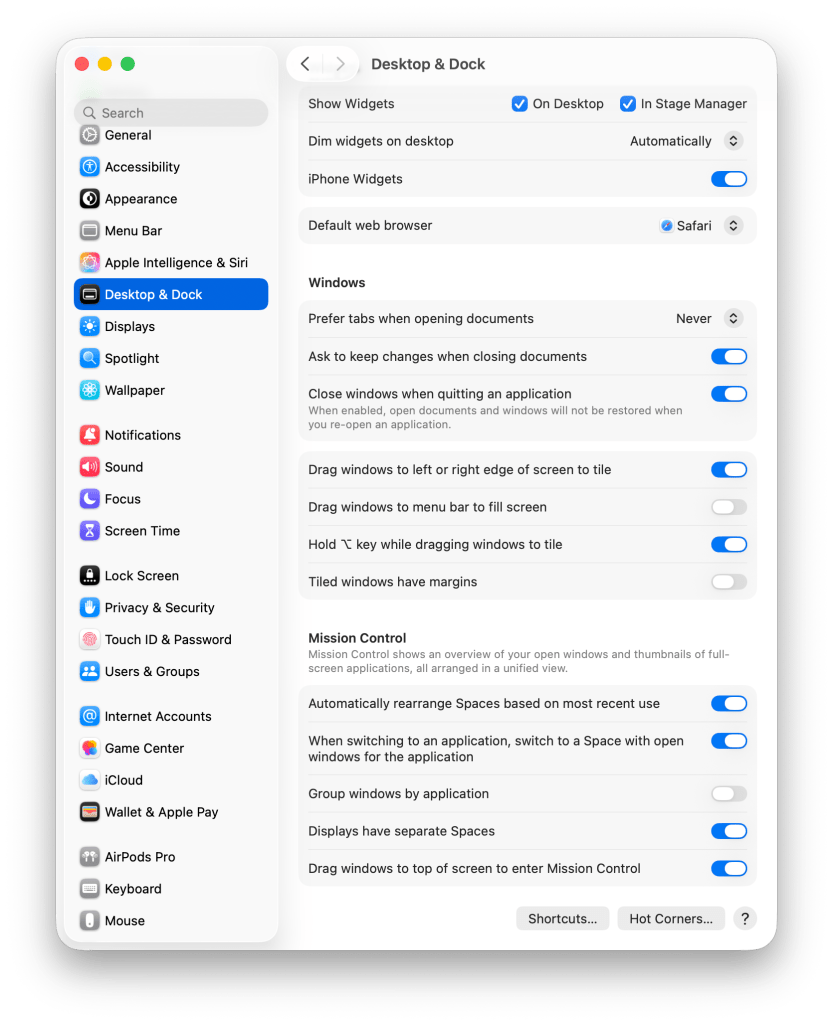
Siz farkında olmadan aslında bugüne kadar Mac’inizde oluşturduğunuz tüm belgelerinizin bu şekilde versiyonları otomatik olarak tutulmuş durumda. Eğer eski usül çalışmak isterseniz, yani yaptığınız her değişiklikten sonra dokümana kaydedilmesini isteyip istemediğinizin sorulmasını isterseniz bu da mümkün. System Settings / Desktop & Dock bölümünde bulunan Ask to keep changes when closing documents seçeneğini aktif hale getirirseniz, tüm belgeler kapatılırken değişikliklerin kayıt edilmesini isteyip istemediğinizi soracaktır.
Bu doküman versiyonları .DocumentRevisions-V100 isimli tek bir veritabanına yazılır. Bu veritabanının bilgisayarınızda ne kadar yer kaplıyor olduğunu öğrenmek için Terminal’i açarak şunu yazmanız yeterli.
sudo du -sh /System/Volumes/Data/.DocumentRevisions-V100Bu kod sudo ile başladığı için doğal olarak Admin parolası soracaktır. Bunu girdikten sonra da sonucu
2.9G /System/Volumes/Data/.DocumentRevisions-V100
Eğer şu ana kadar birikmiş olan veritabanı çok yüklü durumda ise aşağıdaki komut ile tamamını silebilirsiniz. Tabi şunu unutmayın. Bunu yaptığınız anda bilgisayarınızdaki tüm dosyaların -kendilerini değil ama- geçmiş kayıtlarını silmiş olacaksınız.
sudo rm -rf /System/Volumes/Data/.DocumentRevisions-V100Document Revisions, Apple’ın geliştiricelere verdiği NSDocument isimli framework’ün bir parçası olarak kullanılabilecek bir komut grubudur. İlgili komutları görmek için bu adreste bulunan Browsing Document Versions başlığı altına bakabilirsiniz. Yukarıdaki satırlarda verdiğim örnekte Apple’ın Pages uygulamasını kullandım. Çünkü bu Apple’ın kendi framework’ünü önce kendisi kullanıyor. Bu developer kaynakları diğer geliştiricilere de açık durumda. Ama her yazılım firması bu yapıyı kullanmayı tercih etmeyebiliyor. İsterseniz Microsoft‘un Office paketinde ve Adobe‘nin Creative Cloud dokümanlarında doküman versiyonlamasını nasıl yönettiğine bakalım.
Microsoft Office
Office uygulamaları ile oluşturulmuş dosyalar, bilgisayarınızın kendi diski yerine OneDrive alanında depolanması durumunda doküman versiyonlarını kullanabiliyor. Örneğin Word ile hazırlanmış bir dokümanı bilgisayarınızın masaüstüne kaydetmeniz durumunda toolbar’da görünen Autosave fonksiyonu kapalı olacaktır. Benzer bir şekilde File > Browse Version History seçeneği de pasif durumda olacaktır.
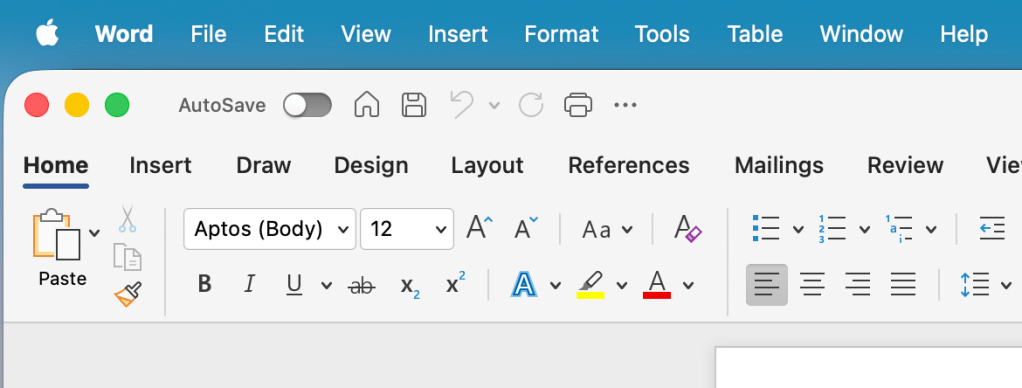
Belgenizi ilk defa kaydederken masaüstü yerine OneDrive seçeneğini seçecek olursanız her iki fonksiyonun da açıldığını görebilirsiniz. Ki zaten Word de sizi önce OneDrive’a kaydetmeye yönlendirecektir.
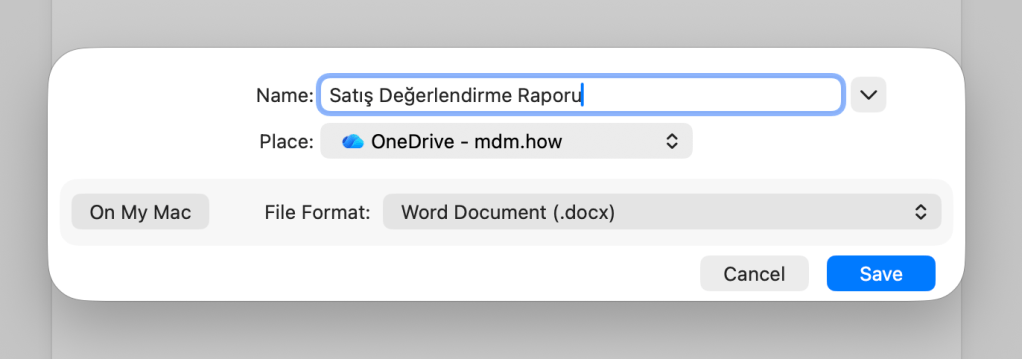
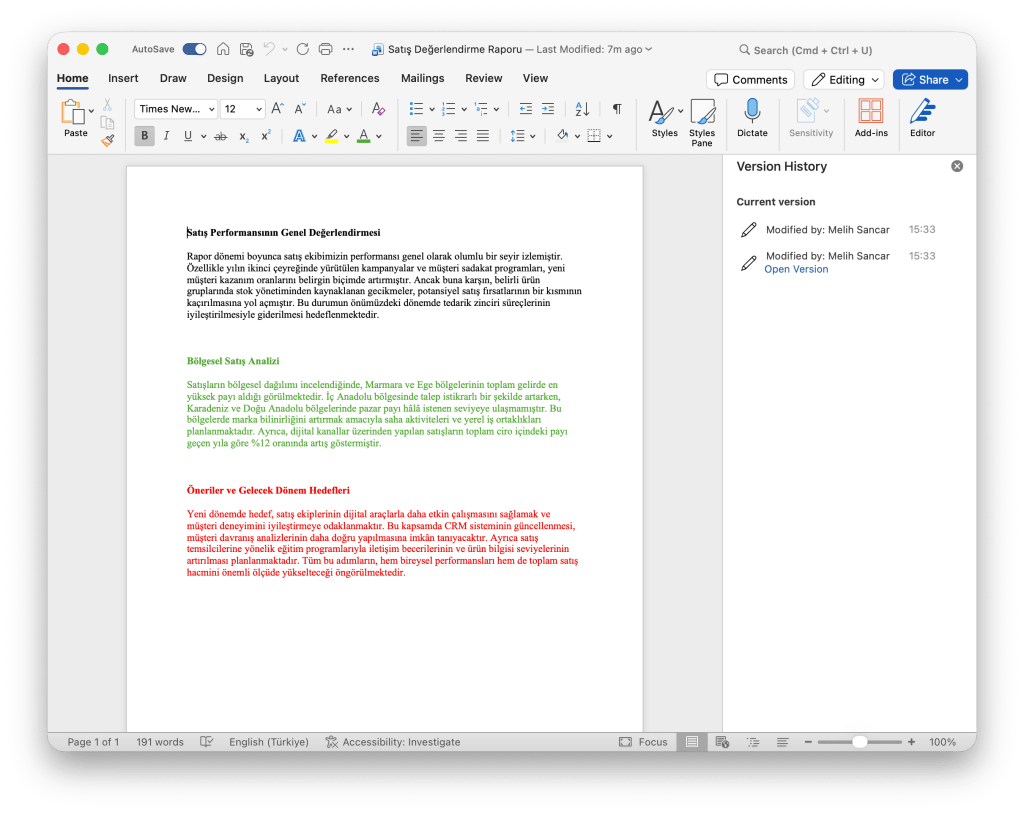
Belge OneDrive‘a kaydedildikten sonra Autosave seçeneğinin ve Browse Version History menüsünün aktif hale geldiğini görebilirsiniz. File > Browse Version History komutunu verdikten sonra karşınıza aşağıdaki gibi bir ekran gelecektir. Sağ taraftaki Version History bölümünden belgenin geçmiş versiyonlarının bir listesini görebilirsiniz. Biliyorum, Apple’ınki kadar havalı değil. Ama yine de çalışıyor.
Adobe Creative Cloud
Adobe‘de de durum Microsoft ile benzerlik gösteriyor. Belgelerinizi bilgisayarınızın lokal diskine kaydettiğinizde versiyonlarını kaydetme şansınız bulunmuyor. Ama her Creative Cloud aboneliği ile birlikte size sunulan bulut depolama alanına kaydederseniz belgelerinizin versiyonlarını da kaydedebiliyorsunuz.
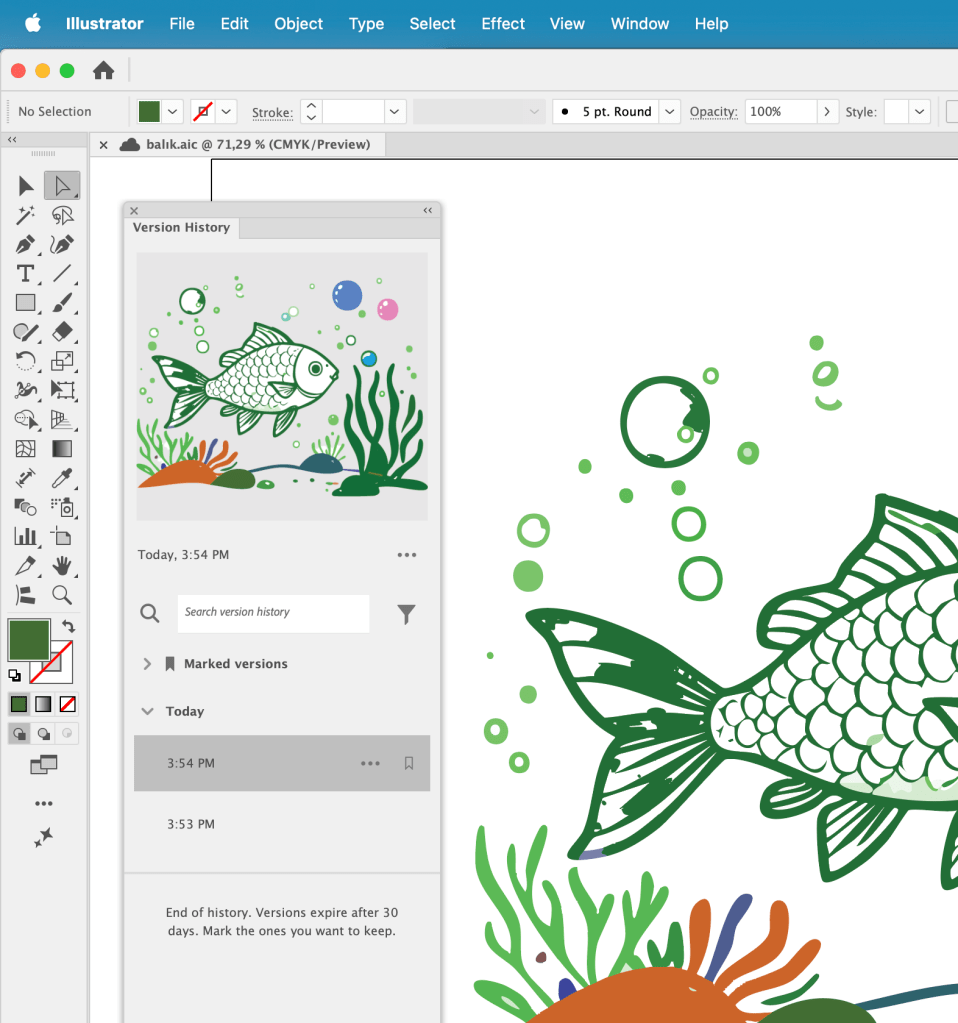
Örnek olarak Illustrator ile hazırlanmış bir çalışma Save penceresinde Save Cloud Document seçeneği ile kaydedilirse, yapılan her değişiklik otomatik olarak birer versiyon olarak kaydedilecektir. Bu versiyonlar Adobe Creative Cloud depolama alanınızda 30 güne kadar saklanırlar. Belgenin eski versiyonlarına File > Version History seçeneği ile ulaşabilirsiniz. Bu pencere üzerinde tarih ve saat bilgileri ile kayıtlı tüm versiyonlar listelenir.
Bazı versiyonların 30 gün sonra bile silinmemesini istiyorsanız yanlarındaki küçük Mark işaretine tıklayarak onları işaretleyebilirsiniz. Böylece o versiyonlar 30 günden sonra da bulut depolama alanında durmaya devam eder.

Yorum bırakın