
Kullandığınız Apple cihazında bazı sorunlar yaşadığınızda bu sorunların köküne inmek ve cihazınız ile ilgili derinlemesine bilgi edinmek için teşhis verilerini edinmeniz gerekebilir. Bu teşhis verilerini sağlığımız için gittiğimiz doktorların yaptırmamızı istediği tahlillere benzetebiliriz. Örneğin sadece dahiliye doktoruna gittiğinizde o doktor bazı kan testleri isteyebilir. Ancak bu testler örneğin bir MR taramasını kapsamaz. Tam teşekküllü bir hastanede bir check-up servisine girerek tepeden tırnağa tüm sağlığınız ile ilgili bilgileri edinebilirsiniz. Hah, Sysdiagnose bunun Apple versiyonu işte…
Bir Sysdiagnose raporu aldığınızda bu rapor, sistemin birçok farklı noktası ile ilgili durum bilgilerini toplar ve tek bir paket haline getirir. Peki Sysdiagnose raporlarına neden ihtiyaç duyarız? Kullandığınız Apple cihazı ile veya MDM çözümü ile ilgili bir sorun yaşıyor olabilirsiniz. Ve bu konuda üreticiden/Apple’dan destek talep edebilirsiniz. Karşınızdaki destek uzmanları sorun yaşanan cihazın o anki durumunu görüntüleyebilmek için bir sysdiagnose raporu oluşturmanızı ve bunu kendileri ile paylaşmanızı isteyebilir. Gönderdiğiniz rapor ile sorun yaşanan bilgisayar veya iPhone ile ilgili çok yönlü bir bilgi sahibi olabilirler.
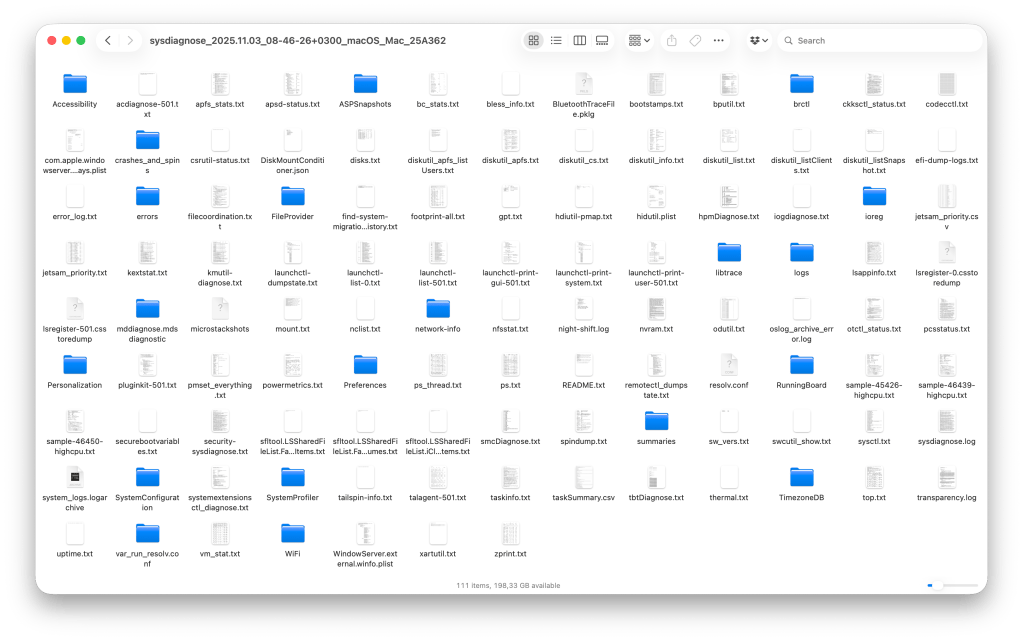
Sysdiagnose‘dan bahsederken ‘rapor’ diyorum ama aklınıza bir tane TXT veya PDF belgesi gelmesin. Örnek bir sysdiagnose raporu şuna benzer.
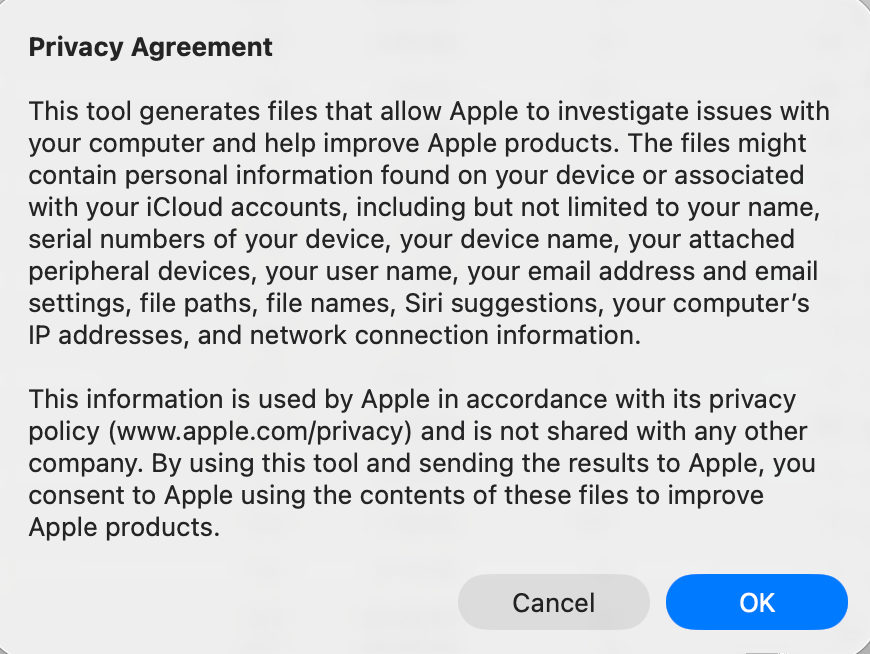
Sysdiagnose raporunu oluşturmadan önce sisteminiz sizi gizlilik konusunda uyaracaktır. Çünkü aslında cihazınızın donanım bileşenleni, çevre birimleri, işletim sisteminiz, uygulamalarınız, mail adresiniz ve kullanım alışkanlıklarınıza ilişkin birtakım verileri toplar. Bu bilgiler örneğin web tarayıcı tarihçeniz gibi kişisel bilgileri içermez. Ama yine de kiminle ve nasıl bir şekilde paylaştığınız konusunda dikkatli olmalısınız.
Mac’ten sysdiagnose raporu almak
Diğer mobil cihazlardan farklı bir şekilde Mac’lerden sysdiagnose raporu almanın birden fazla yöntemi bulunur. Bu yöntemlerden herhangi birini uygulayabilmek için cihazda Admin yetkisine sahip olmanız gerekmektedir. Standart kullanıcılar bu raporu almak istediklerinde sistem Admin kullanıcının şifresini isteyecektir.
İsterseniz bu yöntemlerin en kolayından başlayalım.
Finder kısayolu
Masaüstünde iken yani herhangi bir başka uygulama ön planda değilken klavyenizden Command + Option + Control + Shift + Nokta tuş kombinasyonuna basın.
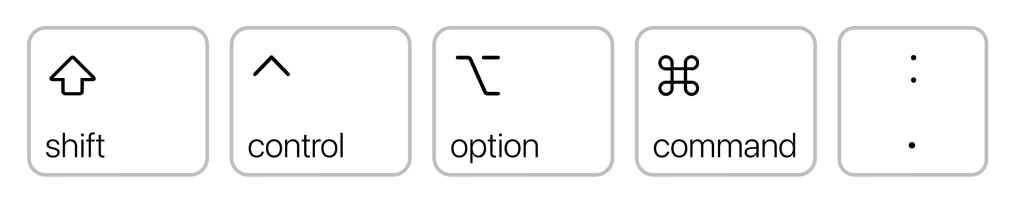
Bu tuşlara aynı anda bastığınızda ekranda bir anlık parlama göreceksiniz. Birkaç dakika içinde raporunuz sıkıştırılmış .tar.gz formatında Macintosh HD/private/var/tmp klasörü altına kaydedilecektir. Rapor hazır olduğunda doğrudan bu klasörü karşınıza açar. Ama sonradan tekrar o adrese ulaşmak isterseniz Finder’dan Go > Go to Folder komutunu kullanarak /private/var/tmp yazabilirsiniz.
Activity Monitor
Mac’lerimizdeki görev yöneticisi olan Activity Monitor ile bizim kullandığımız veya arka planda çalışan tüm uygulamaların ne kadar sistem kaynağı tükettiğini görebiliriz. Gerektiğinde herhangi bir uygulamayı ya da görevi Activity Monitor üzerinden sonlandırabiliriz. Daha önceden hiç kullanmadıysanız Activity Monitor Macintosh HD/Applications/Utilities klasöründe bulunur.
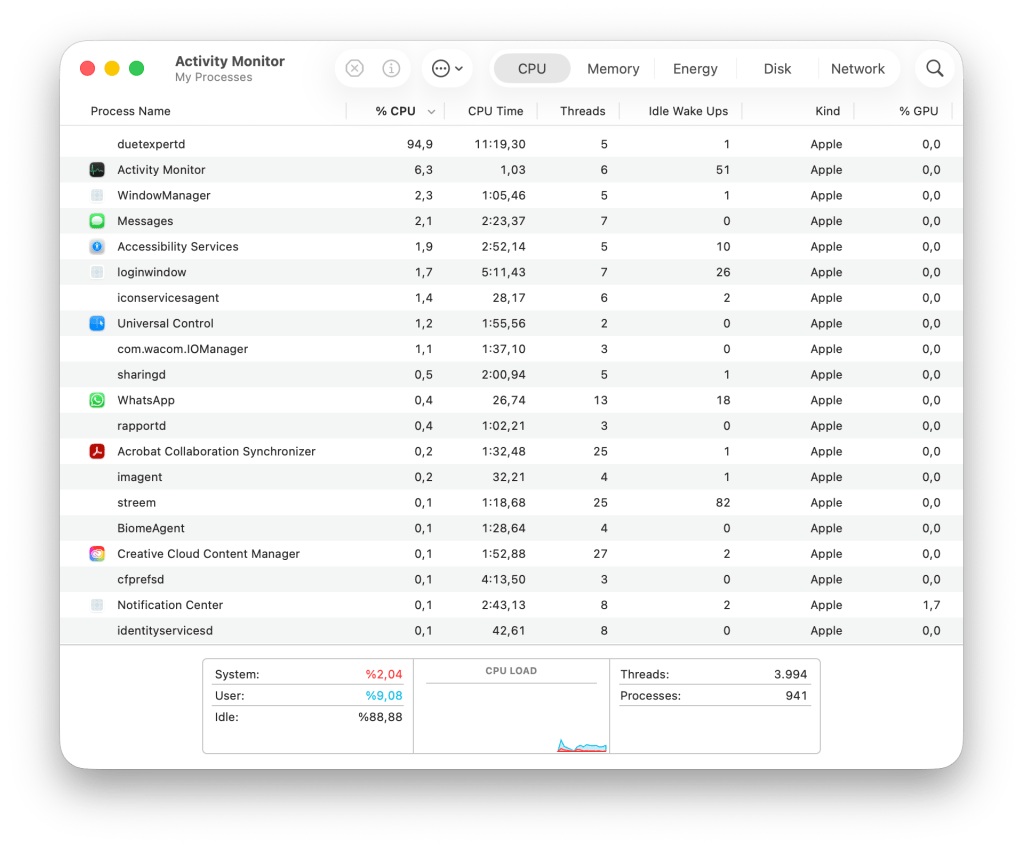
Activity Monitor uygulamasında üst barda bulunan üç nokta simgesine tıklarsanız veya View menüsünden Run System Diagnostics komutunu verirseniz bir Admin doğrulaması sonrasında bir rapor oluşturarak Macintosh HD/private/var/tmp klasörü altına kaydedilecektir. Bu işlemi Finder’dan kısayol ile yapmaya göre tek farkı, işlemin ne kadar sürede tamamlanacağını görebileceğiniz bir progress bar görebiliyor oluşunuzdur.
Terminal
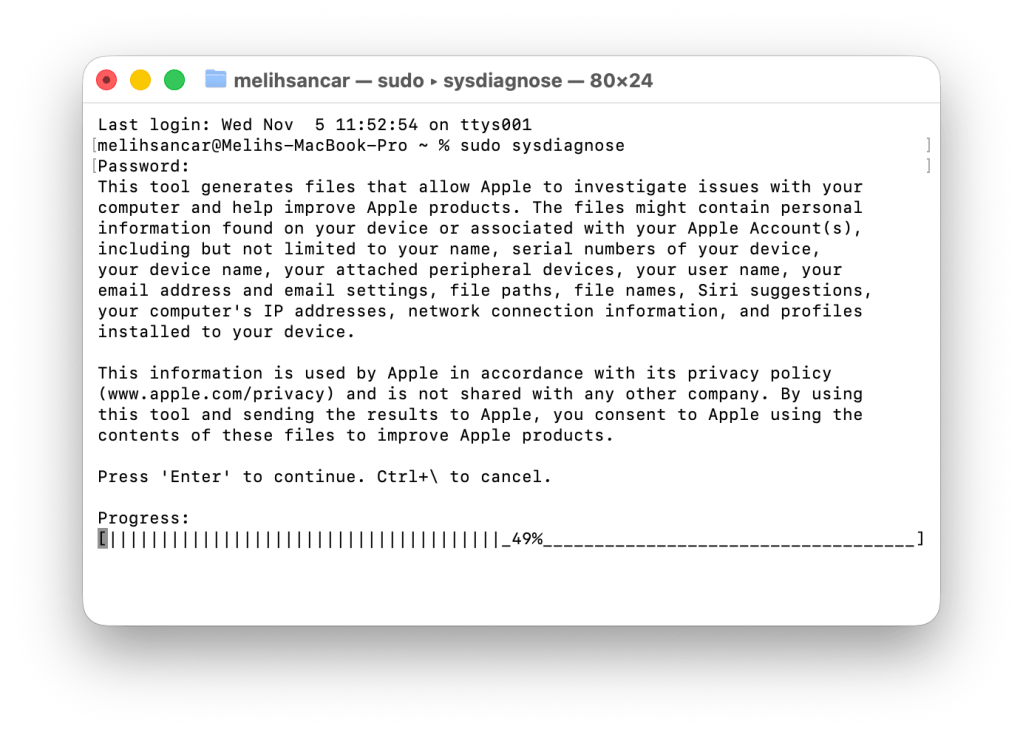
Sysdiagnose raporlarını Terminal üzerinden de alabilirsiniz. Bunun için Terminal uygulamasını açıp şunu yazmanız yeterli.
sudo sysdiagnosesudo ile başladığı için otomatik olarak bir sonraki satırda Admin parolasını isteyecektir. Hemen arkasından gelen gizlilik ile ilgili bir bilgilendirme mesajı sonrasında raporu oluşturmaya başlar. Oluşturulan rapor yine Macintosh HD/private/var/tmp klasörü altına kaydedilecektir.
iPhone’dan sysdiagnose raporu almak
iPhone’unuzdan bir sysdiagnose raporu almanız gerektiğinde bunu birkaç tuşa birlikte basarak yapabilirsiniz. Raporu oluşturmak için Ses açma, Ses kısma ve Açma butonlarına aynı anda 1 sn süre ile basmalısınız. Bunun sonucunda kısa bir titreşim hissedebilirsiniz. Eğer biraz uzun basarsanız Emergency SOS / Kapatma ekranına ulaşırsınız. O ekranı gördüyseniz yapamamışsınız demektir. Tekrar deneyin.
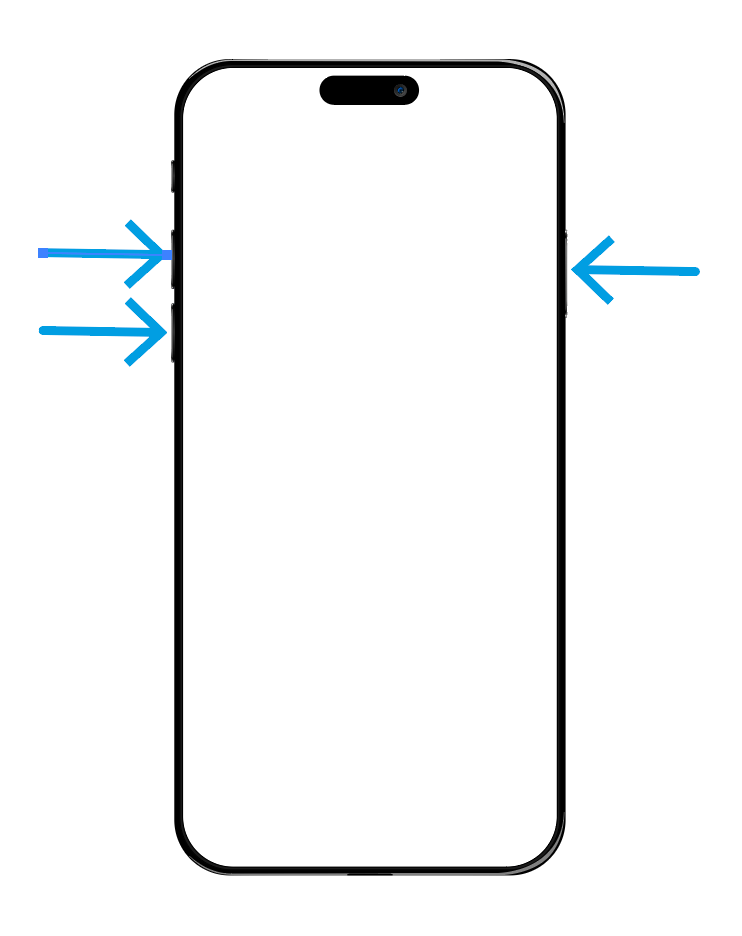
Bu tuşlara bastıktan birkaç dakika sonra sysdiagnose raporunuz hazırdır. iPhone’unuzda Settings / Privacy & Security / Analytics & Improvements / Analytics Data adresine gidecek olursanız karşınıza gelecek olan uzun liste içinde S harfine kadar kaydırarak sysdiagnose raporunuza ulaşabilirsiniz. Oluşturulan rapor yine tar.gz gibi bir sıkıştırma formatında olduğu için, içeriği doğrudan görünmez. Raporu Files uygulamasına kaydedebilir veya Airdrop ile bilgisayarınıza gönderebilirsiniz.

iPad’den sysdiagnose raporu almak
iPad’inizden sysdiagnose raporu alma işlemi iPhone’dan almaya çok benziyor. Yine birkaç tuşa birlikte basmanız gerekiyor. Raporu oluşturmak için Ses açma, Ses kısma ve Açma butonlarına aynı anda 1 sn süre ile basmalısınız. iPad’lerde iPhone’daki gibi bir titreşim gelmeyecektir (çünkü Haptic engine yok). Eğer biraz uzun basarsanız Emergency SOS / Kapatma ekranına ulaşırsınız. O ekranı gördüyseniz yapamamışsınız demektir. Tekrar deneyin.
Bu tuşlara bastıktan birkaç dakika sonra sysdiagnose raporunuz hazırdır. iPad’inizde Settings / Privacy & Security / Analytics & Improvements / Analytics Data adresine gidecek olursanız karşınıza gelecek olan uzun liste içinde S harfine kadar kaydırarak sysdiagnose raporunuza ulaşabilirsiniz. Oluşturulan rapor yine tar.gz gibi bir sıkıştırma formatında olduğu için, içeriği doğrudan görünmez. Raporu Files uygulamasına kaydedebilir veya Airdrop ile bilgisayarınıza gönderebilirsiniz.
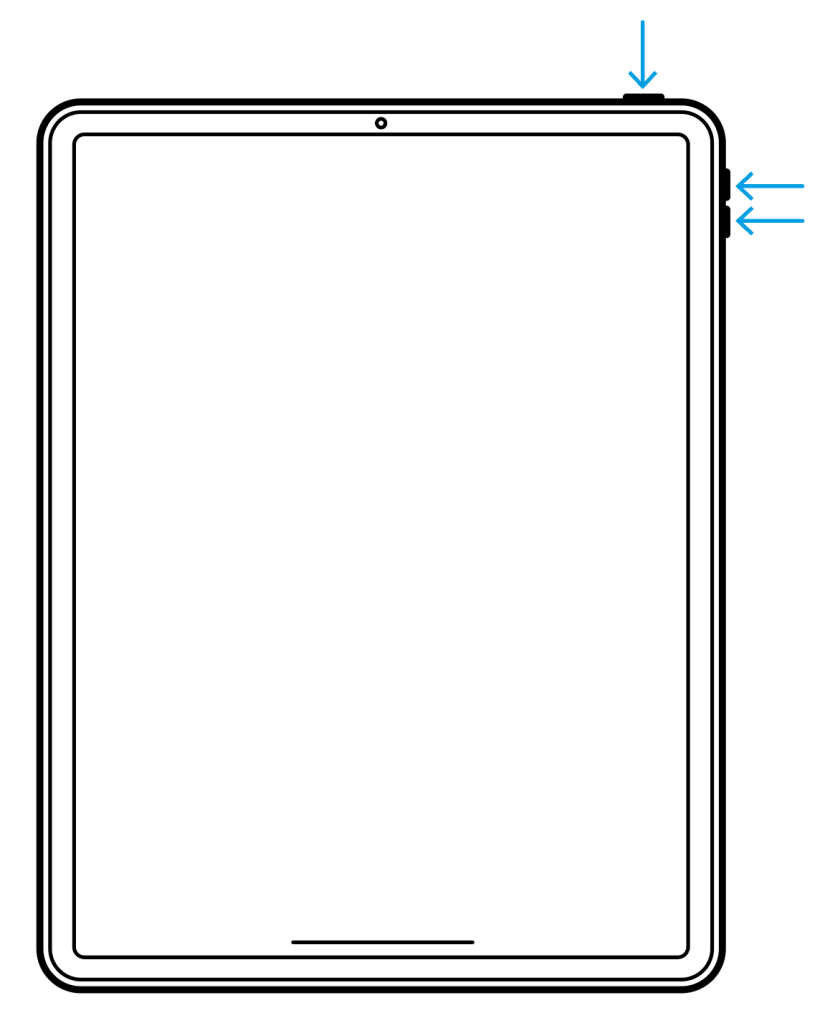
Burada Mac, iPhone ve iPad’i anlattık ama Apple Watch, AppleTV, hatta Apple Vision Pro’dan bile Sysdiagnose raporları alabilirsiniz. Tüm listeyi bu adresten sysdiagnose başlığı altından görebilirsiniz.
Bir adım ileri
Alınmış bir sysdiagnose raporu ortalama 300 MB civarı yer kaplar. Ve karşınızdaki muhatabınıza da bu büyüklükte bir e-mail gönderemeyebilirsiniz. DerFlounder blogun’unun yazarı Rich Trouton bu sorunu çözmek için bir script hazırlamış. Bu script, Sysdiagnose raporlarını Amazon S3‘e otomatik olarak yüklemek için kullanılıyor. DerFlounder makalesini (İngilizce) buradan okuyabilirsiniz.

Yorum bırakın