
Bu blogda çoğunlukla Apple cihaz yönetimi odaklı içerikler paylaşıyorum. Bunun yanısıra yıllardır işletim sistemlerimizin içinde bulunduğu halde kullanıcıların dikkatini çekmeyen bazı özellikleri de araya serpiştirmek yararlı olabilir inancındayım. Bu kısa makale bunun gibi bir özellik ile ilgili…
Mac’lerde herhangi bir dosyanın, klasörün ya da uygulamanın detay bilgilerine ulaşmak istediğimizde ⌘ + i tuş kombinasyonunu kullanırız. Ya da kısayol kullanmak yerine ilgili belgenin üzerine sağ tıklayarak Get Info (Türkçe sistemde Bilgi Ver) komutunu verebilirsiniz. Bunun sonucunda bir pencere açılır ve bilgi almak istediğiniz öğe ile ilgili detayları görebilirsiniz. Sadece detay görmekle kalmazsınız, bazı temel işlemleri de yapabilirsiniz. Örneğin Sharing & Permissions başlığı altından o dosya ile ilgili paylaşım ayarlarını düzenleyebilirsiniz. Veya Open With başlığı altından o belgenin hangi uygulama ile açılabileceğini belirleyebilirsiniz.
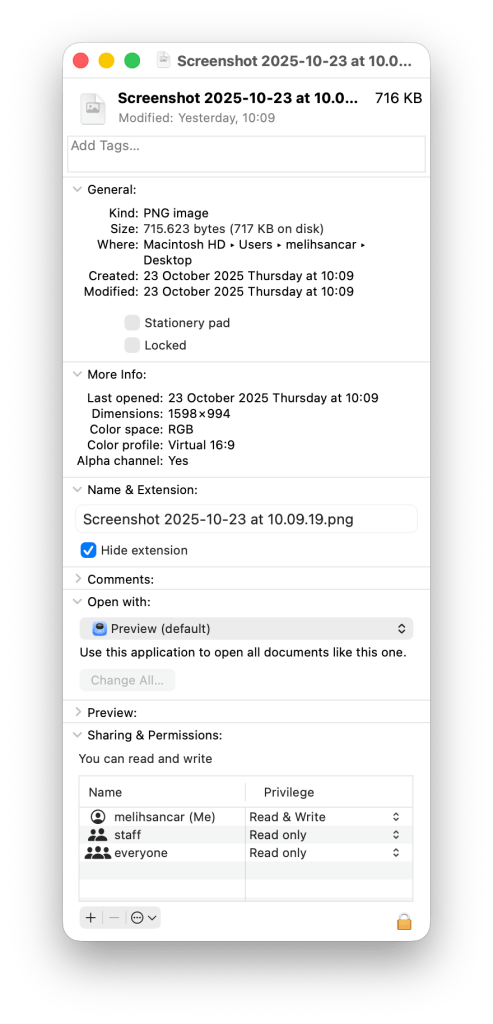
Aynı anda birden fazla dosyayı seçer ve ondan sonra ⌘ + i tuş kombinasyonunu kullanırsanız her bir dosyanın bilgisini ayrı bir ekranda gösterecektir. Ama siz seçtiğiniz örneğin 4 belgenin toplam olarak bilgisini almak istiyor olabilirsiniz. İşte Inspector tam olarak bunun için var. Bilgisini almak istediğiniz birden fazla dosyayı seçtikten sonra klavyeden Option ⌥ tuşuna basarak belgenin üzerine sağ tıklarsanız Get Info (Bilgi ver) komutunun Show Inspector (Denetçiyi göster) komutuna döndüğünü görebilirsiniz. Bu komutu verdiğinizde bilgisayarınızda seçtiğiniz örneğin 4 ayrı belgenin toplam bilgisini alabilirsiniz.
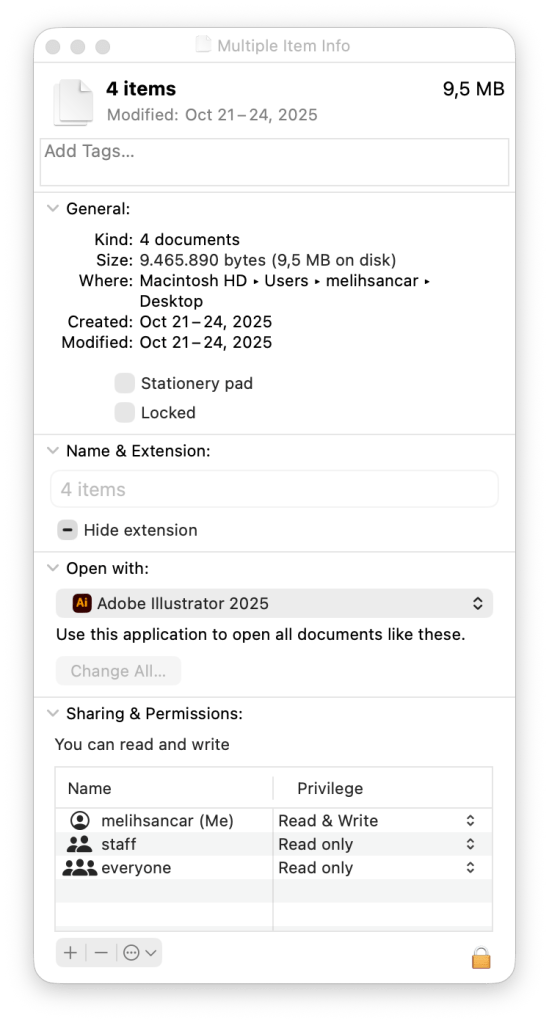
Eğer bu seçtiğiniz belgeler birbirine yakın türde belgeler ise ve hepsini ortak olarak açabilecek bir uygulama bulunuyorsa Open With penceresinde onun ismini görebilirsiniz. Ben bir TXT belgesi, iki adet PNG formatında resim belgesi ve bir adet PDF belgesi seçtiğim için bilgisayarımda yüklü bulunan Adobe Illustrator uygulamasını bu dosyaların hepsini açabilecek bir uygulama olarak gördü ve bana onu önerdi.
Açılan pencerede en üst kısma bakacak olursanız 4 öğenin seçili olduğunu ve onların toplam büyüklüğünü görebilirsiniz. Inspector penceresi açık durumda iken örneğin masaüstüne tıklayacak olursanız önceden seçtiğiniz 4 belgenin bilgisi yerine masaüstünün bilgisini görebilirsiniz. Hangi öğeyi veya öğeleri seçecek olursanız Inspector penceresi dinamik bir şekilde onların bilgisini size verecektir.

Yorum bırakın