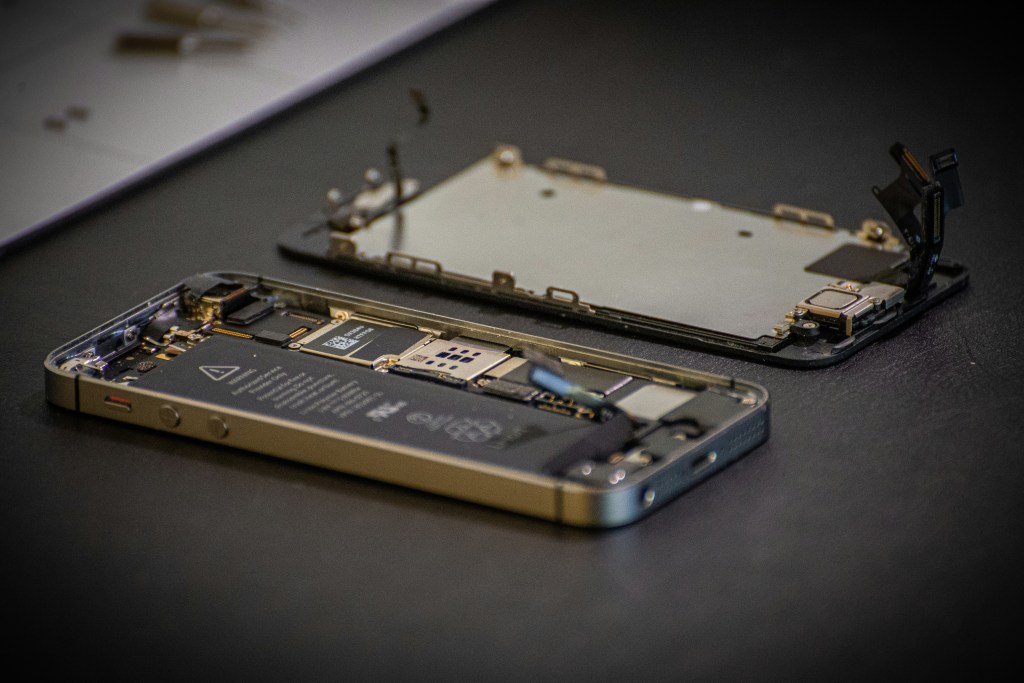
iPhone’unuzdaki bir sorun nedeniyle herhangi bir Apple Yetkili Teknik Servisine veya doğrudan İstanbul’daki Apple Store’lardan birine daha önce gittiniz mi? Telefonunuzu alıp “Siz burada bekleyin, biz bir kontrol edip gelelim” diyerek içeri gittiler değil mi? İçeride cihazınız ile ne yaptıklarını merak ediyorsanız yanaşın anlatıyorum.
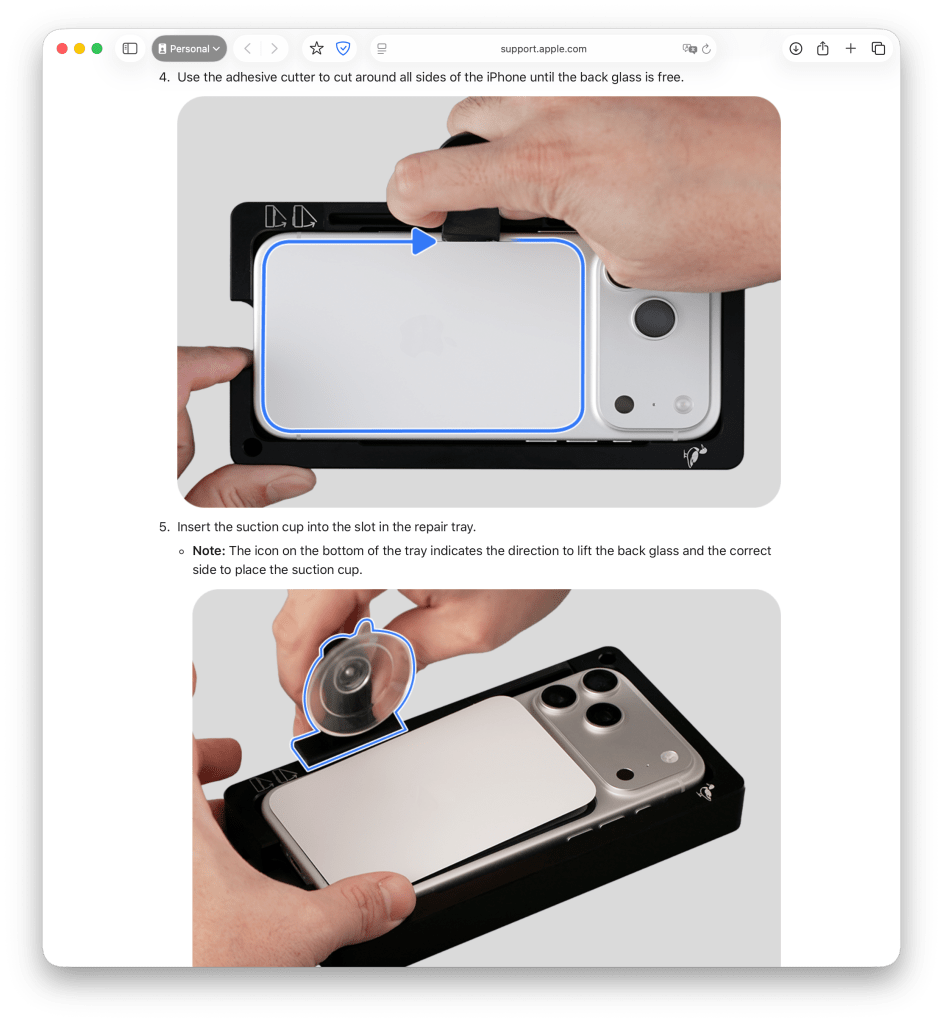
Apple birkaç sene önce Self Service Repair programını başlattı. Bu kapsamda Apple’dan onarım için gerekli ekipmanları ve değiştirilecek parçaları sipariş ederek kendi Apple cihazlarınızın tamiratını kendi ortamınızda yapabilirsiniz. Tabi “Yapabilirsiniz” dediğime bakmayın. Henüz bu program ülkemizde bulunmuyor.
Self Service Repair program kapsamında Self Service Repair Store üzerinden donanım parçalarını ve onarım için gerekli alet ve ekipmanları satın alabilirsiniz. Eğer satın almak ile ilgilenmezseniz bazı ekipmanları kiralamanız da mümkün.
Tamirat için gerekli yönlendirme ve kılavuzlara da bu sayfadan erişebilirsiniz.
Örneğin aşağıdaki ekran görüntüsü, bir iPhone 17 Pro Max‘in arka cam değişimini gösteriyor.
Elinize tornavidayı alıp iPhone’a dalmadan önce cihazda gerçekten bir sorun bulunup bulunmadığını öğrenmek faydalı olabilir. Neyse ki bunun için iPhone’larda Diagnostics Mode isminde bir özel açılış modu var. Telefonunuzu bu modda açacak olursanız teknik servislerin erişebildiği teşhis araçlarına siz de kendiniz ulaşabilirsiniz. Bu özel açılış moduna ilişkin Apple makalesini bu adresten okuyabilirsiniz.
Adım Adım
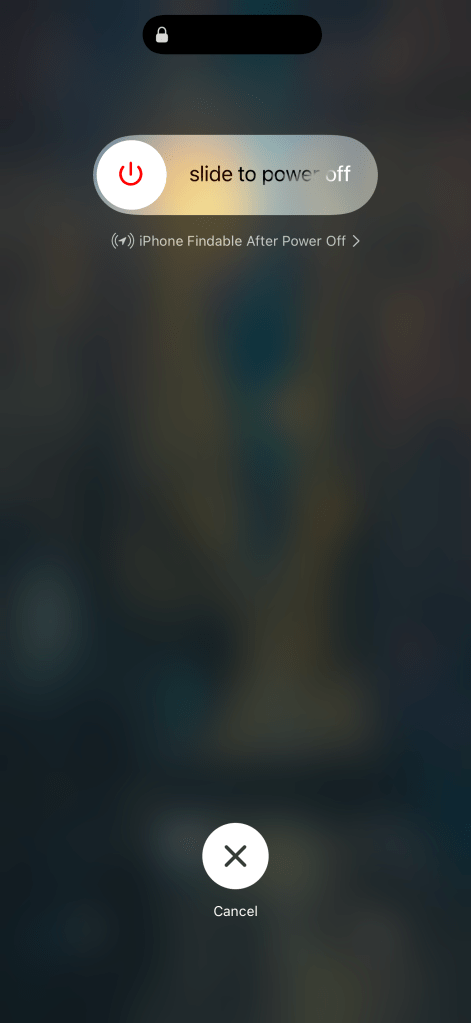
1. İşe iPhone’unuzu kapatarak başlayın. Bunu Power ve ses kısma tuşlarına aynı anda basarak yapabileceğiniz gibi, Control Center üzerinden de yapabilirsiniz.
2. Telefonunuz kapandıktan sonra eğer varsa kılıfını çıkartın.
3. iPhone’un ses açma ve ses kısma tuşlarına aynı anda basarken güç kablosunu takın. Güç kablosunun diğer ucu şarj adaptörüne veya bilgisayarınıza bağlanmış olabilir.
4. Açılış sırasında Apple logosunu görene kadar parmaklarınızı ses açma ve ses kısma düğmelerinden çekmeyin.
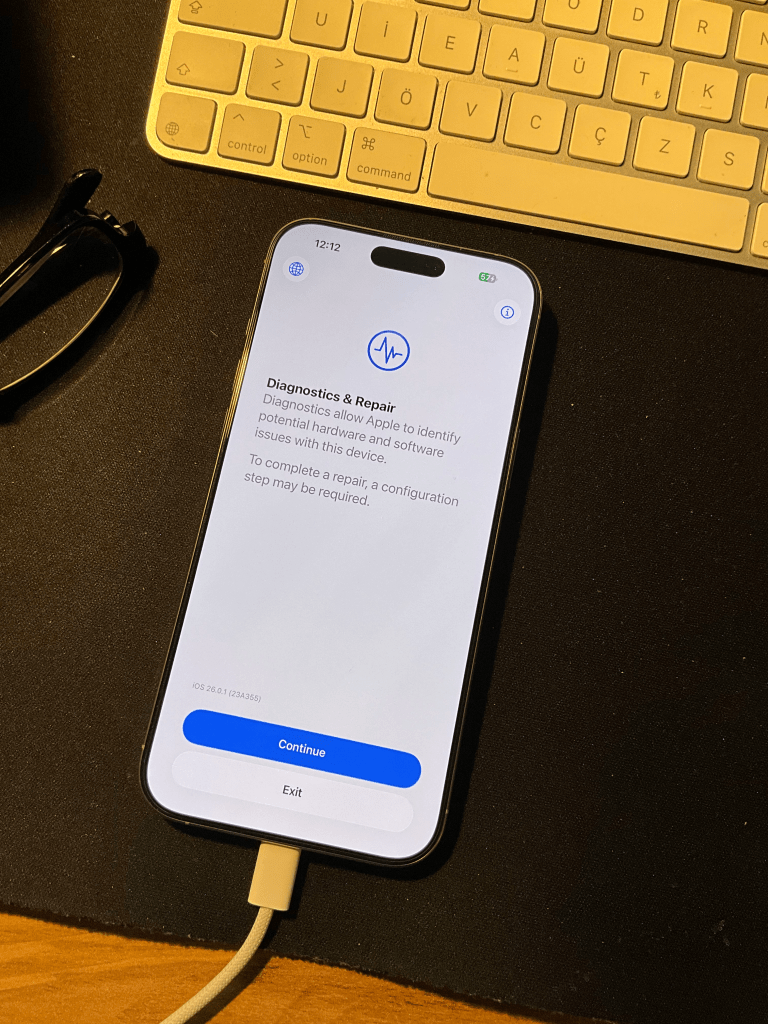
5. Karşınıza aşağıdaki ekran gelecektir. Continue butonuna tıklayın.
6. Bir sonraki adımdan Wi-Fi ağınızı seçin.
7. Bazı cihaz tanılama bilgilerinin Apple’a gönderilmesi ile ilgili gizlilik sayfasında onayınızı verin.
8. Bir sonraki ekranda karşınıza gelen Run Diagnostics seçeneğine dokunarak işlemi başlatabilirsiniz.
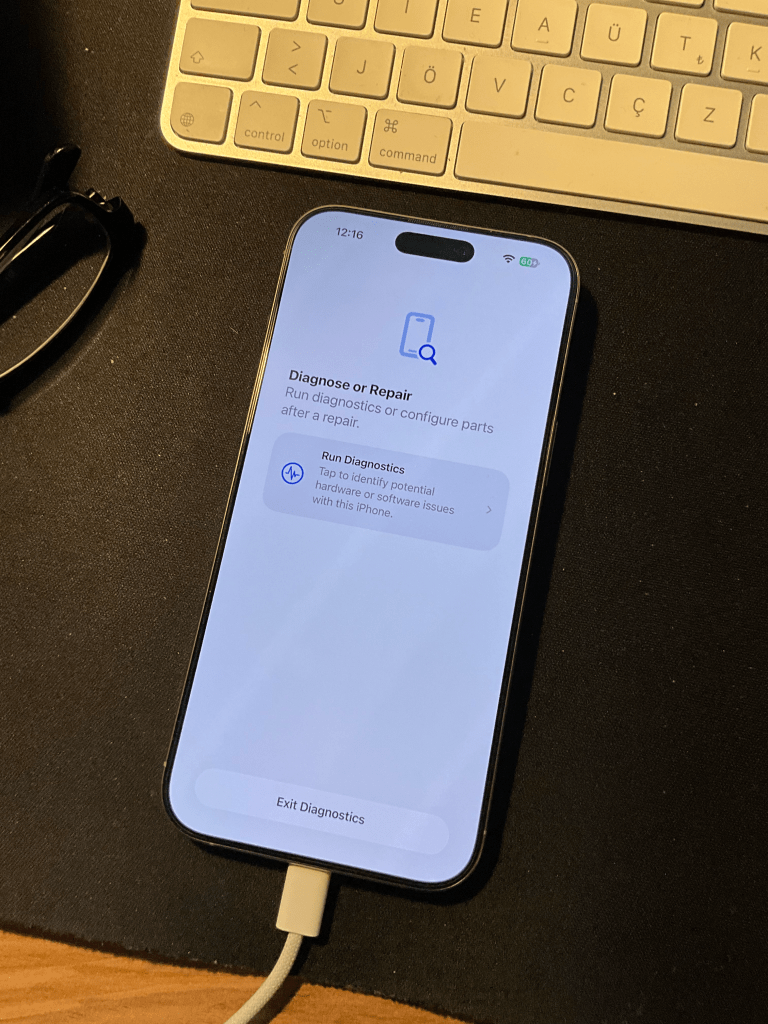
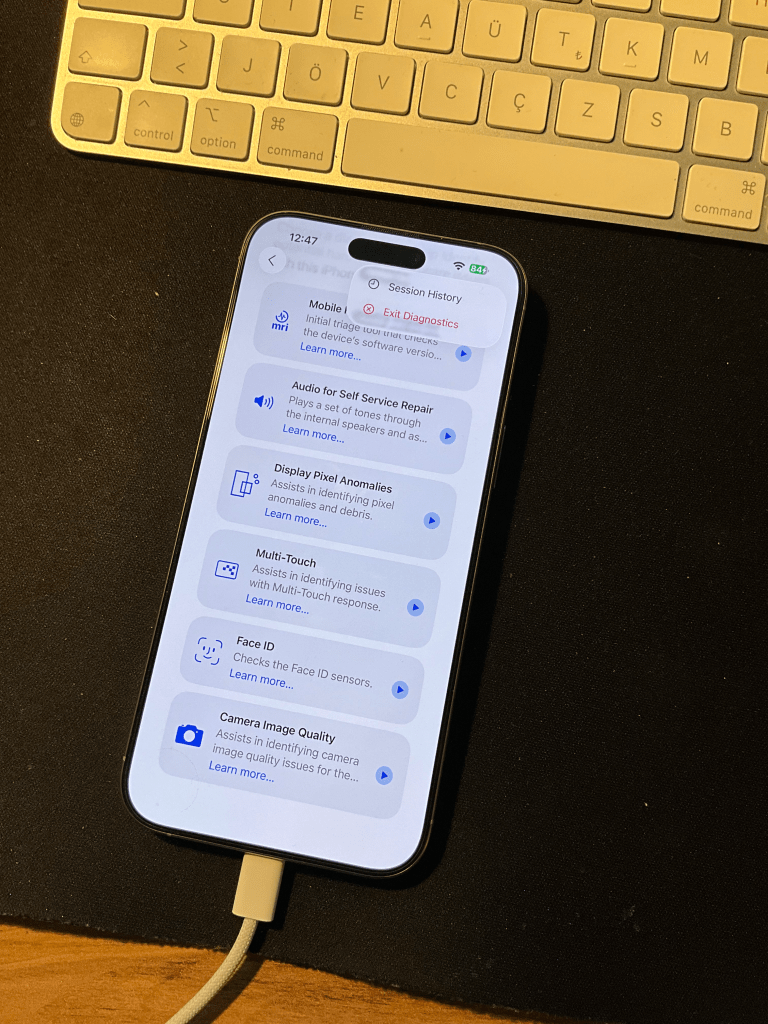
9. Karşınıza gelen ekranda telefonunuza uygulayabileceğiniz birbirinden bağımsız testler görünecektir. Toplamda 15-20 ok kadar zaman alacaktır. İsterseniz de tek tek uygulayabilirsiniz.
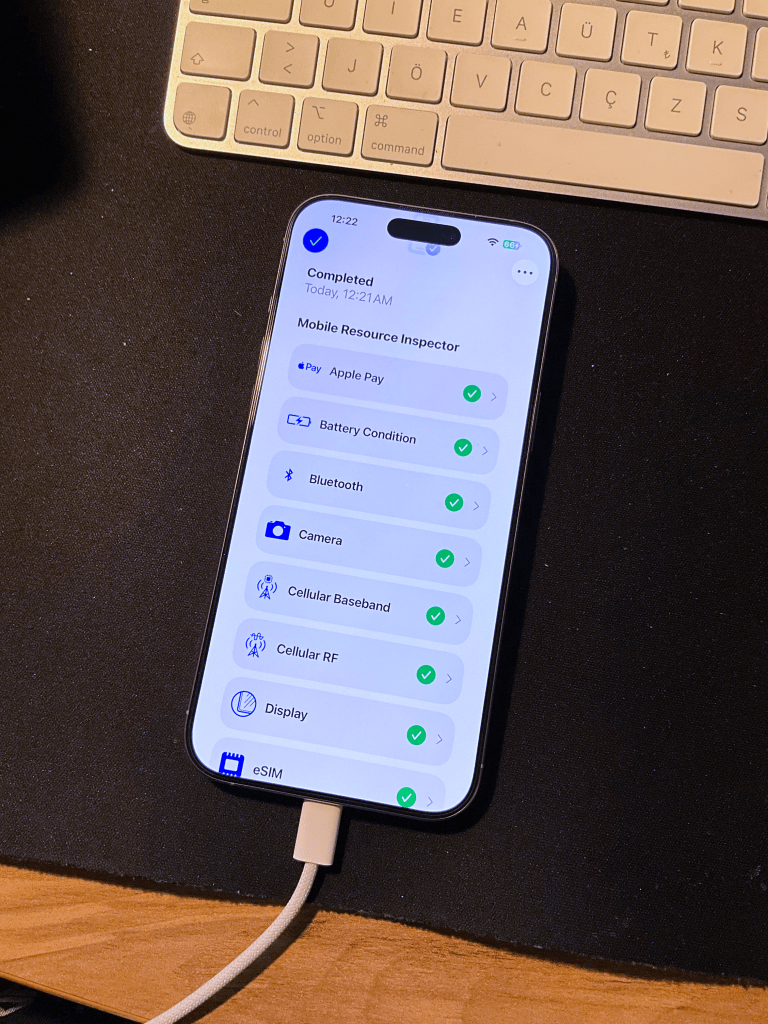
• Mobile Resource Inspector: Bu bölüm cihazınızın tüm donanım bileşenlerinin yerlerinde ve düzgün çalışıp çalışmadığını kontrol eder. Sorunsuz bir test sonucu aşağıdaki gibi görünmelidir.
• Audio for Self Service Repair: Bu bölüm mikrofon ve hoparlörleri test edecektir. Belirli zil tonları telefonun farklı hoparlörlerinden çalınır. Her birinden sonra sizden sesi duyup duymadığınız ile ilgili onay ister. Hoparlörler sonrasında mikrofonların testi için bir ses kaydı yapmanızı ister.
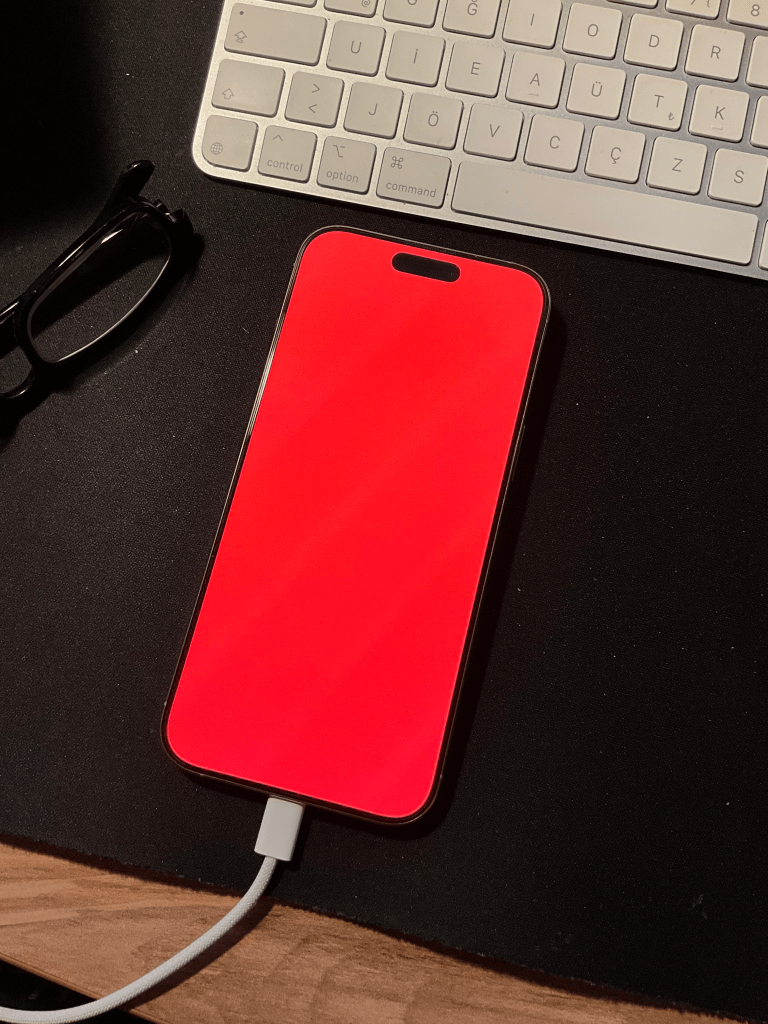
• Display Pixel Anomalies: Ekranınızda ölü veya takılı kalmış pikseller bulunup bulunmadığını test eder. Herhangi bir sorun gördüğünüzde o alanı küçük bir kare içine almanızı isteyecektir. Herhangi bir sorun görmediyseniz herhangi bir butona (ses açma, kısma, güç vb) basarak bu testi sonlandırabilirsiniz.
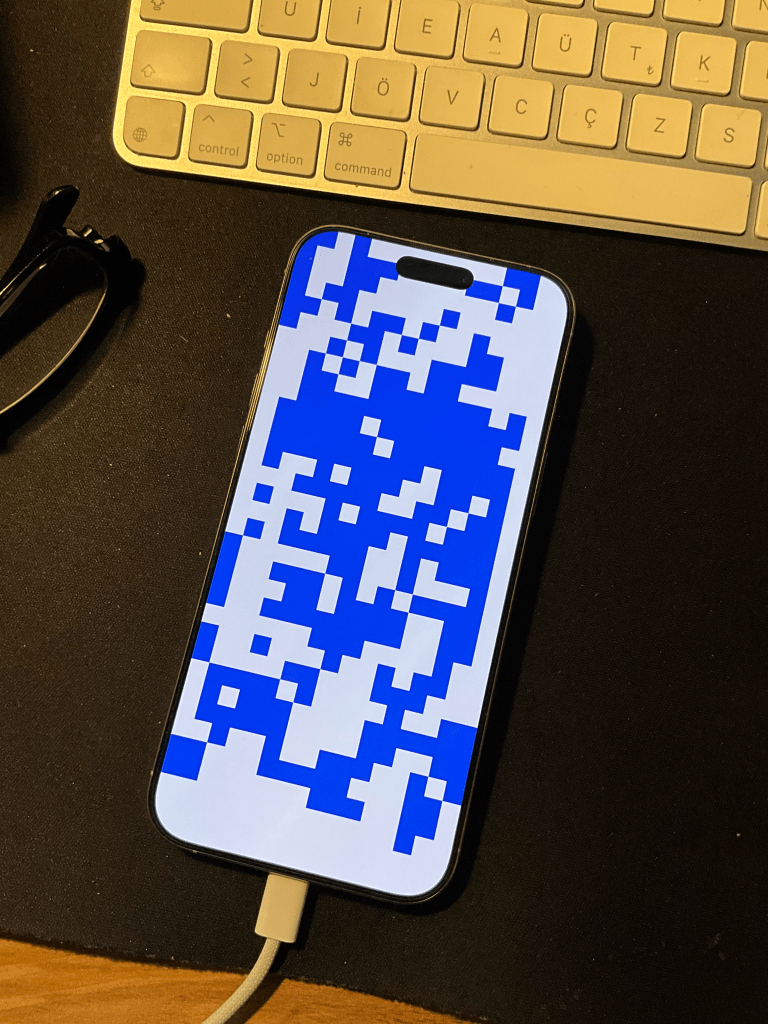
• Multi-Touch: Adından da anlaşılacağı gibi ekranın dokunmatik hassasiyetinde bir sorun olup olmadığını anlayabilmemize yardımcı olan testtir. Açılan beyaz ekrana parmağınız ile dokunarak tüm ekranı mavi renge boyamanızı bekler. Tüm ekranı boyamamış olursanız test sonucunda hata varmış gibi görünebilir.
• Face ID: Telefonunuzun yüz tanıma özelliğinde bir sorun olup olmadığını anlamanıza yardımcı olacak bir testtir. Burada interaktif herhangi bir şey yapmanıza gerek yok. Sadece telefonu yüzünüze tutmanız ve ekrana bakmanız yeterli.
• Camera Image Quality: Telefon kamarelarının düzgün çalışıp çalışmadığını anlayabilmek için kullanabileceğinz bir testtir. Test sırasında bazı fotograflar çekmenizi ve bu fotoğraflarda sorunlu olarak görünen alanları işaretlemenizi bekler. Bu testi yaparken önce ön kamerayı, sonra arka kameraları test edecektir. Bu testin öncesinde kameralarınızı bir temizleme bezi ile silmenizi önerebilirim.
Testten çıkış
Tüm testlerinizi yaptıktan sonra çıkmak için sağ üst köşedeki üç noktaya tıklayarak Exit Diagnostics komutunu vermeniz yeterli. Telefonunuz kapanıp normal olarak açılacaktır.

Yorum bırakın