Başta bu blog sayfalarında kullanmak üzere bol miktarda ekran fotoğrafı çekiyorum. macOS 26 (Tahoe) geçişi sonrası ekran fotoğrafı formatında bir değişiklik yapıldığını farkettim. Apple uzun yıllardır ekran fotoğrafı formatı olarak PNG‘yi tercih ediyordu. Tahoe sonrası bu format HEIC‘e dönüştürülmüştü. Bu dönüşüm macOS’tan önce iOS ve iPadOS’te karşımıza çıkmıştı.
HEIC ve HEIF gibi dosya uzantıları, Apple’ın H.265 video formatında kullandığı özel sıkıştırma algoritmasını kullanan görüntü formatlarıdır. Apple’ın iPhone kameralarında kullandığı fotoğraf çekim özelliklerini (Live Photos, Alan derinliği, Burst vb) destekler. Bunun yanısıra PNG dosyaları gibi şeffaflık kullanımını da destekler. Bunlar çok hoş ama sorun şu ki, HEIF dosya formatı halen çok yaygın değil. Apple HEIF/HEIC dosya formatları için bir tür Early Adaptor oldu ama diğer platformlar Apple ile aynı hizada ilerlemiyor. Bu da çektiği ekran görüntülerini başka kullanıcılar ile paylaşmak isteyen kullanıcılar için bir sorun oluşturuyor.
macOS’un eski versiyonlarında da Terminal üzerinden verdiğimiz bir komut ile sistemde ön tanımlı olan ekran fotoğrafı kayıt formatını değiştirebiliyorduk. macOS Tahoe öncesindeki herhangi bir sürümü kullanıyorsanız basitçe Terminal’e şunu yazarak istediğiniz formata değiştirebilirsiniz. Bu kodda formatı JPEG olarak değiştirmiş olursunuz. JPEG özelinde küçük bir hatırlatma yapayım; JPEG dosya formatı şeffaflık bilgisini desteklemez.
defaults write com.apple.screencapture type jpg && killall SystemUIServermacOS Tahoe’de ise HEIF / HEIC formatlarını tekrar PNG‘ye çevirmek için bu işlemi Terminal üzerinden yapmanıza gerek yok. Macintosh HD / Applications / Utilities / Screenshot uygulamasını açtığınızda (veya kısaca Command + Shift + 5 kısayolunu kullandığınızda) açılan ekran fotoğrafı çekme seçenekleri arasından format değişikliğini yapabilirsiniz. Tek yapmanız gereken Options menüsüne girerek Capture Format alt menüsü içinden SDR seçeneğini seçmek. Bunu yaptığınızda ekran fotoğrafı çekme formatınız otomatik olarak PNG‘ye döndürülecektir.
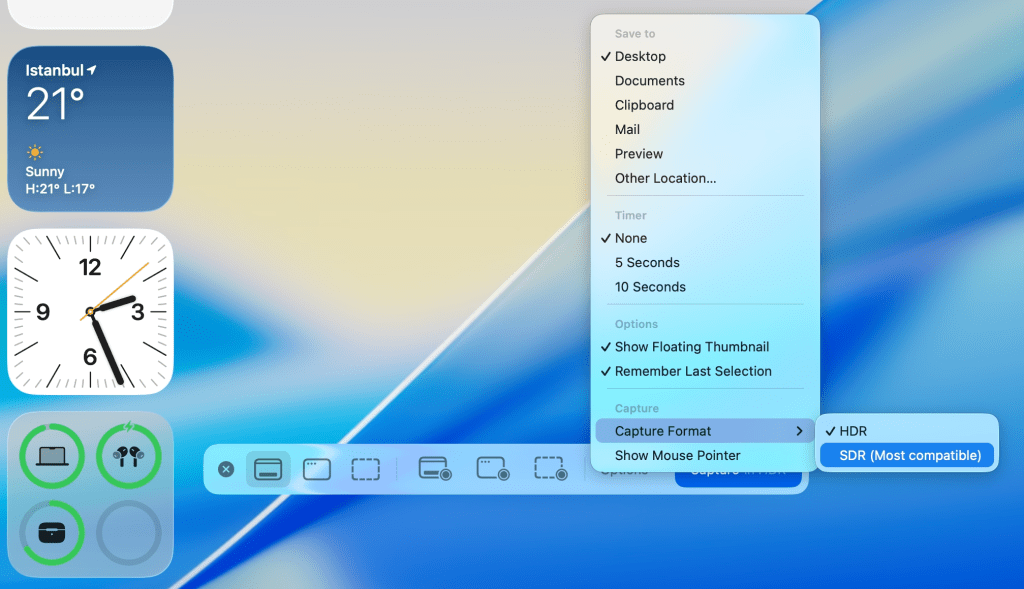
Benzer bir değişikliği ekran video kaydı için de yapabilirsiniz. Screenshot uygulamasını açtıktan veya Command + Shift + 5 kısayolunu kullandıktan sonra ekran fotoğrafı değil, ekran videosu seçeneklerinden birini tercih ettiğinizde de HEVC (H.265) ve H.264 seçenekleri arasında seçim yapabilirsiniz.

Yorum bırakın