Artık çoğunlukla bilgisayarlarımızı sıfırlamamız gerektiğinde tüm diski formatlayıp macOS’u yeniden kurmamız gerekmiyor. Basitçe System Settings > General > Transfer or Reset bölümüne giderek Erase All Contents and Settings komutunu vermemiz yeterli oluyor.
Ancak zaman zaman bilgisayarımızı eski usül formatlayarak sistem kurmamız gereken durumlar yaşayabiliyoruz. Biraz karmaşık olsa da yine de bu durumlara örnek olabilecek bir senaryo yazayım:
MDM ile yönetilen ve kullanıcıların Standart User yetkisi ile bilgisayarı kullanabildikleri bir durumda, herhangi bir yönetimsel işlem için Admin yetkisine ihtiyacınız olur. Örneğin bilgisayarı macOS Recovery‘den başlatıp diski formatlamak istiyor olabilirsiniz. Bu tür durumlarda genellikle IT yönetim ekibinin kullanımına özel bir adet Management Admin hesabı bulunur. Admin yetkisi gerektiren işlemler o kullanıcının hesap bilgisi ile yapılabilir. O hesabın şifre bilgileri de genellikle LAPS ile döndürülüyor olur ve şifre bilgisini ancak MDM üzerinden görebilirsiniz. Eğer MDM’e erişiminiz yoksa, Admin şifresine de erişiminiz olmaz ve macOS Recovery‘e de erişemezsiniz. İşte bu tür bir senaryoda cihazı formatlayarak yeniden kurmak gerekebilir.
Apple Silicon işlemcili bilgisayarlar hayatımıza ilk girdiği andan itibaren, daha önce iOS ve iPadOS’te bulunan bir kavram Mac lügatımıza da eklendi; DFU Mode. DFU, Device Firmware Update‘in kısaltmasıdır. Artık Mac cihazları da özel bir yöntem ile DFU moduna alarak çeşitli kurtarma ve yeniden yükleme adımlarını gerçekleştirebiliyoruz.
Gereklilikler
Sorunlu bir Mac’i DFU moduna alarak üzerinde işlem yapabilmek için şunlara ihtiyacınız var:
• Sıfırlanacak sorunlu bir Mac. Bu cihazın 2018 yılı sonrası üretilmiş olması gerekiyor (T2 chip’inin bulunduğu bilgisayarlar)
• İkinci bir Mac bilgisayar
• Apple Configurator yazılımı (Mac versiyonu tabi ki). Bu madde şart değil. Aşağıda açıklıyorum.
• USB Type-C – Type-C kablo. (Dikkat şarj kablosu lazım. Bu işlem yine iki ucu Type-C olan Thunderbolt kablolar ile yapılmıyor)
• Yüklenecek macOS versiyonunun .ipsw formatlı bir versiyonu. Bunu isterseniz Apple Developer üzerinden, isterseniz de ipsw.me gibi 3. parti sitelerden indirebilirsiniz.
• Kahve (mümkünse bilgisayarların üzerine dökmemeye çalışın)
• Sabır
Nasıl Yaparız?
Nasıl yapılacağını iki ayrı yöntem ile anlatacağım. Önce Apple makalesinde anlatılan yöntemi aktarayım. İlgili makaleyi bu adresten okuyabilirsiniz.
1. Önce yukarıda verdiğim adreslerden macOS sürümünü indirin. Eğer önceden indirmemiş olursanız, Restore yapacağınız her Mac için yeniden indirmek zorunda kalabilirsiniz.

2. Her iki bilgisayarı birbirine Type-C kablo ile bağlayın. Kabloyu sorunlu olan bilgisayarda hangi kapıya bağlayacağınız önemli. Bilgisayarlara göre kullanılabilecek DFU portlarının tam listesini bu adreste bulabilirsiniz. “Amaan nolcek yaa istediğimiz porta takarız, olur” demeyin. 14 inch M4 MacBook Pro ile 14 inch Mac M4 Pro MacBook Pro arasında bile kullanılacak port değişiyor.
3. Sorunlu bilgisayar açık durumda ise Power tuşuna uzunca basarak kapatın.
4. Diğer bilgisayarda Apple Configurator uygulamasını açın. Bu adım şart değil. Eğer isterseniz DFU modundaki cihazı Restore etmek için doğrudan Finder’ı da kullanabilirsiniz.
5. Sorunlu bilgisayar eğer bir Apple Silicon işlemcili (M1 ve sonrası) ise;
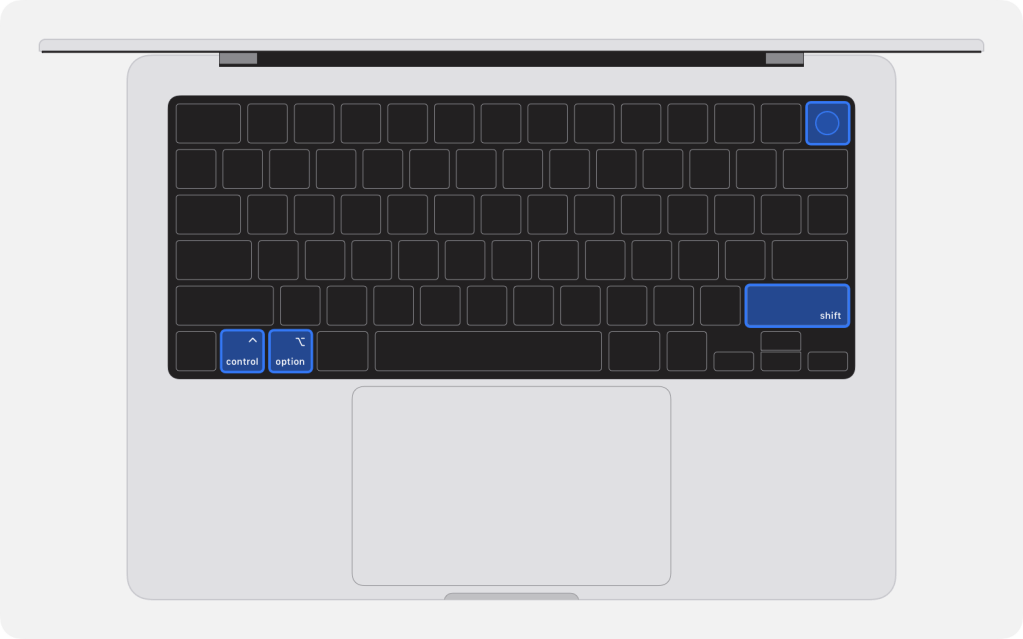
Sol taraftaki Control, sol taraftaki Option, sağ taraftaki Shift ve Power tuşlarına aynı anda basın ve 10 saniye boyunca basılı tutun. Sonra parmaklarınızı Control, Option ve Shift‘ten çekerek Power tuşuna bir 10 saniye daha basın.
Sorunlu bilgisayar eğer bir T2 chip’li Intel bilgisayar (2018 sonrası) ise;
Sol taraftaki Control, sol taraftaki Option, sağ taraftaki Shift ve Power tuşlarına aynı anda basın ve 3 saniye boyunca basılı tutun.
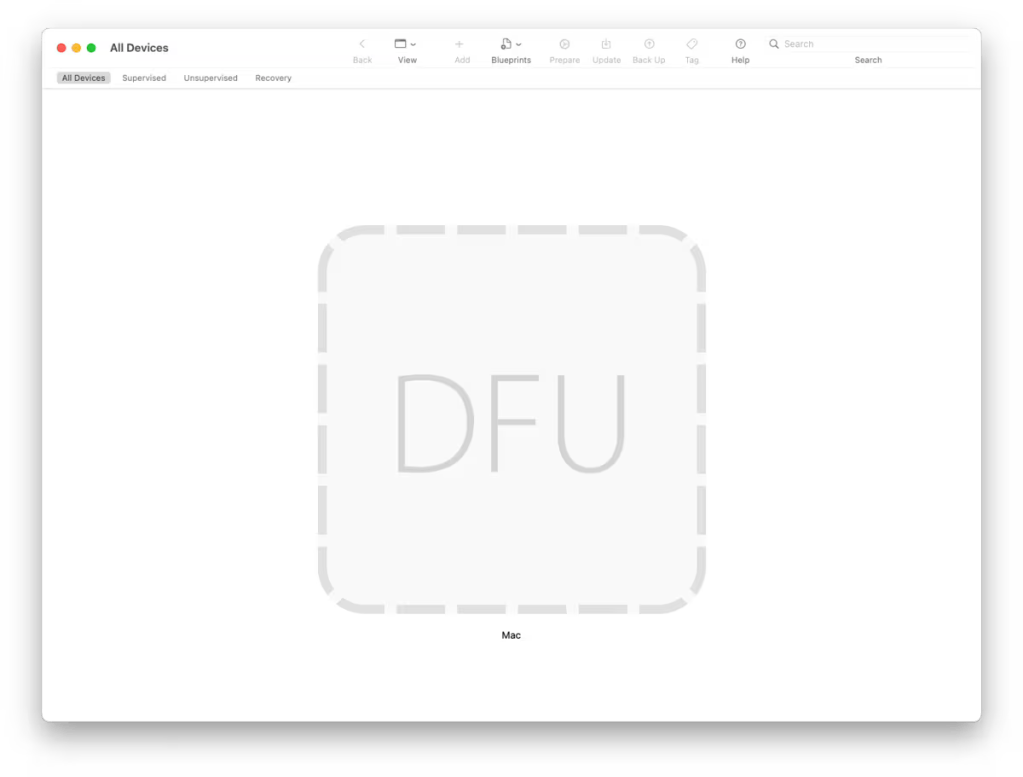
5. Diğer bilgisayarda Configurator ekranında DFU yazısını gördüğünüzde artık sorunlu cihazınız işlem yapmaya hazır durumda demektir.
Benzer bir şekilde Finder ekranında Mac DFU Mode ekranını gördüğünüzde artık sorunlu cihazınız işlem yapmaya hazır durumda demektir.
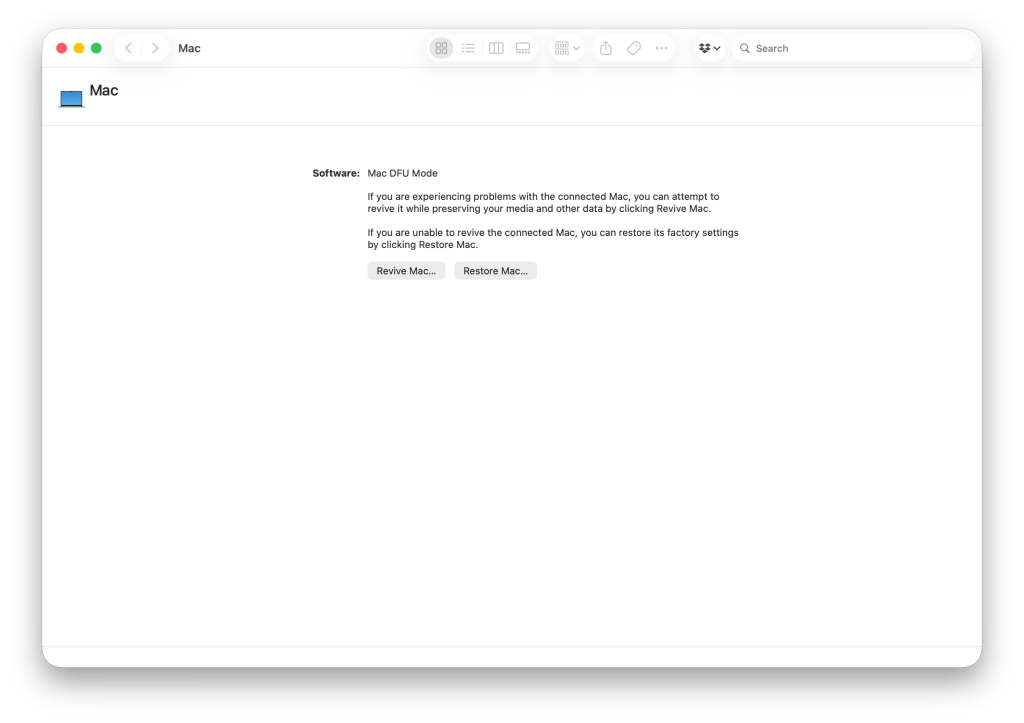
6. Configurator kullanıyorsanız ekranda çıkan DFU yazısının üzerine sağ tıkladığınızda açılan menüden Restore seçeneğini seçerek; Finder‘ı kullanıyorsanız da Restore Mac butonuna tıklayarak sorun yaşadığınız Mac’i sıfırlayarak yeniden macOS kurabilirsiniz.

Her iki yöntemde de Restore seçeneğini doğrudan seçerseniz macOS’u sıfırdan Apple sunucularından indirmeye başlar. Ama Restore seçeneğini seçerken klavyenizden Option tuşunu basılı tutarsanız daha önceden .ipsw formatında indirdiğiniz işletim sistemi yazılımını kullanarak yüklemeyi yapacaktır.
macvdmtool ne yapıyor bu durumda?
Yukarıda adım adım yazdığım işlemlerden 5. adımı pas geçebilmenizi sağlıyor. Hangi tuşlara ne kadar süre ile basacağınız konusu bazen çok kafa karıştırıcı olabiliyor. Ve Mac’lere yeni destek vermeye başlamış bir yardım masası görevlisi saniyeleri sayarken doğru noktayı kaçırabilir. Macvdmtool ile herhangi bir tuş kombinasyonuna basmaya gerek olmaksızın bir Mac’i doğrudan DFU moduna alabilirsiniz.
Macvdmtool‘u yüklemek için şu adımları takip edebilirsiniz. Bu işlemleri sadece bir kere yapacaksınız. Sonrasında macvdmtool’u kullanmak aşağıdaki 7. adım kadar kolay,
1. Kullandığınız bilgisayara xCode‘u yükleyin. xCode bildiğiniz gibi App Store’da bulunuyor.
2. xCode Command Line Tools‘u da yüklemeniz gerekiyor. Bunun için aşağıdaki komutu Terminal’e yazın.
xcode-select –-install3. Aşağıdaki komutu kullanarak macvdmtool’u Github’daki projesinden kopyalayın.
git clone https://github.com/AsahiLinux/macvdmtool.git4. Aşağıdaki komutu kullanarak macvdmtool konumuna gidebilirsiniz.
cd macvdmtool && make5. Aşağıdaki komutu kullanarak macvdmtool’u /usr/local/bin adresine taşıyın.
sudo cp macvdmtool /usr/local/bin6. Bu adımdan sonra Apple Configurator‘u açarak Apple Configurator menüsünden Install Automation Tools seçeneğini kullanmanız ve cfgutil isimli komut satırı aracını aktifleştirmeniz gerekiyor.
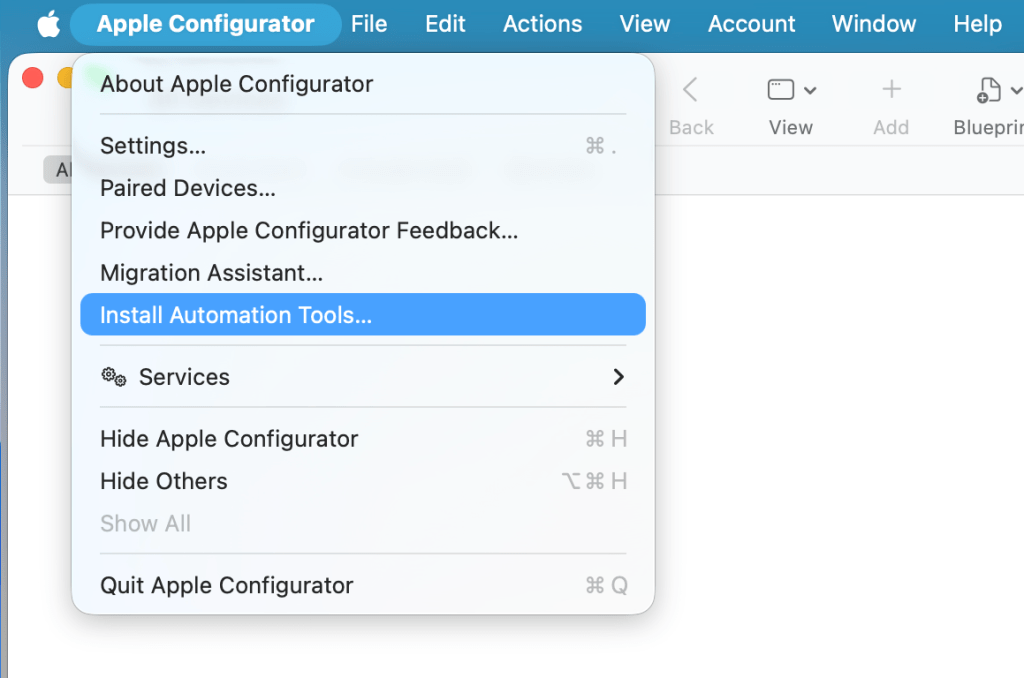
7. Artık hazırız. Sorunlu Mac’i kullandığımız Mac ile kablo ile bağlamamız gerekiyor. Özel tuş kombinasyonlarını kullanmaya gerek olmadan, hatta sorunlu Mac’i kapatmaya bile gerek olmadan sadece şu komutu girmeniz yeterli.
sudo macvdmtool dfuBunun sonucunda Terminal’de şunun gibi bir yanıt alırsınız. Ve aynı anda Configurator üzerinde cihazınızın DFU moduna girdiğini görebilirsiniz.
Mac type: J614sAP
Looking for HPM devices...
Found: IOService:/AppleARMPE/arm-io@10F00000/AppleH16GFamilyIO/nub-spmi-a0@9188000/AppleSPMIController/hpm0@C/AppleHPMARMSPMI
Connection: Source
Status: APP
Unlocking... OK
Entering DBMa mode... Status: DBMa
Rebooting target into DFU mode... OK
Exiting DBMa mode... OK
Bir alternatif daha…
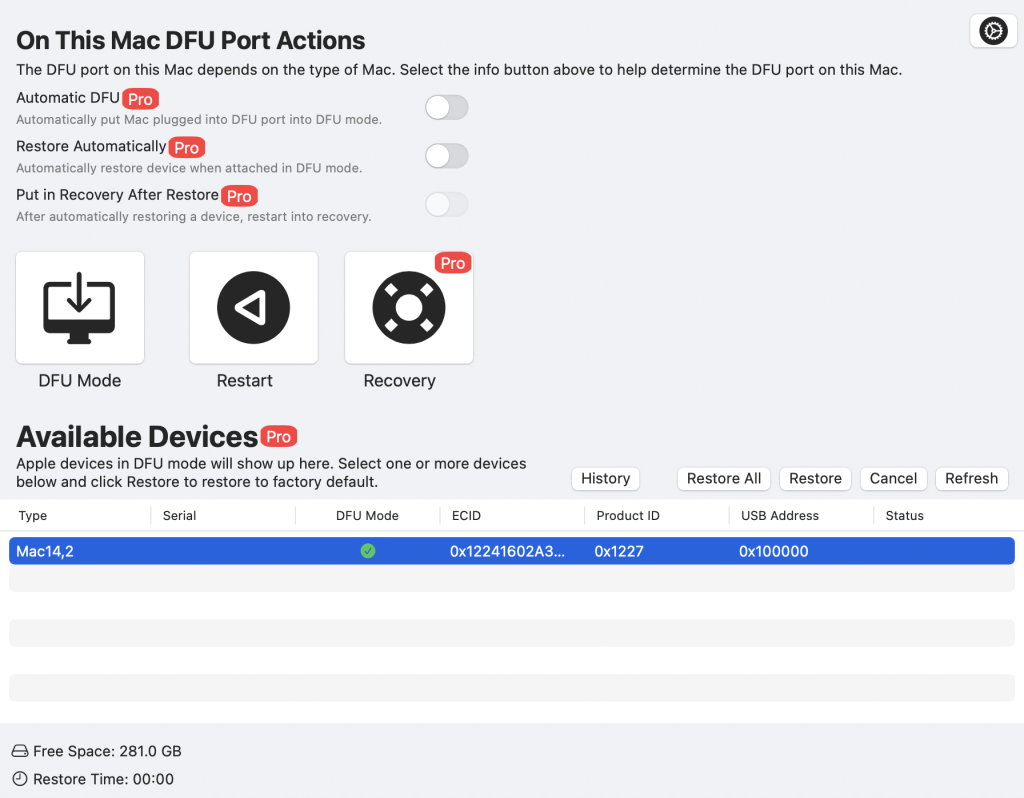
Yukarıda size sorun yaşadığınız bir cihazı yeniden kurmak için iki ayrı yöntem anlattım. Üçüncü bir yöntem daha var. Two Canoes yazılım firmasının geliştirdiği DFU Blaster Pro isimli uygulama, macvdmtool ile aynı işi yapıyor. Yukarıdaki kadar komut girmeden, kullanıma hazır bir şekilde tek tuşla DFU moduna alabiliyorsunuz. Hatta bir tuşa basmanıza da gerek olmadan kablo ile birbirlerine bağlı Mac’i otomatik olarak DFU moduna alarak, yine otomatik olarak Restore işlemini başlatabiliyor.
DFU Blaster Pro bu hizmetinin karşılığında yıllık $99 gibi bir ücret talep ediyor.

Yorum bırakın