Apple’ın son işletim sistemi güncellemeleri olan 26 sürümlerini kişisel cihazlarınıza yüklediniz mi? Umarım kotalı bir internet kullanmıyorsunuzdur. Çünkü eğer öyleyse veya “aman canım ne kadar tutacak ki” diyerek mobil datanızı kullanarak indirmeye başladıysanız kotanızı tüketeceğinizin garantisini verebilirim.
Kullandığınız cihaza ve onda yüklü bulunan işletim sistemi versiyonuna bağlı olarak bu rakamlar değişebilir ama macOS 26 için yaklaşık 15 GB; iOS 26 için yaklaşık 10 GB veri indirmeniz gerekecek.
Eğer bir Apple sistem yöneticisi olarak çalışıyorsanız, konuyu sadece ev veya ofisinizde bulunan internet erişimi kotasının tüketimi ile sınırlı görmemeniz gerekir. Kurumsal ortamlarda yönettiğiniz Apple cihazlarının hepsi birden macOS 26, iOS 26, iPadOS 26 vb gibi sürümlere geçmeye çalışırsa kurumunuzun ağ performansını ciddi olarak düşürecektir. Aynı ofiste çalışan 200 kullanıcıya macOS 26 güncellemesi gönderdiğinizi düşünün. Evet, doğru tahmin ettiniz, bu biraz sıkıntı yaratabilir.
Peki çözüm ne?
Temel olarak iki çözüm var. İlki, kullanıcıların işletim sistemi güncellemesini yapmalarını bir süreliğine engellemek. Ve sonrasında parça parça güncellemeleri yapmak. Önce Pazarlama birimi, sonra HR vb gibi… Kullanıcıların işletim sistemi güncellemelerini yapabilmelerini nasıl engelleyebileceğinizi macOS, iOS ve iPadOS 26 gelmeden önce… isimli makalemizde anlatmıştık. Oradan okuyabilirsiniz.
Ama kurumsal kullanıma daha uygun olan çözüm, macOS’un Content Caching servisini kullanmak olacaktır. Caching Server, Apple’ın eski sunucu işletim sistemi olan MacOS X Server içinde bulunan servislerden biriydi. Apple, donanım ve yazılım olarak sunucu pazarından çekildikten sonra bazı sunucu servislerini Client işletim sistemine taşıdı. Caching Server da onlardan biridir. COVID pandemisi sonrasında uzaktan çalışma oranı arttıktan sonra bu servisin popülerliği biraz azaldı. Ama yine de işletim sistemi güncellemelerinin toplu olarak dağıtılacağı zamanlarda sıklıkla kullanılır.
Ne iş yapar bu Content Caching?
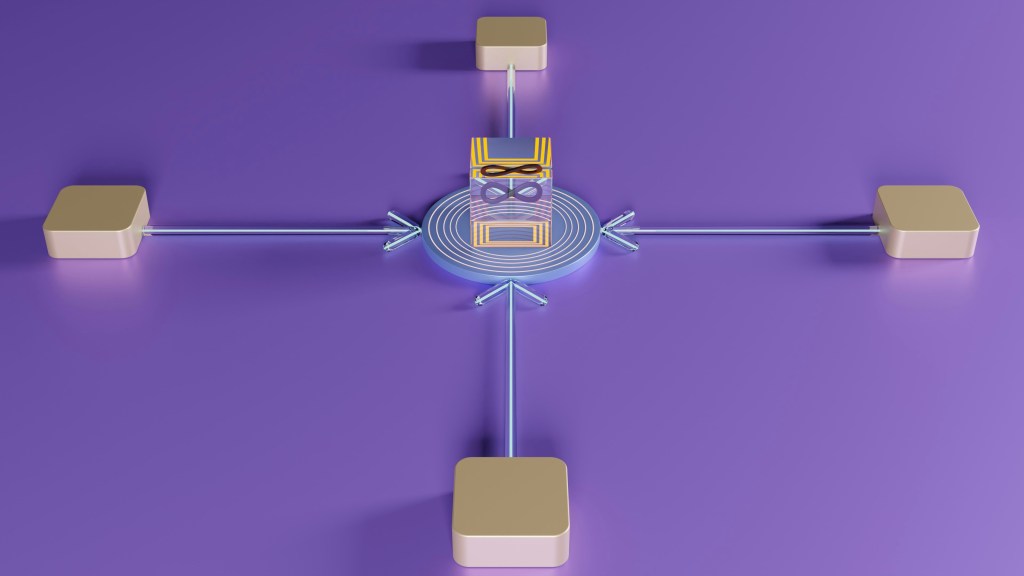
Content Caching, Apple tarafından yayınlanan işletim sistemi, yazılım ve uygulama güncellemeleri ile iCloud verilerinin dağıtımını kolaylaştıran bir servistir. Kabaca şöyle çalışır:
1. Bir Mac üzerinde Content Caching servisi aktif hale getirilir. Bu Mac, kendisini Apple’a bir caching server olarak kayıt eder.
2. Content Caching hizmetini sunacak olan Mac ile aynı ağda bulunan bir kullanıcı herhangi bir uygulama güncellemesini indirir.
3. İndirilen uygulama, Apple sunucularından kullanıcının cihazına indirilir. Ama aynı zamanda ağ üzerinde bir Content Caching sunucusu bulunuyorsa uygulamanın bir kopyası da o sunucuya eklenir.
4. Aynı uygulamayı ikinci kullanıcı indirmek istediğinde, Apple aynı IP bloğundan kendisine gelen isteği kontrol eder ve eğer o ağ üzerinde kendisine kayıtlı bir Content Caching sunucusu bulunuyorsa ikinci kullanıcıyı bu sunucuya yönlendirir.
5. İkinci, üçüncü ve sonraki kullanıcılar aynı uygulamayı Apple’ın sunucuları üzerinden değil, yerel ağ üzerinde bulunan bir sunucudan indirir.
Son kullanıcı deneyimi açısından süreç tamamen App Store’dan uygulama indirmek ile aynıdır. Yani kullanıcılarınızın eğer kişisel Apple Account‘ları ile uygulama indirme yetkisi bulunuyorsa onlar yine her zamanki gibi uygulama indirebilirler. Ve cihazlarına yüklenen uygulamanın nereden geldiğini fark etmeyeceklerdir.
Öte yandan, indirilen uygulamanın içeriği 100 MB gibi bir büyüklükte ise muhtemelen kullanıcılar, uygulamayı Apple’ın sunucularından indirmek ile lokal ağ üzerinden indirmek arasındaki farkı anlamayacaklardır. Ama işletim sistemi gibi büyük dosyalarda bariz bir fark bulunur.
Nasıl kullanırız?
Yukarıdaki satırlarda da belirttiğim gibi Caching Server servisi eski zamanlarda Apple’ın sunucu ortamlarında bulunuyordu. Apple sunucu ürün gamını sonlandırdıktan sonra bazı sunucu servisleri tamamen sonlandırıldı ve 3. parti çözümler kullanmamız önerildi. Bazı servisler de her gün kullandığımız macOS işletim sisteminin içine dahil edildi. Content Caching servisi de client işletim sistemine dahil edilen özellikler arasında…
Content Caching servisini aktif hale getirmek için tek yapmanız gereken > System Settings > General > Sharing bölümüne gidip Content Caching seçeneğinin karşısındaki anahtarı aktif hale getirmek ve bilgisayarınızı restart etmek. Bunu yaptığınız an itibariyle kullandığınız Mac, bulunduğu ağ ortamı içinde Apple’dan yapılan tüm indirmeleri cache’lemeye başlar. Örneğin Adobe Lightroom uygulamasını Adobe‘nin sitesinden veya Creative Cloud uygulamasının içinden indirdiğinizde bu indirme cache kapsamına dahil edilmez. Ama aynı uygulamayı App Store‘dan indirirseniz cache’lenir.

Kurumunuzda bulunan Mac kullanıcı sayısına bağlı olarak Content Caching servisini kullanabilmek için eski bir Intel işlemcili Mac de kullanabilirsiniz. Veya uygun fiyatlı bir Mac mini‘yi bu işe koşabilirsiniz. Ama öte yandan Apple bu servisi dağıtık bir yapıda kullanmamız için gerekli araç gereçleri de bize sağlıyor. Content Caching servisinin yanında bulunan  simgesine tıkladığınızda karşınıza bu servisin ayarlarını görebileceğiniz bir ekran açılır.

Karşınıza açılan ilk ekranda Cache başlığı altından hangi verilerin sunulacağını seçebilirsiniz. Bu alandan seçebileceğiniz Only Shared Content, Apple’dan yayınlanan tüm işletim sistemi ve uygulama güncellemelerini kapsar. Only iCloud Content ise kullanıcıların kişisel Apple hesapları ile birlikte iCloud üzerinde depoladıkları içeriklerin (örneğin fotoğraflar gibi) de cache kapsamına dahil edilmesini sağlar. Eğer kurumsal bir ortamda sadece OS ve yazılım güncellemeleri için Content Caching servisini kullanmak istiyorsanız Only Shared Content seçeneğini kullanmanız yeterli olacaktır.
Daha detaylı özelliklere erişmek için Advanced Options butonuna tıklamalısınız. macOS Sequoia ve daha öncesinde bu seçeneğin ismi sadece Options olarak görünür. Klavyeden Option tuşunu basılı tutarak Options seçeneğine tıklayarak Advanced Options seçeneğine ulaşabilirsiniz. Bu yapı macOS Tahoe ile değişti ve artık sadece Advanced Options seçeneğini görebiliyoruz.
Advanced Options seçeneğine tıkladıktan sonra açılan sayfa üzerinde 4 ana başlığınız bulunur: Storage, Clients, Peers ve Parents. Bu seçenekler, Content Caching özelliğinin tek bir sunucu bilgisayar üzerinde değil, dağıtık bir yapıda kullanılmasını sağlar.
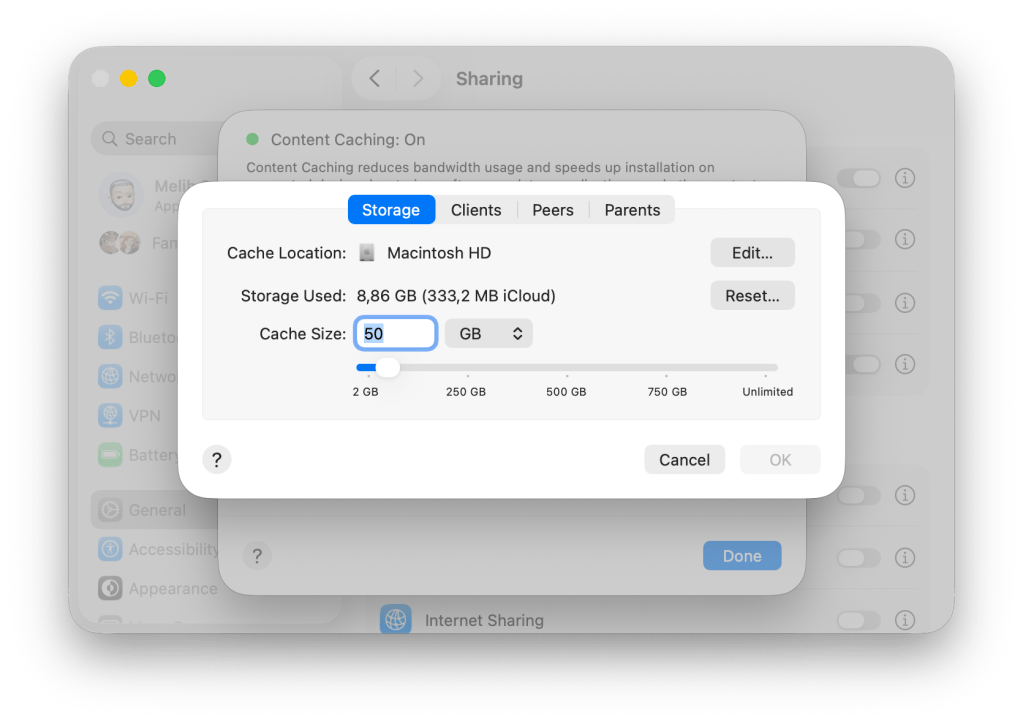
Storage başlığı altından Content Caching servisini aktif eden bilgisayarın diski üzerinde ne kadarlık bir disk kapasitesinin cache’leme işine ayrılacağını belirleyebilirsiniz. Eğer bilgisayarınıza bağlı bir başka disk bulunuyorsa veya diskiniz birden fazla partition barındırıyorsa cache datasının hangi diskte depolanacağını seçebilirsiniz. Cache Location seçeneği, sadece ikinci bir disk bağlı olduğu zaman görünebilir.
Cache Size sürgüsünü en sağa yani Unlimited seçeneğine çekecek olursanız dahi macOS boş disk kapasitesinin tamamını cache datasına ayırmaz. İşletim sisteminin sağlıklı olarak çalışabileceği oranda boş alan bırakır.
Clients başlığı altından kullandığınız bilgisayarda tutulan cache içeriğinin hangi ağlara sunulabileceğini seçebilirsiniz. Örneğin, Cache Content for menüsü altından Devices using the same public IP address seçeneğini seçerseniz aynı public IP adresi altındaki tüm cihazlar, sunduğunuz servisten yararlanabilir. Ama örneğin kurumunuzda Mac’lerin belirli bir IP adresi aralığında IP almasını sağladıysanız sadece belirli bir IP adresi aralığı için de caching servisini sunabilirsiniz. Bu şekilde örneğin şirket Wi-Fi ağına kişisel iPhone’u ile bağlanmış bir kullanıcının Angry Birds oyununu güncellemek için Content Caching servisinden faydalanamamasını sağlamış olursunuz.
Peers başlığı altından Content Caching hizmetini sunduğunuz bilgisayarda tutulan cache datasının diğer Content Caching sunucusu cihazlar ile paylaşılmasına ilişkin seçenekleri bulabilirsiniz. Tıpkı Clients başlığı altında olduğu gibi, tüm ağdaki cihazlar ile veya sadece belirli bir aralıktaki cihazlar ile cache datasını paylaşabilirsiniz. Bu seçenek cache verisine erişimin kurum genelinde olabilmesi (High Availability) açısından önemlidir.
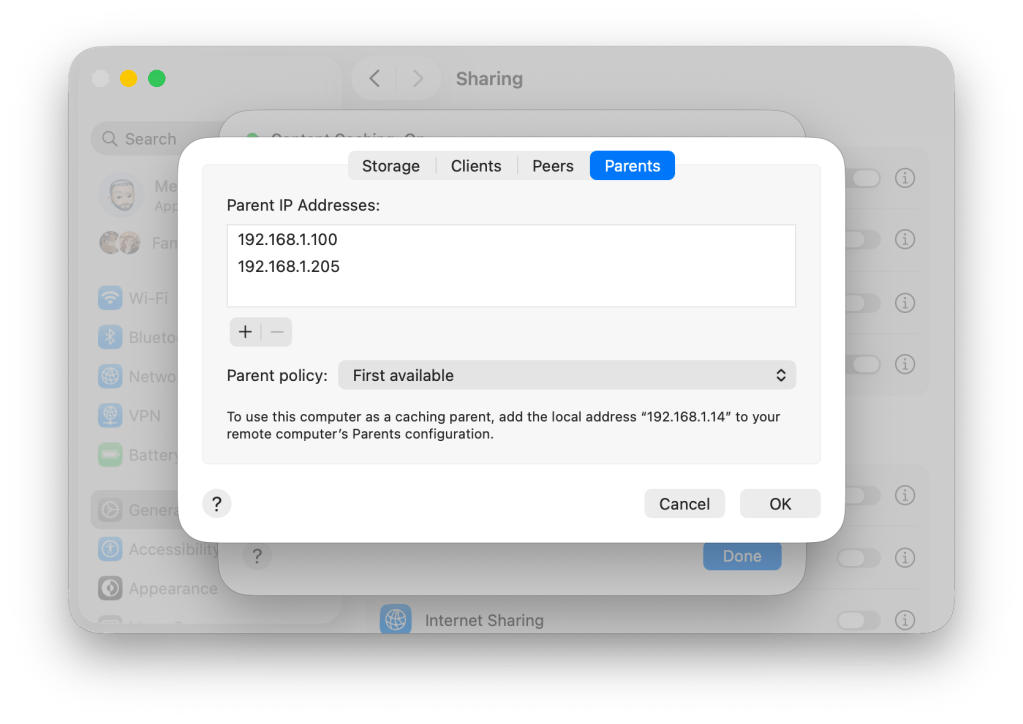
Parents başlığı altından birden fazla Content Caching sunucusu arasında data paylaşımının nasıl yapılabileceğine ilişkin tercihlerinizi belirtebilirsiniz. Ağınızda bulunan ve daha geniş bir cache datası içeren Parent sunucuların adreslerini Parent IP Addresses başlığı altına ekleyebilirsiniz. Böylece sizin kullandığınız Content Caching sunucusu kendisinde bulunmayan bir uygulama ile ilgili bir talep geldiğinde parent sunucuları kontrol edecektir.
Ağ üzerinde bulunan diğer sunuculardan hangisine nasıl ulaşabileceğine ilişkin tercihinizi ise Parent Policy başlığı altından yapabilirsiniz. First Available, listede bulunan sunuculardan ilk olarak hangisine ulaşabiliyorsa onu kullanmasını sağlayacaktır. Random, diğer sunucuları rastlantısal bir sıra ile seçer. Round Robin, sıra ile listedeki tüm sunucuları kontrol etmesini sağlar. Sticky Available, liste üzerinde erişilebilen ilk sunucuyu kullanmasını sağlar. Her seferinde aynı sunucuyu tercih edecektir. Ta ki o sunucuya erişilemeyene dek. Hash seçeneği ise toplam olarak tüm Content Caching sunucularında tutulan veri miktarını azaltmak için tercih edilebilir. Bu seçenek ile örneğin Microsoft Word uygulamasına ait cache datası sadece 192.168.1.100 adresli sunucuda tutulurken, Slack uygulaması sadece 192.168.1.205 adresli sunucuda tutulur. Böylece sadece Microsoft Word‘e ait veri her sunucuda yer kaplamamış olur. Hash seçeneği talep edilen uygulama ile o uygulamanın cache datasının tutulduğu sunucuyu buluşturmak için kullanılır.
Cache’lenmiş uygulamaları nasıl görebiliriz?
Göremezsiniz. Tek tek uygulama ismi veya güncelleme numarası olarak göremezsiniz. Görebileceğiniz tek şey ne kadar verinin cache’lendiği ve ne kadar verinin sunulduğu bilgisi olacaktır. Bu bilgiye de Macintosh HD / Applications / Utilities / Activity Monitor uygulaması üzerinden Cache başlığı altından ulaşabilirsiniz. Buradaki Cache başlığı ancak bir Mac’te Content Caching servisi aktif ise görünebilir.
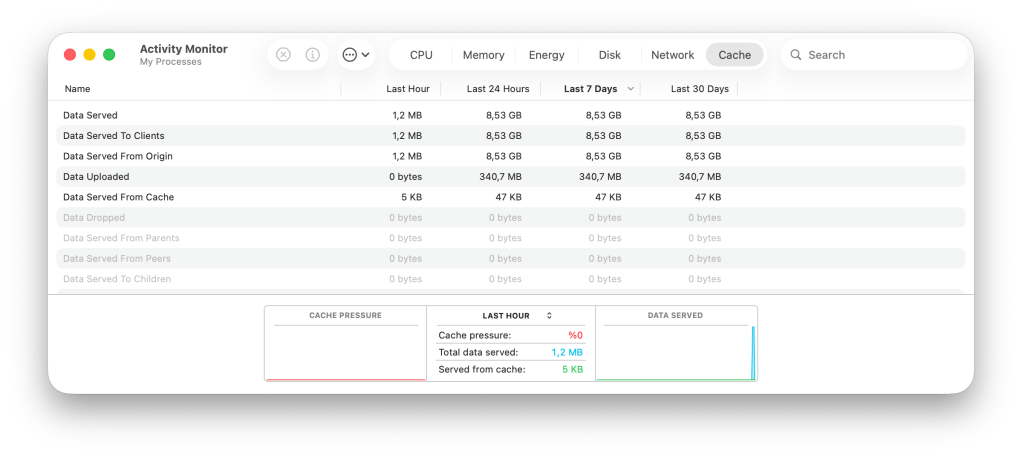
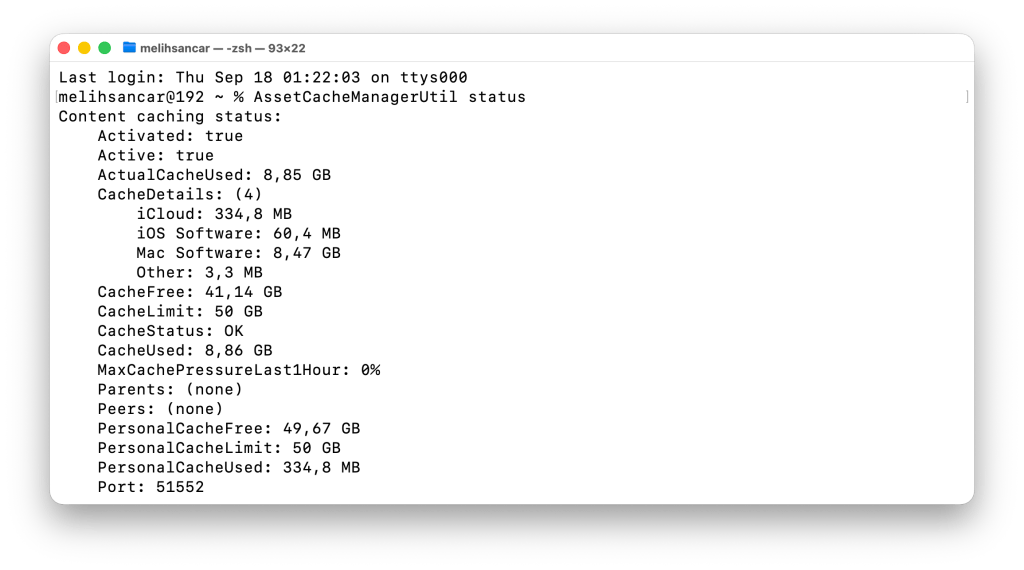
Activity Monitor‘e ek olarak Terminal üzerinden de assetcachemanagerutil komutu ile de cache datasına ilişkin istatistiki veriyi görebilirsiniz. Terminal uygulamasını açıp aşağıdaki satırı yazacak olursanız mevcut sunucu üzerindeki cache datası ile ilgili bilgileri alabilirsiniz.
AssetCacheManagerUtil statusSadece AssetCacheManagerUtil yazarak da bu CLI uygulamasına ilişkin ne gibi seçeneklerinizin bulunduğunu görebilirsiniz.
MDM ile nasıl kullanırız?
Eğer kullanıcılarınızın kişisel Apple Account’ları ile uygulama indirip yükleme hakkı bulunmuyorsa ve uygulamaları siz MDM üzerinden dağıtıyorsanız da ağınızda bulunan bir adet Content Caching sunucusu uygulama ve güncelleme dağıtım süreçlerinizi hızlandıracaktır.
Custom ve Enterprise uygulamaları saymazsak iPhone veya iPad’lere uygulama yüklemenin tek kaynağı App Store’dur. MDM ile yönetilen mobil cihazlar için de uygulamaların tümünü Apple Business Manager üzerinden VPP programını kullanarak satın alabilir ve dağıtabilirsiniz. Aynı senaryo Mac’ler için de geçerli elbette. Ek olarak Mac’lere uygulama yükleyebileceğimiz tek kaynak App Store değil. MDM ile cihaz yönetim sürecinde de VPP uygulamalarını, PKG / DMG uygulamaları, .app uzantılı uygulama dosyalarını kullanabilir, çeşitli uygulama yükleme repertuvarlarından yararlanabiliriz.
Eğer dağıtacağınız uygulama VPP uygulaması ise yani App Store’da bulunuyorsa Content Caching servisinden yararlanabilirsiniz. VPP uygulamalarını MDM ile kullanıcılara dağıtmanız durumunda aslında kullanıcılara uygulamanın kendisini yani PKG veya APP uzantılı dosyayı değil, lisanslandığı bilgisini ulaştırmış olursunuz. Bu lisanslama bilgisini alan yönetilen cihaz App Store’dan kendisi uygulamayı çekecektir.
Eğer bir Content Caching sunucunuz bulunuyorsa, yönetilen cihazlar MDM üzerinden kendilerine atanmış bir uygulama bilgisini aldıktan sonra App Store‘dan veya varsa Content Caching sunucusundan uygulama datasını çekerler.
Yani özetle uygulamalarınızı MDM üzerinden dağıtıyorsanız bile VPP uygulamaları ve güncellemeler için Content Caching servisi hayatınızı kolaylaştıracaktır.
MDM üzerinden konfigürasyon
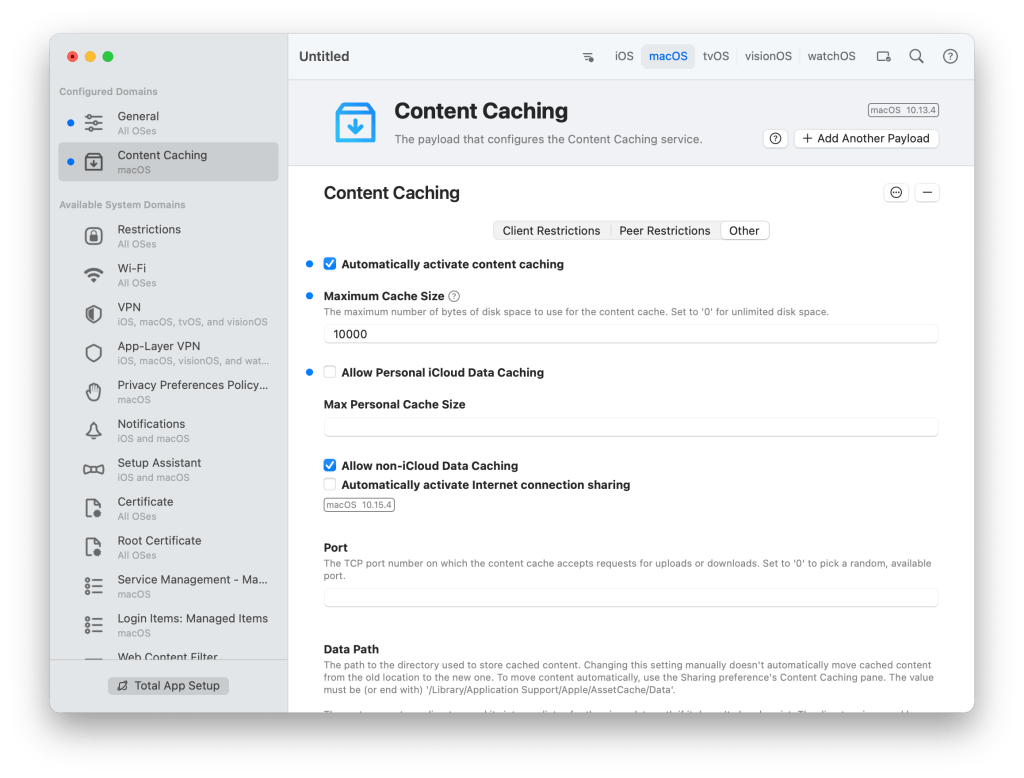
Bazı MDM üreticileri, client cihazlarda Content Caching servisinin açılabilmesi için gerekli payload’ları barındırıyorlar. Kullandığınız MDM çözümü içinde Content Caching seçeneği bulunuyorsa yukarıdaki satırlarda anlattığım tüm detayları MDM üzerinden de hazırlayıp sunucu olarak kullanılacak cihazlara gönderebilirsiniz.

Kullandığınız MDM çözümünde buna benzer seçenekleri bulamadıysanız da iMazing Profile Editor gibi bir uygulama üzerinden Content Caching servisi için gerekli konfigürasyonu yaparak istediğiniz MDM ile dağıtabilirsiniz.

Yorum bırakın