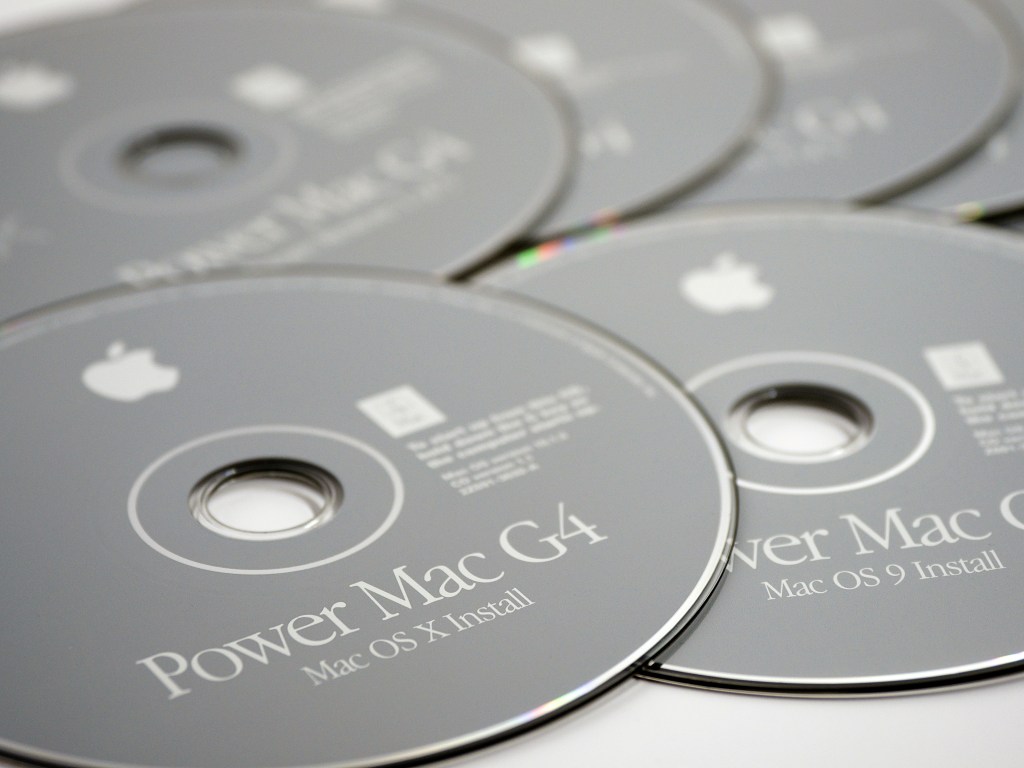
Toplaşın çocuklar, size eski günlerde neler yaptığımızı anlatayım. Eskiden Mac’lerimizde ismi SuperDrive olan CD/DVD okuyucu ve yazıcılar bulunurdu. O dönemlerde bilgisayarların kutularının içinden işletim sistemi CD/DVD’leri çıkardı. Herhangi bir nedenle bilgisayarımızda bir sorun yaşadığımızda bilgisayara o sistem CD/DVD’sini takar, bilgisayarı kapatır ve klavyeden C harfine (F klavye için V) tuşuna basarak bilgisayarı CD/DVD’den başlatırdık. Bilgisayarı CD/DVD’den başlattıktan sonra sistem diskinin içinde bulunan çeşitli bakım onarım araçları ile temel sorun giderme işlemlerini yapabilirdik. Hatta kendimiz de özel disk inceleme ve onarma yazılımları ekleyerek özelleştirilmiş sistem CD/DVD’leri oluştururduk.
Bu dönem, bilgisayarlara işletim sistemlerinin floppy disketler ile yüklenebildiği zamanlarda başladı ve MacOS X 10.7 (Lion) sürümüne kadar devam etti. Lion’da bunun yerini macOS Recovery aldı. O yıllarda Apple optik sürücüsüz bilgisayarlara geçiş yapmaya başlamıştı. Ve bakım-onarım işi için kullanılabilecek araçlar için de fiziksel medya bağımlılığını bitirmek istiyordu.
İşletim sistemi CD ve DVD’lerinin yerini Recovery Partition aldı. macOS Recovery, bilgisayarın sabit diski içinde yer alan, grafik arayüzden erişim bulunmayan, yaklaşık 600 MB büyüklüğünde bir disk bölüntüsüdür. Bilgisayarımızı bu özel partition’dan başlattıktan sonra eski dönem sistem disklerinin içinde bulunan türde bakım onarım araçlarına ulaşabiliriz.
Bilgisayarı macOS Recovery’den başlatmak
Bilgisayarınızı macOS Recovery‘den başlatmak için öncelikle Shut Down komutu ile kapatmalısınız. Bundan sonrası, bilgisayarınızın Intel ya da Apple Silicon işlemcili olmasına göre değişiyor. Bilgisayarınızın menüsünden ulaşabileceğiniz About This Mac bölümünden cihazınızın üretim yılını ve işlemci türünü öğrenebilirsiniz. Kabaca 2020 senesi öncesi Intel’dir, sonrası ise Apple Silicon‘dur diyebiliyoruz.
Intel İşlemcili Mac’ler
Bilgisayar kapalı durumda iken klavyenizden Command + R (F Klavye için Command + I [Isparta’nın ilk harfi]) tuşlarına basarak açarsanız macOS Recovery‘ye ulaşabilirsiniz.
Apple Silicon İşlemcili Mac’ler
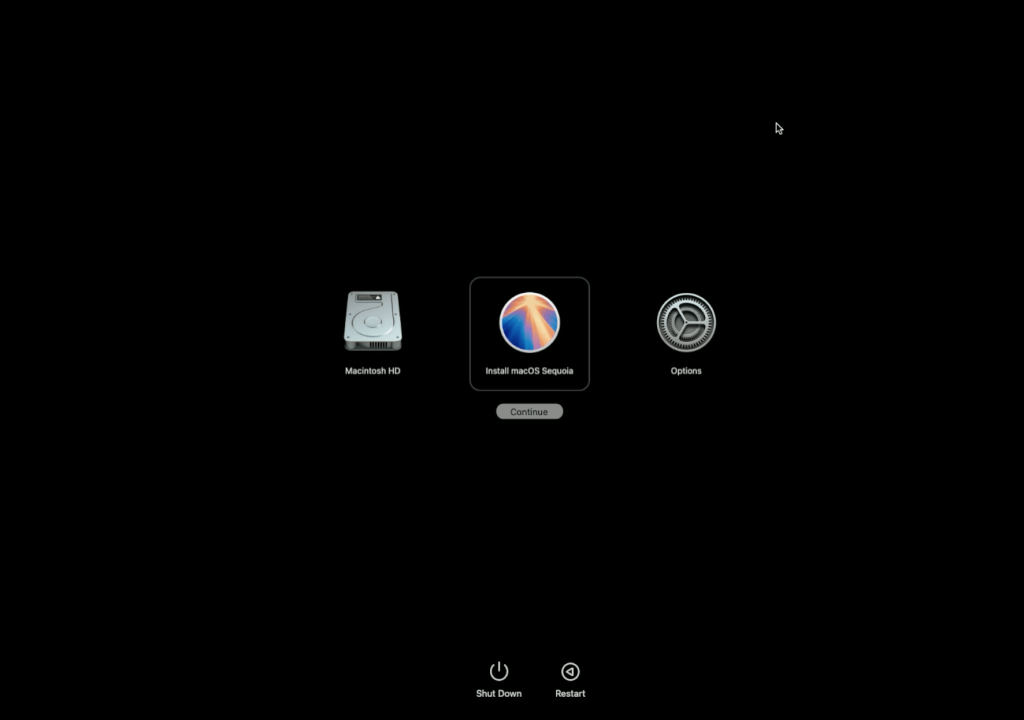
Bilgisayar kapalı durumda iken açmak için Power tuşuna bastığınızda elinizi tuştan çekmezseniz bir süre sonra ekranda Loading Startup Options yazısını görürsünüz. Ondan sonra karşınıza gelen ekrandan Options seçeneğine tıklayarak macOS Recovery ortamına ulaşabilirsiniz.
Peki Bilgisayarımda disk yoksa
Evet, bu makalenin kara sularına girmeye başladık. Yukarıda yazdığım yöntemler ile bilgisayarınızı macOS Recovery‘den açabilmek için bilgisayarda macOS’un düzgün bir şekilde yüklenmiş olması gerekmektedir. Cihazınız üzerinde bazı müdahaleler yaptıysanız Recovery ortamı bulunmayabilir.
Örneğin, bilgisayarınızın çıkarılabilir bir diski varsa onu çıkarmış ve örneğin MediaMarkt’tan yeni bir disk alıp takmış olabilirsiniz. Bu durumda doğal olarak yeni diskte Recovery ortamı bulunmayacaktır.
Ya da Intel işlemcili bir Mac’e Boot Camp aracılığıyla Windows yüklemiş, sonra da Windows’tan açıp Mac bölüntüsünü silmiş olabilirsiniz. Böyle bir durumda da macOS Recovery erişiminiz bulunmaz.
Bu tür durumlardan birinde iki alternatifiniz bulunur:
1. Bilgisayarı Internet Recovery’yi kullanarak Apple Recovery sunucularından başlatmak
2. Kendinize bir adet bootable macOS diski oluşturup bilgisayarı ondan başlatmak
Internet Recovery kullanımını ayrı bir makaleye ayırarak bu yazının konusuna dönelim ve bootable bir macOS diski nasıl hazırlanır ona bakalım. Bu işlem için ismi createinstallmedia olan bir komut satırı uygulaması kullanacağız.
Adım Adım
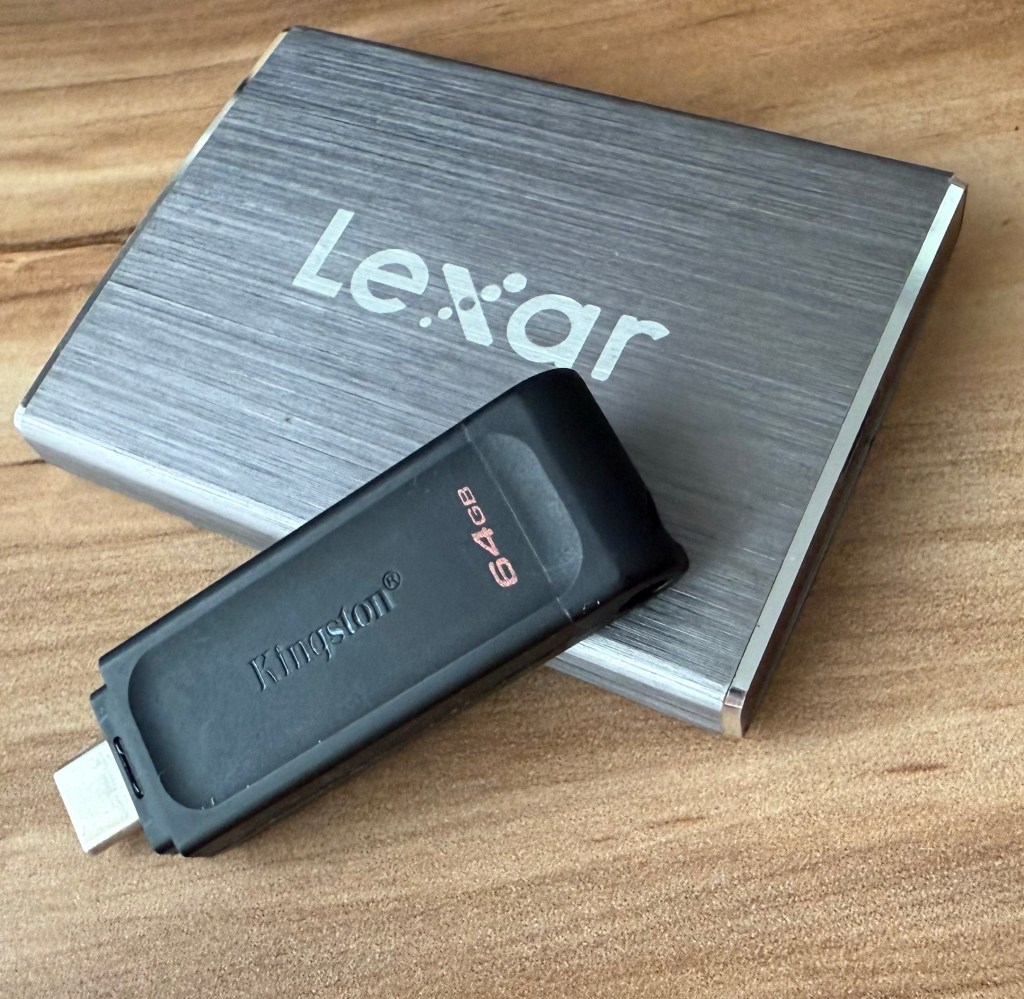
Bu iş için size iki şey gerekiyor. Bir adet harici disk ve macOS yükleyicisi. Harici disk olarak bir flash disk de kullanabilirsiniz. Ancak bu konuda sizi uyarmalıyım, piyasadaki birçok flash diskin okuma yazma hızları çok düşük olduğu için bootable diski oluşturmak ve sonrasında kullanmak fazlasıyla yavaş olacaktır. Bu yöntemi sıklıkla kullanacaksanız Thunderbolt ile bilgisayara bağlanabilen bir harici SSD kullanmanız daha iyi olur.
1. macOS’u indirin
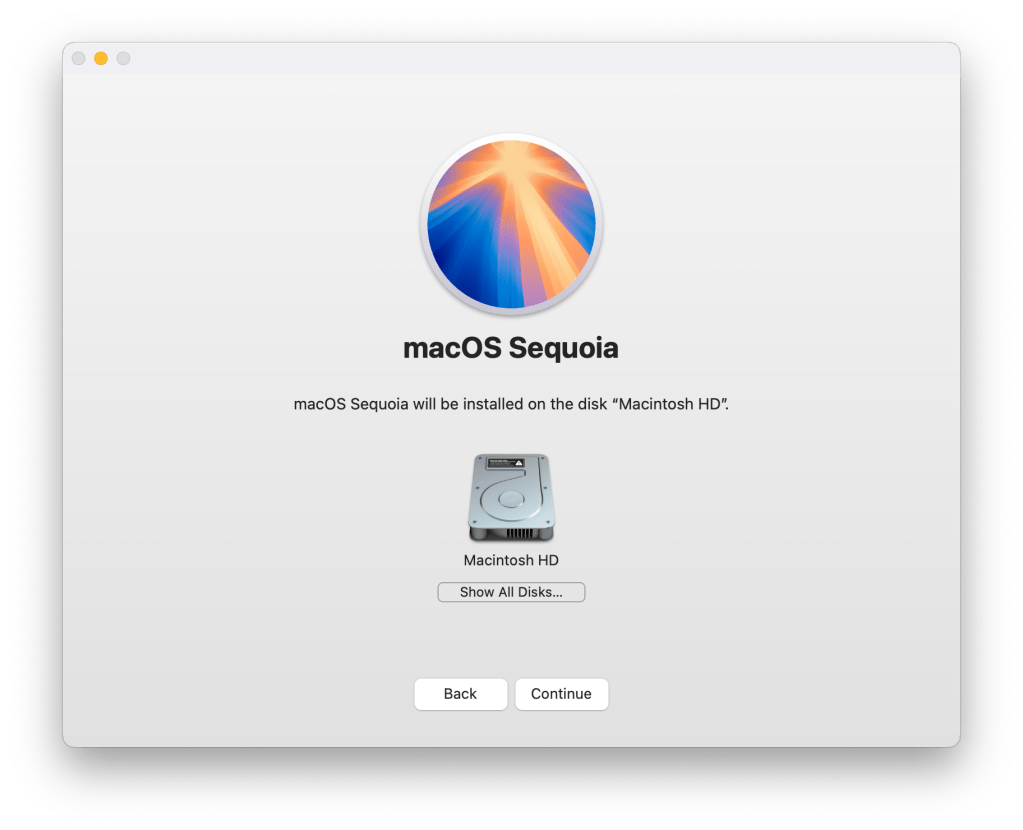
AppStore uygulamasına gidin ve arama kutucuğuna macOS veya güncel işletim sisteminin kod adını (Sequoia, Tahoe) yazarak sistemi indirin. İndirme işlemi tamamlandıktan sonra kullandığınız bilgisayara macOS yükleme uygulaması karşınıza açılır. Bu pencereyi kapatın. İndirdiğiniz işletim sistemi “Install macOS Sequoia” ismiyle Macintosh HD/Applications klasöründe bulunabilir.
2. Diski takın
Harici diskinizi bilgisayarınıza takın. Önceden özel bir formata getirmenize gerek yok. Ama bilmelisiniz ki, bu iş için bu disk formatlanacaktır. Bu yüzden eğer içinde bir veri bulunuyorsa onu yedeklemenizde fayda vardır.
3. Terminal’i açın
Terminal uygulaması Macintosh HD/Applications/Utilities klasöründe bulunur. Bu işlem için bir satırlık bir kod kullanacağız. Bu kodun ne olduğunu Apple’ın bu adresteki destek makalesinden öğrenebilirsiniz. Ben bu makaleyi macOS Sequoia işletim sistemi üzerinden anlatıyorum. Apple’ın makalesini kontrol edecek olursanız orada El Capitan (macOS 10.10) sistemine kadar geri dönük olarak Terminal kodları hazır olarak verilmiş durumda. Siz bunu hangi işletim sistemi versiyonu için yapacaksanız o macOS versiyonunu indirmeli ve Apple’ın sitesinden o versiyon için olan kodu indirmelisiniz.
macOS Sequoia için gerekli olan kod şudur.
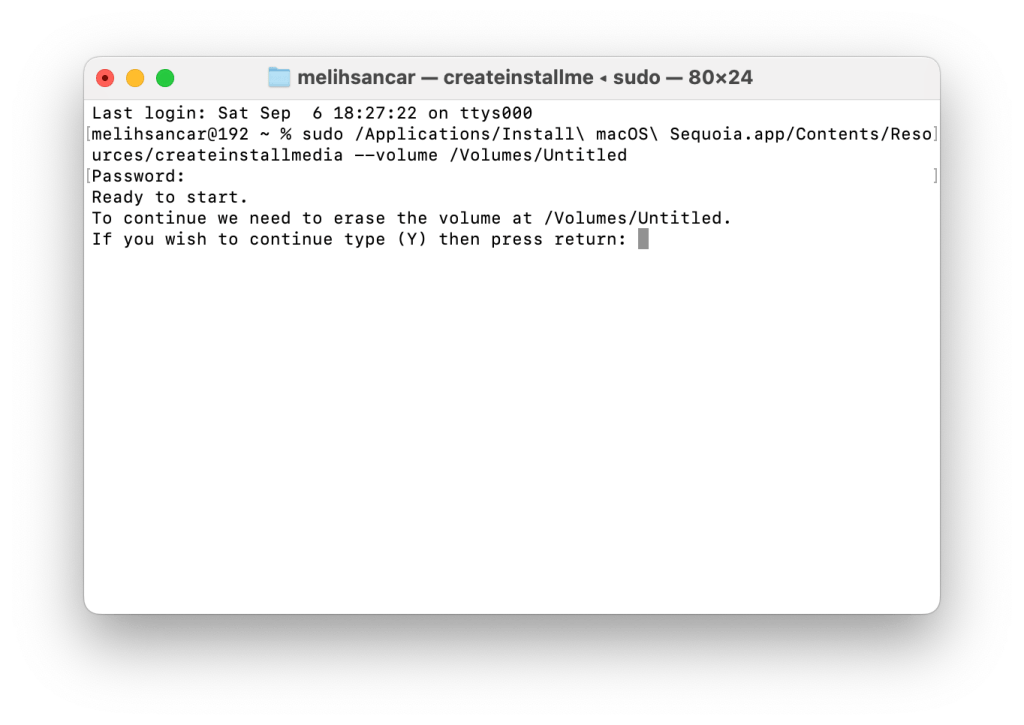
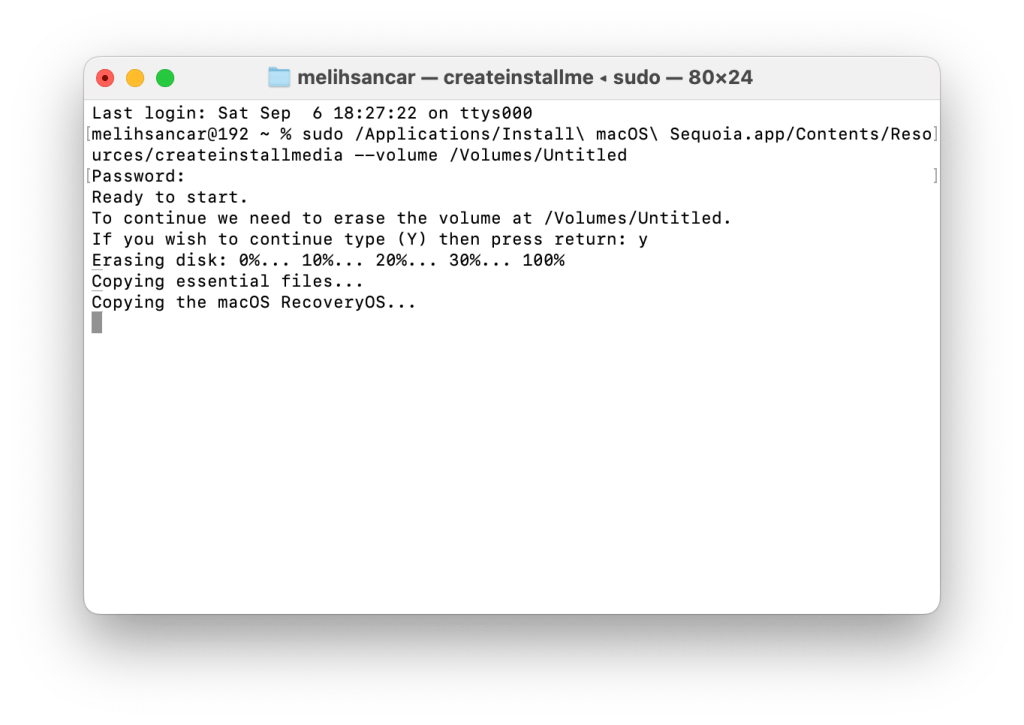
sudo /Applications/Install\ macOS\ Sequoia.app/Contents/Resources/createinstallmedia --volume /Volumes/MyVolume4. Kod üzerinde düzeltme yapın
Yukarıdaki kodu inceleyecek olursanız, /Applications/Install macOS Sequoia.app içinde bulunan createinstallmedia isimli komutu kullanarak MyVolume isimli diski bootable yapacağını görebilirsiniz. Eğer bilgisayarınıza taktığınız harici diskin ismi burada yazdığı gibi MyVolume değilse komut hata verecektir. O yüzden ya diskin ismini MyVolume olarak değiştirin, ya da kod üzerindeki disk ismini kendi diskiniz ile aynı yapın.
5. Parolanızı girin
Komut sudo ile başladığı için sadece Admin yetkili bir kullanıcı tarafından kullanılabilir. Bu nedenle Admin parolanızı girmeniz gerekiyor. Terminal içinde parolanızı girerken girdiğinizi gösteren bir ibare göremezsiniz, sorun yok. Sadece doğru bir şekilde Admin parolanızı girmeniz yeterli.
6. Y or N
Bu işlem diskinizi sıfırlayacaktır eğer devam etmek istiyorsanız Y harfine basın gibi bir uyarı gelecektir. Merak etmeyin 80’li yıllara ve Basic programlama diline geri dönmedik 🙂 Y harfine ve sonra Enter tuşuna basarak devam edin.
7. Disk siliniyor
Önce diskinizin silindiğini %10… %20… gibi bir yazı ile size bildirir. Sonrasında ise teker teker gereken bileşenleri diske yazmaya başlar. Bu işlem, kullandığınız diskin okuma yazma hızına bağlı olarak değişir. Ama basit bir Flash disk kullanıyorsanız en az 20 dakika kadar bekleyebileceğinizi söyleyebilirim.
8. Diskiniz hazır
İşlem tamamlandığında Terminal’in son satırında Install media now available at “/Volumes/Install macOS Sequoia” ibaresini görürsünüz. Bu noktadan sonra bilgisayarınızı bu diskten başlatmak için Shut Down komutu ile kapatabilir ve tekrar macOS Recovery’den başlatmak için yukarıda anlattığım yöntemi kullanabilirsiniz.
Bunun daha kolayı yok mu?
Var. Olmaz olur mu? Install Disk Creator isimli küçük bir uygulama önce macOS Installer uygulamanızı, sonra da hedef diskinizi seçmenizi sağlayarak createinstallmedia komutunun yaptığı işi grafik arayüzü kullanarak yapıyor. Alternatif olarak bunu da kullanabilirsiniz. Install Disk Creator uygulamasını bu adresten indirebilirsiniz.


Yorum bırakın