Ben: İşte bu gösterdiğim şey zero touch deployment senaryosudur Mehmet bey. Cihazınız bu şekilde Apple Business Manager ile konuşarak MDM sunucuya yönlenir ve oradan MDM kayıt profilini otomatik olarak çeker.
Mehmet bey: Çok güzel, peki biz bunu bilgisayarı formatlamadan yapamıyor muyuz?
Ben: Maalesef yapamıyoruz. Cihaz sadece ilk aktivasyon sırasında bu iş akışını takip ediyor.
Mehmet bey: Hiç mi yapamıyoruz?
Ben: Aslında bir yöntem var ama adama “keşke bilgisayarı formatlasaydım” dedirtir.
Bilgisayarların Apple Business Manager ile konuşarak MDM sunucudan otomatik olarak kayıt profilini çekebilmesi, yani Automated Device Enrollment yönteminin, bilgisayarın formatlanmasını gerektiriyor olması sektörümüzün kanayan yarasıdır. Birçok kurum, bir MDM çözümü ile cihazlarını yönetmeye başladıktan sonra bu gereklilik ile yüzleşiyor. Ve örneğin, kurum genelinde halihazırda kullanımda bulunan 150 adet Mac’in hepsini tek seferde sıfırlamanın yaratacağı operasyonel yükten kaçmanın yollarını arıyor.
Genel kabul şu şekilde; ilk fazda cihazları kayıt profilini manuel yükleyerek MDM’e kayıt etmek ve yönetmeye başlamak. Apple’ın Profile Based Device Enrollment dediği bu yöntem, Mac’lerin yönetimi açısından büyük bir fark yaratmıyor. iPhone ve iPad’lerde ise artık profil bazlı manuel MDM kaydı bir seçenek bile değil.
İkinci fazda ise herhangi bir nedenle bilgisayarı değişecek olan kullanıcıları parça parça Automated Device Enrollment yöntemi ile ABM’e kaydederek devam etmek. Cihazın otomatik olarak MDM’e kayıt olabilmesinin getirdiği birçok avantaj var. Bu nedenle arada geçici çözümler icat etmiş olsak da nihai hedef olarak tüm cihazların ABM’de kayıtlı ve oradan MDM’e atanmış olması çok önemli.
Bu makalenin başlığının da söylediği gibi cihazlarımızı sıfırlamadan, kullanıcı verisine dokunmadan Apple Business Manager‘a kaydetmek mümkün. Bu işlem bir miktar emek ve zaman istiyor. Bu nedenle 150 cihazlık bir cihaz filosunun tamamına uygulamak için mantıklı bir çözüm sayılmaz. Ama özel durumlar için kullanılabilir.
Bu yöntem Amerikan Apple danışmanlık firması HCS tarafından yayınlanan “Add a Mac Computer to Apple Business Manager or Apple School Manager Without Erasing it First” başlıklı makalesine dayanıyor. Orijinal makaleyi bu adresten indirebilirsiniz (İngilizce).
Bu işlem kabaca 4 adımdan oluşuyor:
1. Bilgisayarda geçici bir disk partition’u yaratma
2. Bilgisayarı Recovery Partition’dan başlatma
3. Yeni oluşturulan partition’a yeni bir macOS yükleme
4. Bilgisayar yeni partition’daki macOS’tan açılırken Apple Configurator ile ABM’e kaydetme
Adım Adım
Şimdi bu işlemleri adım adım birlikte yapalım.
1. Disk Utility
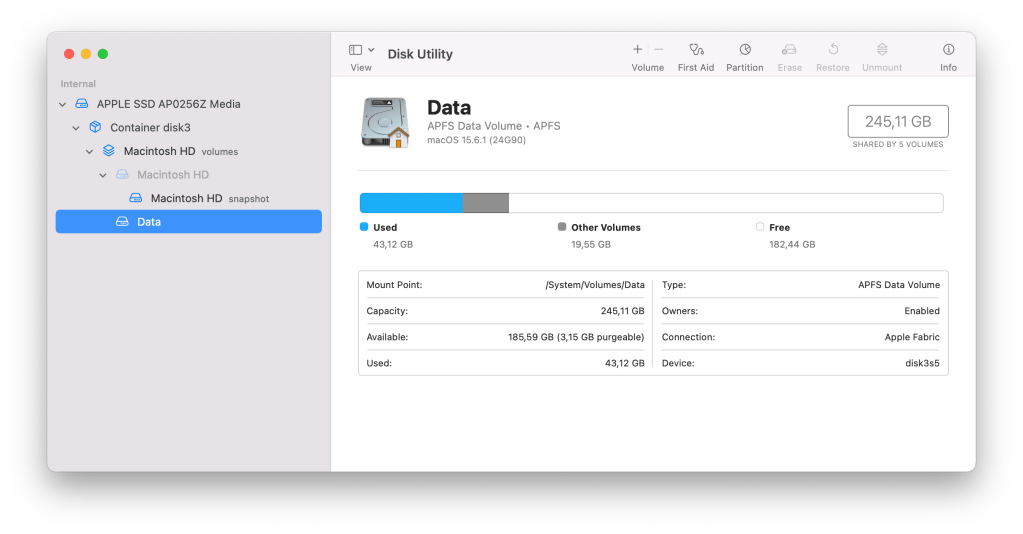
Önce Macintosh HD / Applications / Utilites klasöründe bulunan Disk Utility isimli uygulamayı açarak işe başlayalım. Disk Utility, bilgisayarımızın dahili veya harici disklerini yönetmek için kullandığımız bir yazılımdır.
Disk Utility açıldığında sol taraftaki disk listesi içinden Data seçeneğini seçmemiz ve sonrasında pencerenin üst kısmında bulunan Partition simgesine tıklamamız gerekiyor.
2. Partition
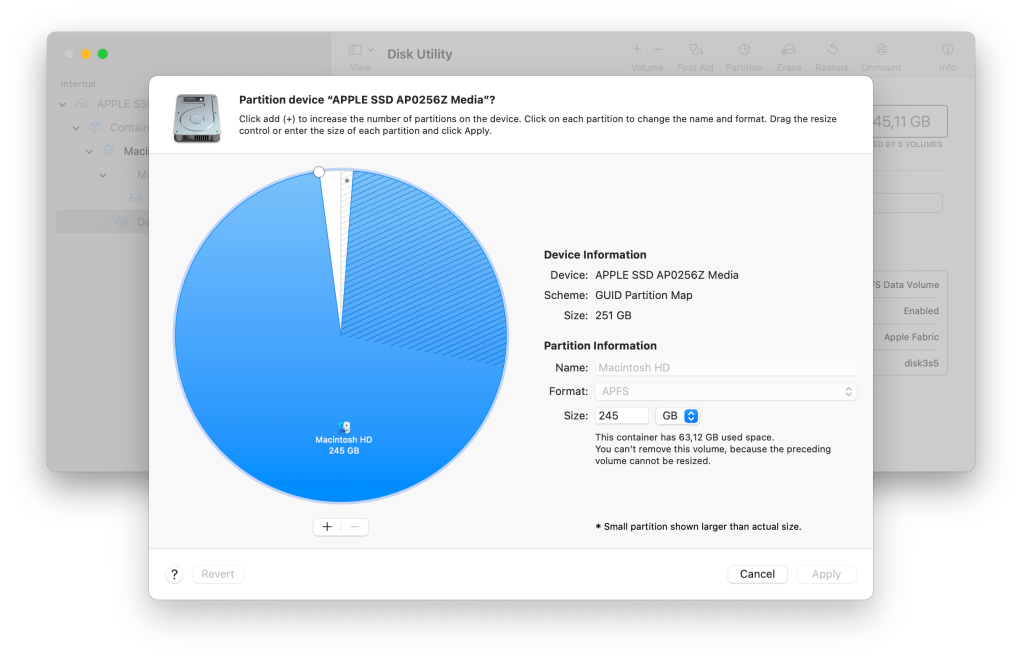
Partition butonuna tıklamanız ile karşınıza diskinizin yapısını gösteren bir ekran açılır. Ekranda gördüğünüz büyük yuvarlak şeklin hemen altında bulunan + simgesine tıklayark yeni bir Partition ekleyin. + butonuna tıklamanız ile birlikte karşınıza bir uyarı penceresi açılır. Add Partition ve Add Volume isimli iki seçenek bulunur. Siz Add Partition‘u seçeceksiniz.
3. İsim, Büyüklük ve Format
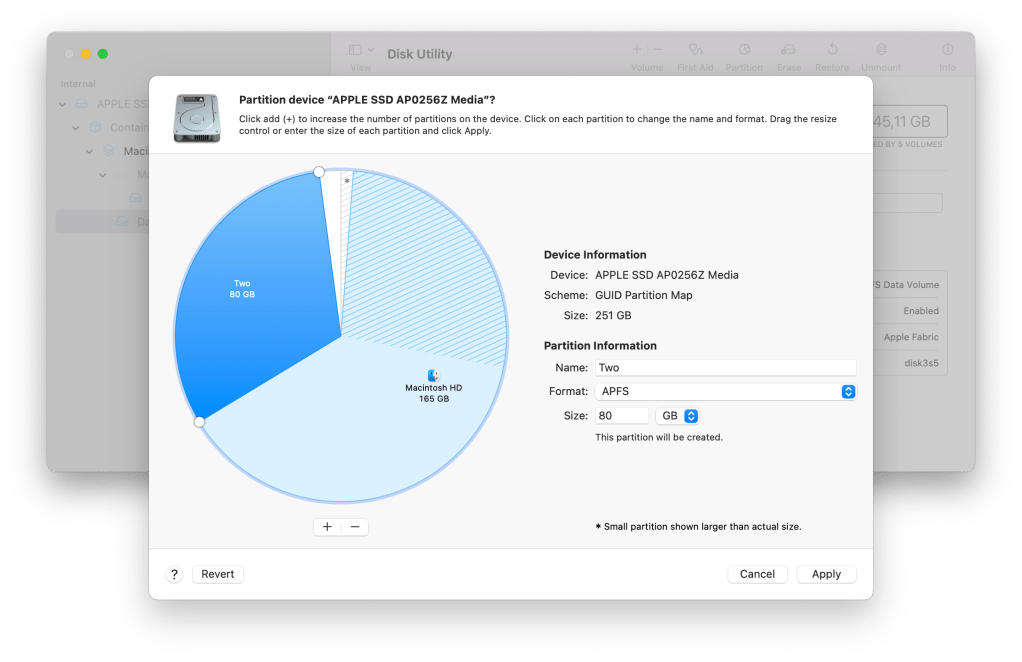
Add Partition komutunu verdiğinizde yeni bir Partition oluşturulur. Pencerenin Partition Information bölümünden bu bölüntüye bir isim verebilir, disk formatını seçebilir ve boyutunu ayarlayabilirsiniz. Oluşturacağımız bu yeni Partiton‘a macOS yükleyeceğimiz için disk formatının APFS olarak kalmasında fayda var. Değişkenlerinizi ayarladıktan sonra pencerenin sağ alt köşesinde bulunan Apply butonuna tıklayabilirsiniz. Karşınıza ikinci bir uyarı ekranı gelecektir. Onda da Partition seçeneğine tıklayın.
Hemen arkasından ikinci bir uyarı belirir ve bir Partition oluşturmanın bir süreliğine bilgisayarı kullanılamaz yapacağı ile ilgili bir uyarı verir. Onda da Continue butonuna tıklayarak devam edin.
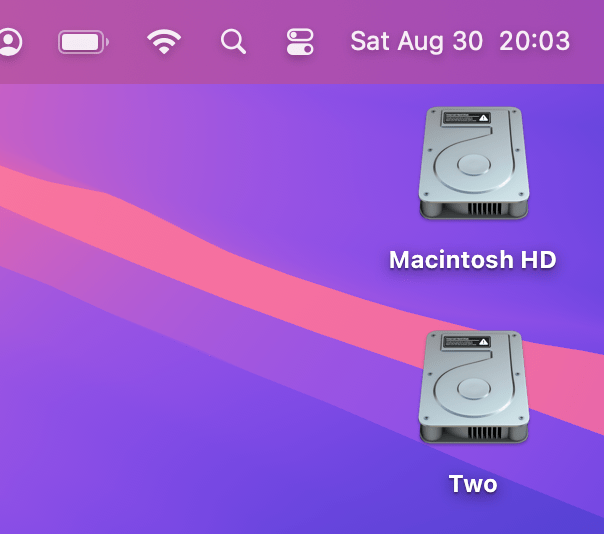
İşlem tamamlandığında masaüstünüzde ikinci diskiniz belirecektir. Eğer diskleriniz görünmüyorsa Finder menüsünden Settings seçeneğini açarak General sekmesinden Hard Disks seçeneğini aktif hale getirin. macOS’un standart kurulumunda bu seçenek aktif değildir.
4. Recovery Partition
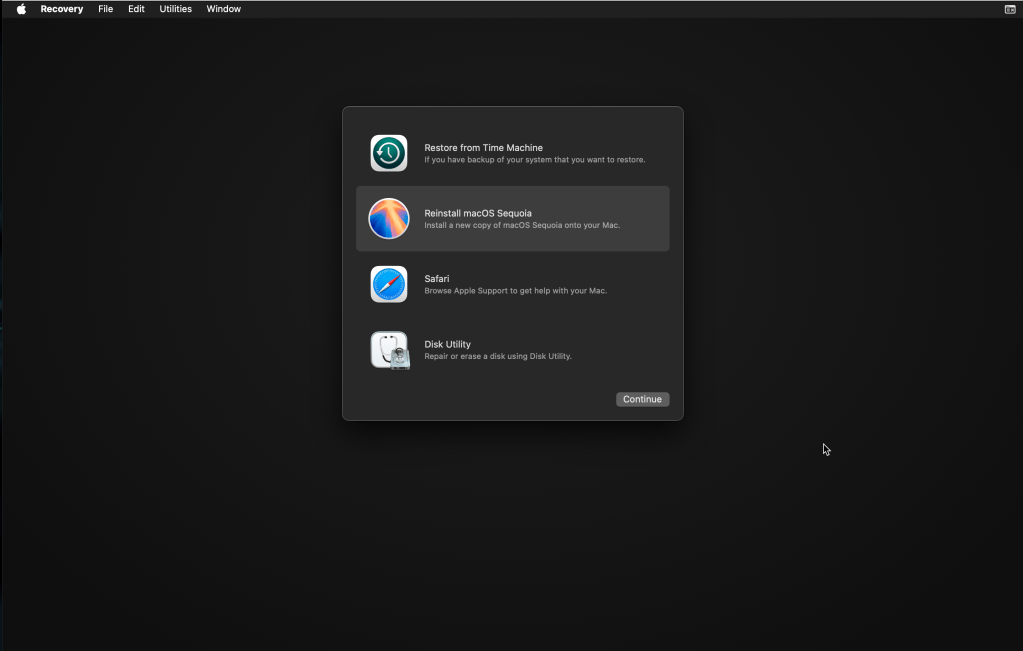
Şimdi bilgisayarımızı kapatıp Recovery Partition‘dan açmamız gerekiyor. Bunun için menüsünden Shut Down komutunu verin. Bilgisayarı tekrar açmak için Power tuşuna basarken parmağınızı basılı tutun ve Loading Startup Options yazısını görünceye kadar parmağınızı kaldırmayın. Karşınıza Macintosh HD ve Options isminde iki ayrı seçenek olan bir ekran gelecektir. Options seçeneğine tıklayarak Recovery Partition‘a ulaşabilirsiniz.
Alternatif Yöntem: Eğer elinizde daha önceden App Store’dan indirilmiş bir macOS Sequoia installer uygulaması varsa bilgisayarınızı Recovery Partition‘dan açmak zorunda değilsiniz. Doğrudan Installer uygulamasını çalıştırarak oluşturduğunuz yeni Partition‘u hedef disk olarak göstererek yükleme yapabilirsiniz. Recovery Partition‘u kullanmanın avantajı, yüklenecek macOS Sequoia‘yı da otomatik olarak indirmesidir.
5. macOS Yükleme
Recovery ekranından Reinstall macOS Sequoia seçeneğini seçerek işletim sistemi yükleme işlemini başlatabilirsiniz. Yükleyici önce son kullanıcı lisans sözleşmesi onayını alacak, ondan sonra da yüklenecek diski seçtirecektir. Bu adımda kendi oluşturduğunuz Partition‘u seçebilirsiniz.

Diski seçip Continue butonuna bastığınızda, Apple’ın sunucularından macOS Sequoia‘nın en güncel sürümünü indirip yükleyecek ve sonrasında restart edecektir. Bu noktada şunu hatırlatayım. Bilgisayar yeniden başladığında sizin yeni oluşturduğunuz Partition’a yüklenmiş macOS ile açılır.
6. Apple Configurator
Yazının bundan sonrası daha önce yayınladığımız Bir Mac’i Apple Business Manager’a ekleme makalesi ile aynı.
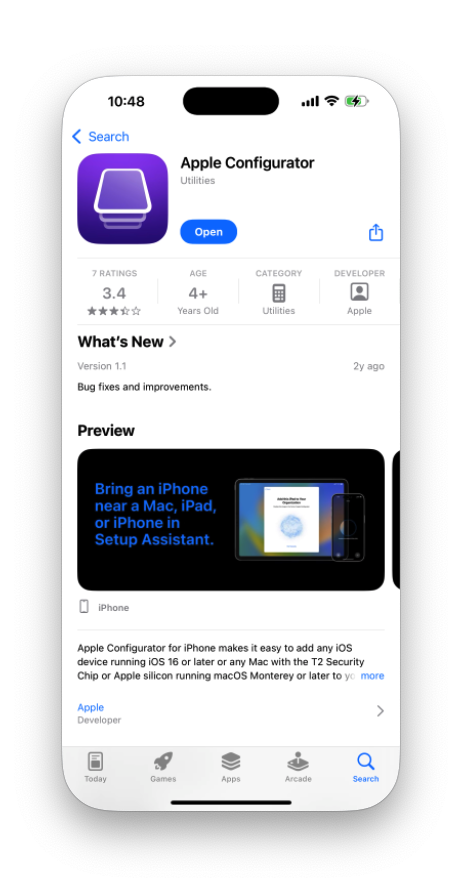
- Cihazları eklemek için kullanacağınız iPhone’a Apple Configurator uygulamasını indirin.
- Uygulamaya ilk girişte kameraya ve Bluetooth cihazları bulmaya erişim izni isteyecektir. Bu izinleri verin.
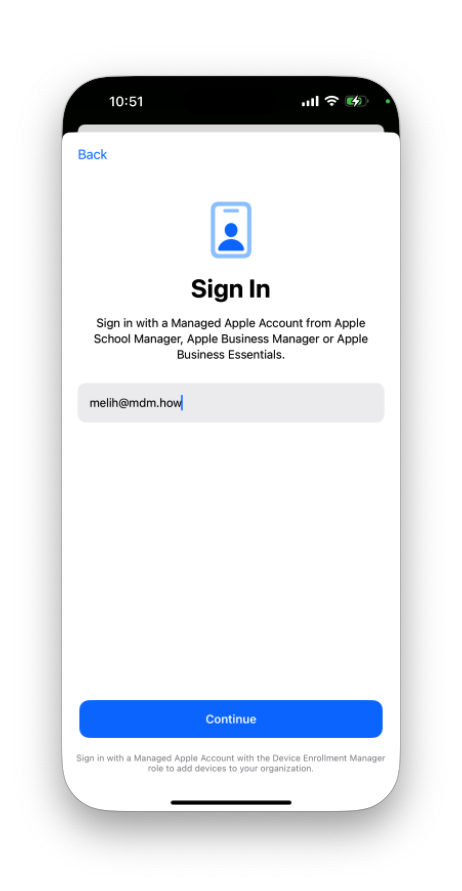
- Ardından Apple Business Manager‘da bulunan bir Administrator ya da Device Manager yetkili kullanıcının hesabını girmenizi ister. Bu hesabın mail adresini ve şifresini girerek Continue butonuna tıklayın.
- Giriş yaptıktan sonra Apple Configurator‘un ayarlar ekranı karşınıza gelir. Burada dikkat etmeniz gereken en önemli nokta Wi-Fi paylaşımı olmalıdır. ABM’e kaydedeceğiniz cihaz ilk açılış sırasında internet erişimine sahip olmalıdır. Bunu da iki şekilde verebilirsiniz. Ya eklemek için kullandığınız iPhone’un internetini paylaştırarak, ya da Wi-Fi erişim bilgilerini içeren bir konfigürasyon profili hazırlayarak.
Eğer eklemek için kullanacağınız iPhone çeşitli Firewall kuralları ile kısıtlanmış bir Wi-Fi ağına bağlı ise bu işlem için internet paylaşımı yapabilecek üçüncü bir cihaza daha ihtiyacınız olabilir. Bu cihaz örneğin bir diğer iPhone ya da Android cihaz ya da mobil data verebilecek Superbox gibi herhangi bir cihaz olabilir.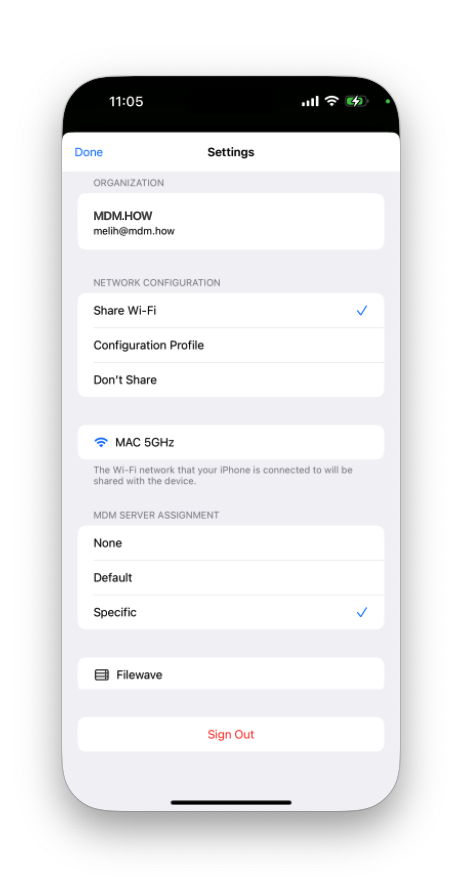
- Apple Configurator‘un Settings ekranında Network Configuration başlığı altından Share Wi-Fi seçimini yapabilirsiniz.
- MDM Server Assignment bölümünden de eğer önceden ABM’e eklediğiniz bazı MDM sunucularınız varsa cihazın otomatik olarak bunlardan birine atanması için Specific seçeneğini seçerek MDM sunucunuzu seçebilirsiniz. Bu seçimi yapmanız zorunlu değil. None olarak da bırakabilirsiniz. Cihaz ABM’e eklendikten sonra bu atamayı ABM içinden de yapabilirsiniz.
- Settings ekranındaki tercihlerinizi yaptıktan sonra Done butonuna bastığınızda karşınıza ortasında yuvarlak bir alan işaretlenmiş olan kamera ekranı açılır.

- Bu noktadan sonra ABM’e ekleyeceğiniz cihaz üzerinden devam etmeniz gerekiyor. Ekleyeceğiniz cihaz sıfırlanmış durumda ve ekranda farklı dillerde Hello yazısını görüyorsanız Mac üzerinden kurulum adımlarında ilerleyebilirsiniz. Mac’in Ülke Seçimi seçim ekranına gelinceye kadar ilerlemelisiniz.
- Wi-Fi seçim ekranına geldiğinizde herhangi bir ağ seçmek yerine Configurator yüklü iPhone’u yaklaştırdığınızda iPhone’un ekranındaki yuvarlak alana okutabileceğiniz görsel bir kod belirir. Okuttuğunuz anda “Adding Mac” (Mac ekleniyor) yazan bir ekran belirir. Ve hemen ardından birkaç saniye içinde de “Mac Added” (Mac eklendi)yazısını görürsünüz.
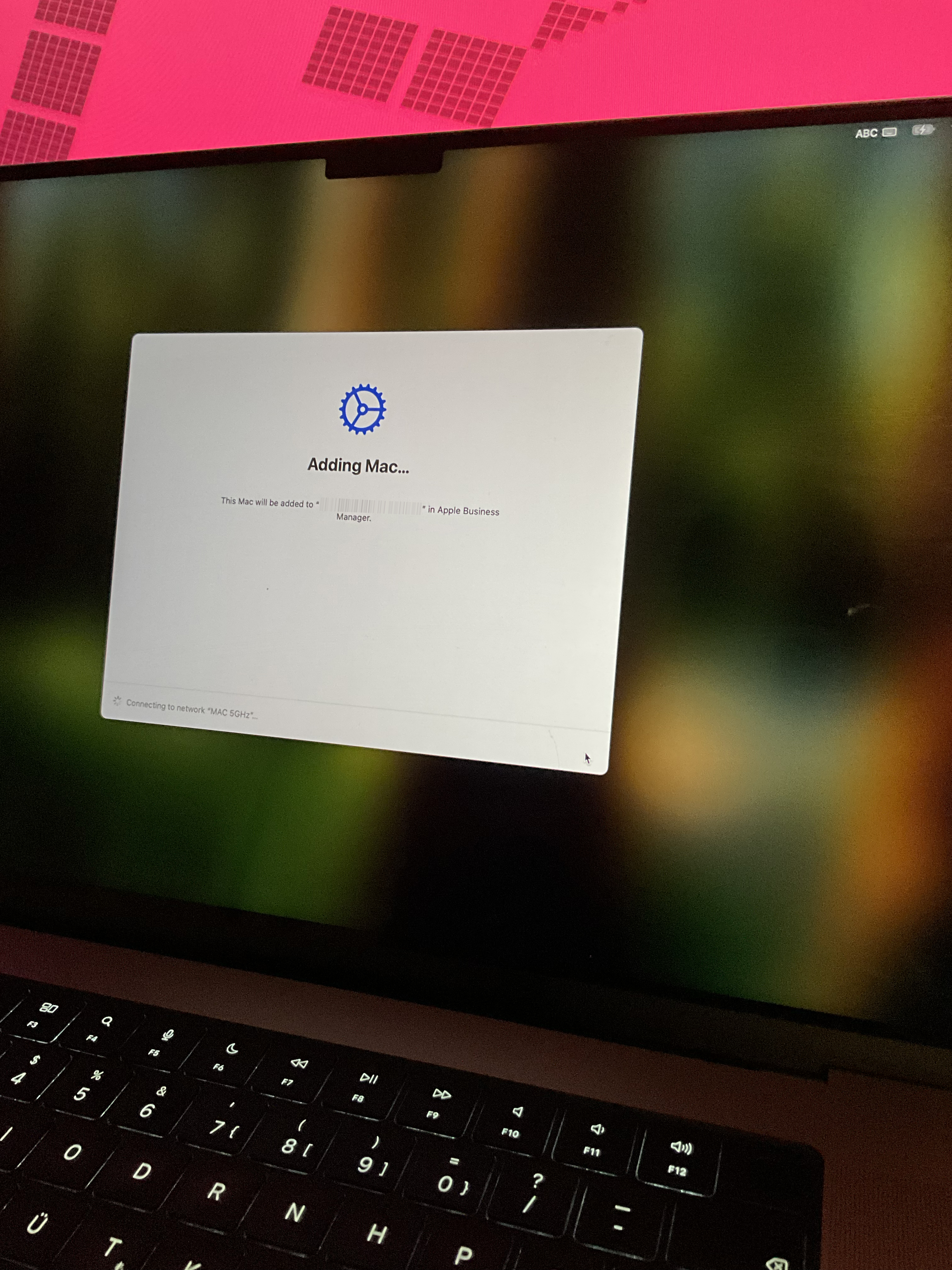

- Eğer Adding Mac ekranında biraz fazla uzun bekler ve sonra işlemi sonlandırmazsa sorun kuvvetle muhtemel internet erişiminden kaynaklanıyordur.
- Bu işlem bittikten sonra Erase Mac butonuna tıklayarak Mac’i kurmaya devam edebilirsiniz. Eğer bilgisayarınızın MDM sunucusu tarafından belirlenen ayarlar çerçevesinde kurulmaya devam etmesini istiyorsanız, cihazı sıfırlayarak devam etmek yerine önce MDM sunucusundan gerekli ayarları yapıp bu cihaza atayıp ondan sonra sıfırlamalısınız. Böylece cihaz yeniden açıldığında bir son kullanıcı cihazı gibi değil, MDM sunucu tarafından yönetilen bir cihaz gibi açılacaktır.
- ABM’e eklenmiş cihazınızı Apple Business Manager’a girip Devices bölümünden görebilir, isterseniz MDM atamasını kaldırabilir veya değiştirebilirsiniz.

Yorum bırakın