Son kullanıcıların yaşadıkları sorunlarda destek ekiplerine çağrı açmaları kaçınılmaz bir durum. Özellikle de kullanıcılara yeni bir uygulama yüklediğinizde veya işletim sistemi güncellemesi yaptığınızda açılan çağrılar dalgalar halinde kıyıya vurmaya başlayacaktır.
Açılan çağrıları, sorunun zorluk seviyesine göre yardım masası ekiplerinden farklı uzmanlık seviyeleri karşılar. Ki işin ucu sonunda Apple’a veya MDM üreticisinin destek ekiplerine çağrı açmaya kadar gidebilir.
Yaşanan bir sorun, yardım masası ekiplerinin önüne düştükten sonra öyle ya da böyle çözüme kavuşturulur. Ama mesela fişi takılı olmayan bir yazıcının çalışmaması ile ilgili de çağrı açılıyor olması, yardım masası ekiplerinin işlerini zorlaştıracaktır. Son kullanıcının bazı karşılaştığı sorunları kendi kendine çözebilmesini sağlamak, hiç kuşkusuz ki birçok yardım masası çalışanının hayatını kolaylaştırabilirdi.
Bu kapsamda son kullanıcıların kolay erişebileceği şekilde bir bilgi bankası (Knowledge Base), Sıkça Sorular Sorular dokümantasyonu, AI araçları ile oluşturulmuş asistanlar veya chat-bot’lar, blog yazıları vb paylaşmak yararlı olabilir. Fakat sorun şu ki, önlerine İskenderiye kütüphanesini de yığsanız kullanıcılar okumayacaklardır. Dolayısıyla temel işlemleri kendi başlarına yapabilecekleri araçları hemen el altında kullanılabilir bir yere koymak yararlı olur. Eğer sorunlarını kendi başlarına çözemeyeceklerse ve mutlaka Jira veya ServiceNow ticket’ı açacaklarsa da yardım masası uzmanına bilgisayarları ile ilgili temel bilgileri doğru şekilde verebilmeleri önemli. Örneğin hangi işletim sistemi versiyonunda oldukları veya disklerinde ne kadar boş yer bulunduğu gibi…
Kullanıcılara sunabileceğiniz bu araçlar arasında Root3 firmasının Support App‘i de var. Support App, kullanıcıların en sık kullanabilecekleri yardım araçlarını sunan bir Menu Bar uygulaması. Support App‘i Root3’nin GitHub sayfasından indirebilirsiniz.
Benzer bir uygulama olarak MacAdmins‘in Support Companion uygulamasını da önerebiliriz. Denemek isterseniz Support Companion‘u bu adresten indirebilirsiniz.
PKG formatlı bu yükleyiciyi indirip ilk defa çalıştırdığınızda uygulamanın simgesi işletim sisteminizin menü barında görünür. Support App başlangıç olarak firmanın kendi ayarladığı haliyle açılır. Ama bu gördüğünüz ekranı baştan sona kendi isteğinize göre düzenleyebilirsiniz. İşin güzelliği de zaten burada.

Nasıl özelleştirebilirim?
Root3, uygulamayı istediğiniz gibi özelleştirebilmeniz için bir örnek konfigürasyon profilini de GitHub üzerinden size sağlıyor. İlgili konfigürasyon profilini bu adresten indirebilirsiniz. İndirdiğiniz .mobileconfig belgesinin detaylarına bakacak olursanız “sol sütun-üst” veya “sağ sütun-orta” gibi anahtarlar görebilirsiniz. String etiketlerinin arasına sol sütunda ortada hangi içeriğin olması gerektiğini yazabilirsiniz. Bu alanlara bir URL de ekleyebilirsiniz, bir uygulama bağlantısı da…
Tek yapmanız gereken bu mobileconfig belgesini düzenleyerek kullandığınız MDM’e yüklemek ve dağıtmak. Ancak bunun için bazı ek yardımlar almanız gerekebilir. Örneğin, Support App bölümlerinden birine bir uygulamanın linkini koyacaksanız o uygulamanın Bundle ID bilgisine ulaşmanız gerekiyor. Bunun için Bir uygulamanın Bundle ID’sini öğrenmek makalemize göz atabilirsiniz.
Örneğin, aşağıda gördüğünüz örnekte işaretli alanlar ilk satırda görüntülenecek butonların içeriklerini belirlemek için kullanılıyor. Sol taraftaki butonda Teamviewer uygulaması, ortadaki butonda https://mdm.how/support web sayfası, sağ taraftaki butonda ise Kandji Self Service uygulaması eklenmiş durumda.

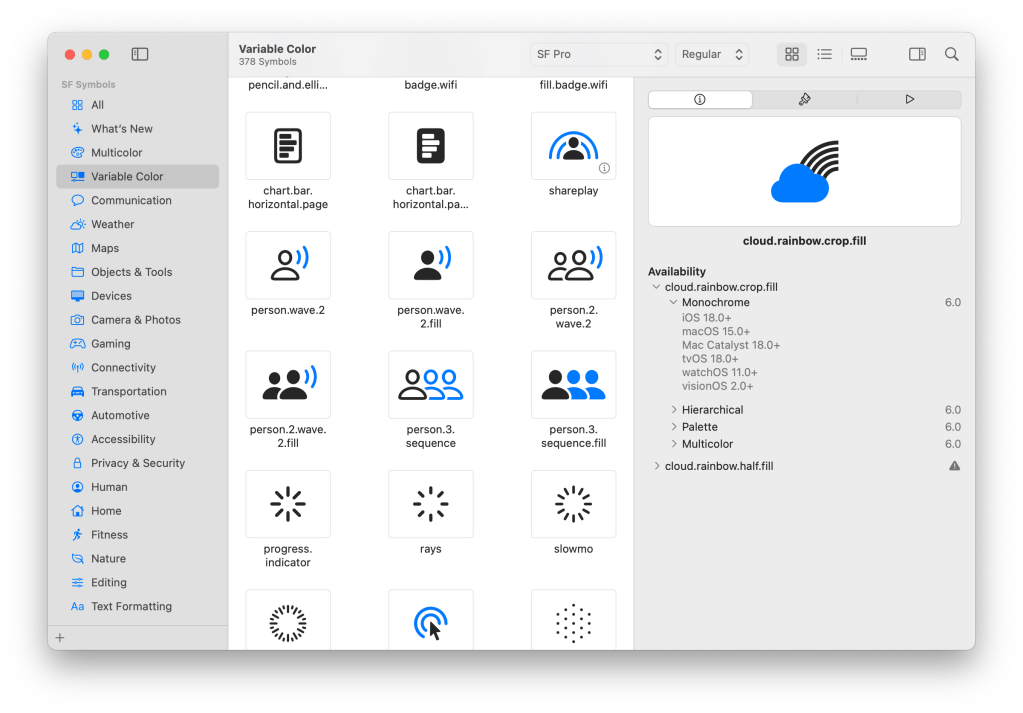
Yukarıda Support uygulamasının ekran fotoğrafında görünen her bir ikon Apple’ın SF Symbols uygulamasından alınmadır. Uygulamayı konfigüre ederken bu ikonların SF Symbols uygulamasındaki isimlerine ihtiyacınız olacak. SF Symbols uygulamasını bu adresten indirebilirsiniz. Aşağıda görünen simgenin tam ismini (cloud.rainbow.crop.fill) hemen simgenin altından görebilirsiniz.
Tek tek mobileconfig belgesini düzenlemek ile uğraşmak istemezseniz her Apple sistem yöneticisinin alet çantasında bulunması gereken sihirli değnek olan iMazing Profile Editor uygulaması burada da imdadınıza yetişiyor.
iMazing Profile Editor’a alternatif Profile Creator isminde ikinci bir uygulama daha bulunuyor. Profile Creator’u denemek isterseniz bu adresten indirebilirsiniz. Her ikisini de yüklemekte fayda var. Çünkü bazen bir uygulamanın konfigürasyonu birinde, başka bir uygulamanın konfigürasyonu diğerinde bulunabiliyor.
iMazing Profile Editor‘un arama kutucuğuna Support yazdığınızda SupportApp by Root3 ismiyle bir payload bulunduğunu göreceksiniz. bunun üzerinden Support App‘in tüm alanlarını isteğinize göre şekillendirebildiğinizi görebilirsiniz.

Konfigürasyon profilini istediğiniz gibi şekillendirdikten sonra kullandığınız MDM çözümü ile hem kaydettiğiniz mobileconfig belgesini, hem de Support App‘in kendisini PKG olarak dağıtmalısınız. Önce sadece uygulamanın kendisini dağıtırsanız uygulama ilk olarak kendi default tercihleri ile açılacaktır. Arkasından uygulamaya ait konfigürasyon belgesini de ilettiğinizde sizin belirlediğiniz ayarlar ile açılır.

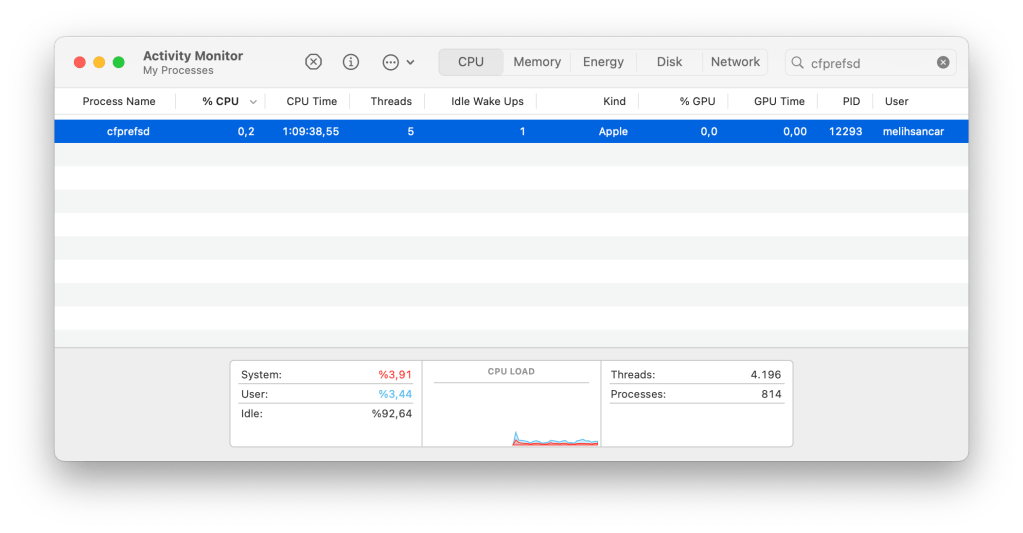
Siz uygulamaya ilişkin ayarları göndermiş olmanıza rağmen Support App hala kendi orijinal ayarları ile açılıyorsa, cache üzerinde kalmış olan eski tercihleri görüyor olabilir. macOS’un sistem genelinde tercihler (preferences) yönetimini yapan cfprefsd isminde bir daemon bulunur. Activity Monitor uygulamasını açıp arama kutucuğuna cfprefsd yazarak bu dameon’a ulaşabilirsiniz. Ardından onu iş bitimine zorlarsanız cache üzerinde tutulan tercihler de silinmiş olacaktır.

Yorum bırakın