
Bu makale aynı konuda daha önce yayınlanmış bir başka makalenin devamı niteliğindedir. Aşağıdaki satırlara devam etmeden önce “Alternatif bir App Store: Installomator (Jamf Pro ile kullanım)” makalesini okumanızı öneririz.
Nasıl Kullanacağız?
Installomator Script’ini nasıl kullanacağınız, hangi MDM çözümünü kullandığınıza göre değişiyor. Ama kabaca Installomator‘un iki ayrı bileşeni hakkında bilgi sahibi olmalısınız. Bunlardan biri Script’in kendisi ki onun da son sürümü olan v10.8‘i https://github.com/Installomator/Installomator adresinden indirebilirsiniz.
Diğer bileşen ise Installomator‘un barındırdığı uygulama repertuvarının yer aldığı Labels isimli bir dosya. Bu dosya içeriğini https://github.com/Installomator/Installomator/blob/main/Labels.txt adresinden görebilirsiniz.
Microsoft Intune ile Kullanım
Orijinal Installomator Script‘i Jamf Pro‘nun kullanımı baz alınarak hazırlanmıştır. Bu nedenle GitHub‘dan indireceğiniz Installomator.sh script’ini doğrudan Microsoft Intune ile kullanamayabilirsiniz. Onun yerine aşağıdaki Script’i kullanabilirsiniz.
!/bin/zsh
Define temporary path
INSTALLER_PATH="/tmp/Installomator.sh"
Download Installomator
echo "Downloading Installomator…"
curl -fsSL https://raw.githubusercontent.com/Installomator/Installomator/main/Installomator.sh -o "$INSTALLER_PATH"
Check if download succeeded
if [[ ! -f "$INSTALLER_PATH" ]]; then
echo "Failed to download Installomator."
exit 1
fi
Make it executable
chmod +x "$INSTALLER_PATH"
Run Installomator to install Adobe Reader DC
echo "Running Installomator for Adobe Reader DC…"
sudo "$INSTALLER_PATH" adobereaderdc DEBUG=0 >> /var/log/installomator.log 2>&1
echo "Done. Check /var/log/installomator.log for details."- Bu indirdiğiniz Script’i bir sh belgesi olarak kaydetmek için TextEdit (Macintosh HD/Applications/TextEdit.app) ile bir metin belgesi açın.
- TextEdit‘te Format menüsünden Make Plain Text komutunu verin ve buradan kopyaladığınız Script’i yapıştırın. Script’te son 4 satıra bakacak olursanız bu komutun Adobe Acrobat Reader için hazırlandığını görebilirsiniz. Acrobat Reader yerine hangi uygulamayı dağıtacaksanız buradaki bilgileri değiştirmelisiniz. Özellikle sudo ile başlayan satırda adobereaderdc yazısının yerinde dağıtacağınız uygulamanın ismi Installomator‘un Labels dosyasında olduğu haliyle yazıyor olmalı.
- TextEdit belgesini masaüstünüze kaydedin. İstediğiniz ismi verebilirsiniz. Uzantısı .txt olacaktır. Manuel olarak dosya uzantısını .txt yerine .sh yapın.
- Terminal uygulamasını açın (Macintosh HD/Applications/Utilities/Terminal.app)
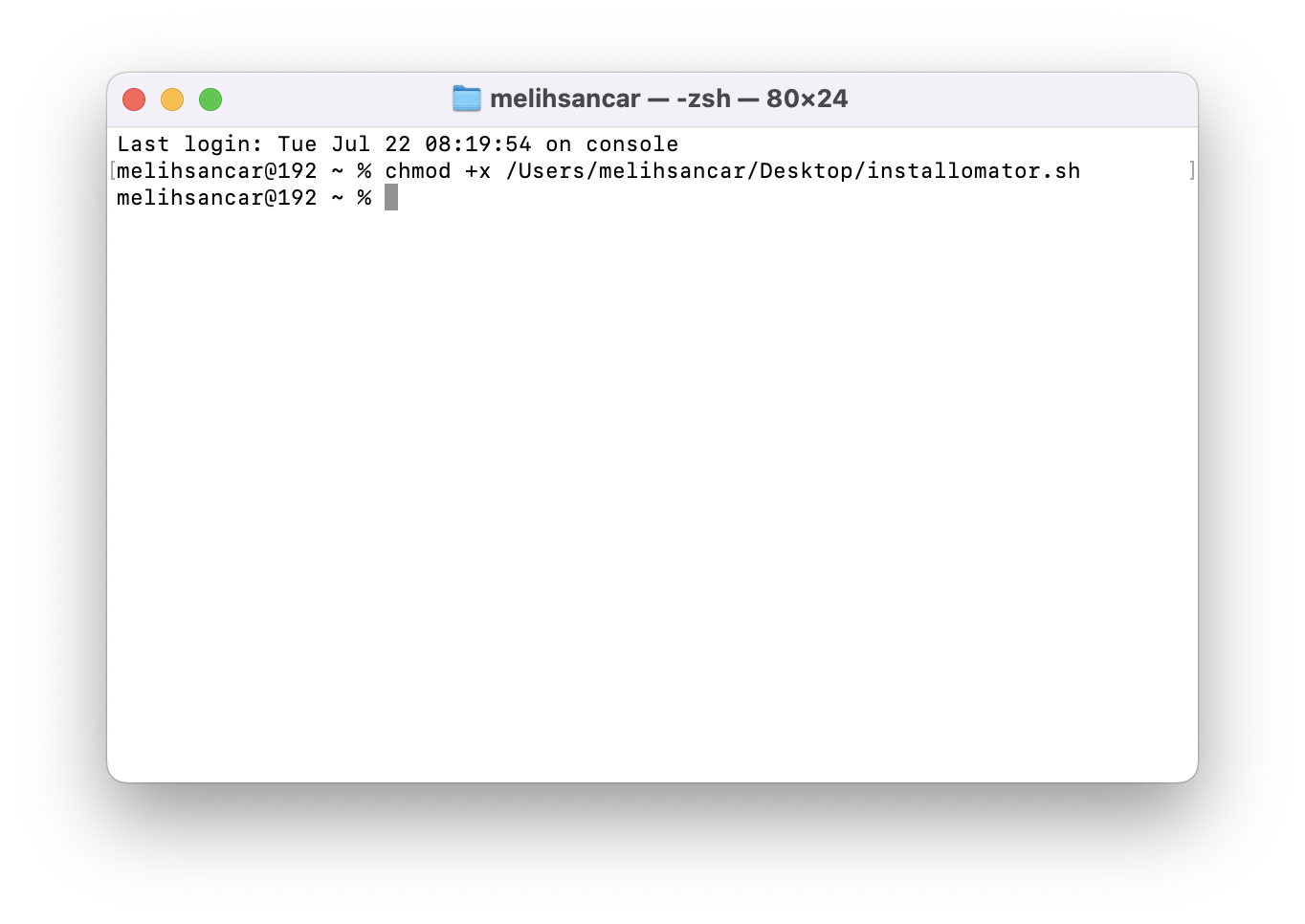
- Terminal‘de şunu yazın: chmod +x ve masaüstüne kaydettiğiniz belgeyi Terminal penceresine doğru sürükleyin. Bunun sonucunda chmod +x‘ten sonra belgenin bilgisayardaki adresinin yerleştiğini görürsünüz. Şu küçük noktayı da unutmayın; x harfinden sonra bir adet boşluk var.
- Intune Admin Center‘a giriş yapın
- Sol sütundan Devices / macOS seçimini yapın.
- Karşınıza açılan ekrandan Scripts başlığına tıklayın.
- Scripts bölümüne girdiğinizde sol üst köşede bulunan +Add butonuna tıklayarak yeni bir Script yükleme işlemine başlayabilirsiniz.
- Karşınıza açılan ekrandan bu Script’e bir isim vermeniz gerekiyor. Oluşturacağınız her bir Script ile ayrı bir yazılımı yükleyeceğiniz için hangi uygulamayı dağıtacaksanız bu isim bölümüne onu niteleyen bir isim vermeniz yerinde olur. Slack_Installomator veya Chrome gibi. İsterseniz Description bölümünü de doldurabilirsiniz. Next butonuna tıklayarak bir sonraki ekrana geçin
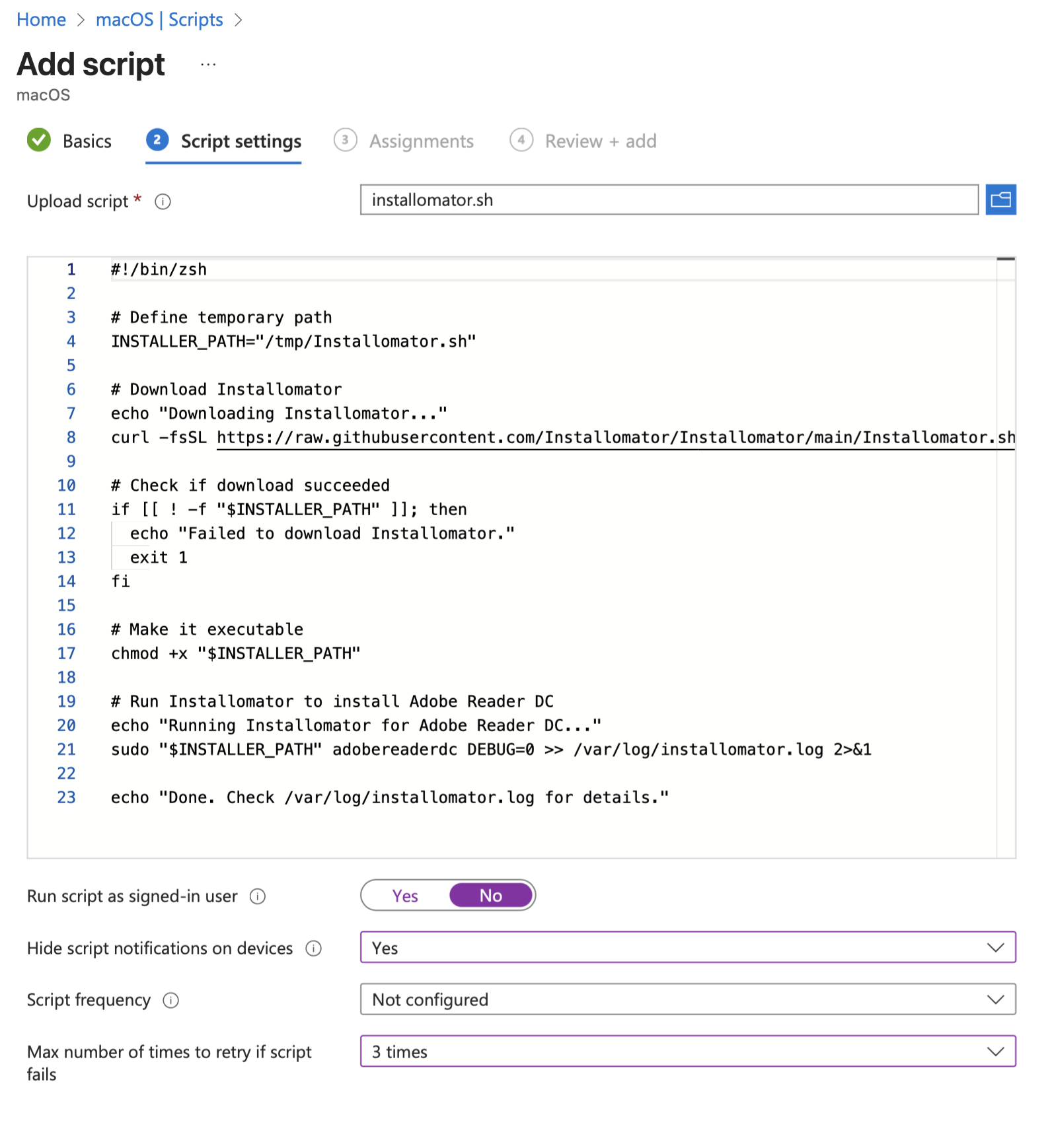
- Bir sonraki ekranda yukarıda oluşturduğunuz Script’i yüklemelisiniz. Bu adımda GitHub’dan indirdiğiniz Installomator script’ini yüklememelisiniz.
- Script’i yükledikten sonra ekranda içeriği görünecektir. Bu alan read-only’dir yani müdahale edemezsiniz.
- Script’in altındaki seçenekler arasından Run as Signed-in User seçeneğini No konumuna getirin. Standart olarak buradan göndereceğiniz Script’ler root kullanıcı yetkisi ile yüklenecektir.
- Hide script notifications on devices seçeneğinde Yes komutunu seçecek olursanız Script içindeki bilgilendirmeler kullanıcıya iletilmeyecektir. Bu da sessiz yükleme yapabilmek adına yararlı olabilir.
- Script Frequency seçeneği gönderdiğiniz Script’in uygulanma sıklığını belirlemek için kullanılır. Bazı Script’lerin her gün tekrar tekrar çalışmasını isteyebilirsiniz. Ama Installomator ile bir uygulama dağıtacağınız zaman uygulamanın her gün veya her hafta yeniden yüklenmesini istemezsiniz. Bu gereksiz bir ağ trafiği yaratacaktır. O yüzden bu alanı Not Configured olarak bırakmalısınız.
- Max number of times to retry if script fails seçeneği, Script’in yüklenmesi sırasında bir sorun oluşursa kaç defa yeniden deneneceğini belirlemek için kullanılır. Bu tür Script’ler Konfigürasyon profilleri gibi proaktif bir şekilde cihazlara gönderilmiyor olduğu için bu adım önemli. En az 3 tekrar deneme yapması için 3 times seçeneğini seçebilirsiniz.
- Next butonuna tıklayarak bir sonraki adıma geçin.
- Açılan Assignments sayfasından bu uygulama dağıtımını hangi kullanıcı veya grup için yapmak istiyorsanız onu belirtin. Next butonuna tıklayarak son adıma geçebilirsiniz.
- Review + add adımında ayarlarınızı son kere gözden geçirerek Add butonuna tıklayabilir ve dağıtımı gerçekleştirebilirsiniz.


Yorum bırakın